
Assa GXT 888 - Tastatur TRUST - Gratis bruksanvisning og manual
Finn enhetens veiledning gratis Assa GXT 888 TRUST i PDF-format.



| Merke | Trust |
| Modell | Assa GXT 888 |
| Kategori | Kablet gaming-tastatur |
| Produkttype | Mekanisk tastatur med RGB-baklys |
| Strømforsyning | USB 5V |
| Antall taster | 104 taster |
| Baklys | RGB, 8 farger, flere moduser (statisk, blinkende, spektrum) |
| Multimediafunksjoner | FN-taster + kombinasjoner for lysstyrke, hastighet, farge, ombytting av piltaster |
| Konfigurasjonsprogramvare | Trust GXT 888 (nedlasting fra Trust-nettstedet) |
| Programvarefunksjoner | Tasttilordning, makroer, registrering og lasting av profiler |
| Innebygd minne | Ja (begrenset til minnekapasiteten) |
| Kompatibilitet | Windows (driver tilgjengelig) |
| Kabellengde | 2 m (estimert) |
| Dimensjoner | Omtrent 44 x 15 x 3 cm (estimert) |
| Vekt | Omtrent 1 kg (estimert) |
| Vedlikehold og rengjøring | Rengjør med en myk, tørr klut. Unngå væsker. |
| Sikkerhet | Ikke utsett for vann. Koble fra ved tordenvær. |
| Reservedeler og reparerbarhet | Ikke tilgjengelig (produktet kan ikke repareres av brukeren) |
| Generell informasjon | Merke: Trust, Modell: Assa GXT 888, Kategori: Gaming-tastatur |
Ofte stilte spørsmål - Assa GXT 888 TRUST
Brukerspørsmål om Assa GXT 888 TRUST
0 spørsmål om dette apparatet. Svar på dem du kjenner, eller still ditt eget.
Still et nytt spørsmål om dette apparatet
Last ned instruksjonene for din Tastatur i PDF-format gratis! Finn veiledningen din Assa GXT 888 - TRUST og ta den elektroniske enheten tilbake i hendene. På denne siden er alle dokumenter som er nødvendige for bruken av enheten din publisert. Assa GXT 888 av merket TRUST.
BRUKSANVISNING Assa GXT 888 TRUST
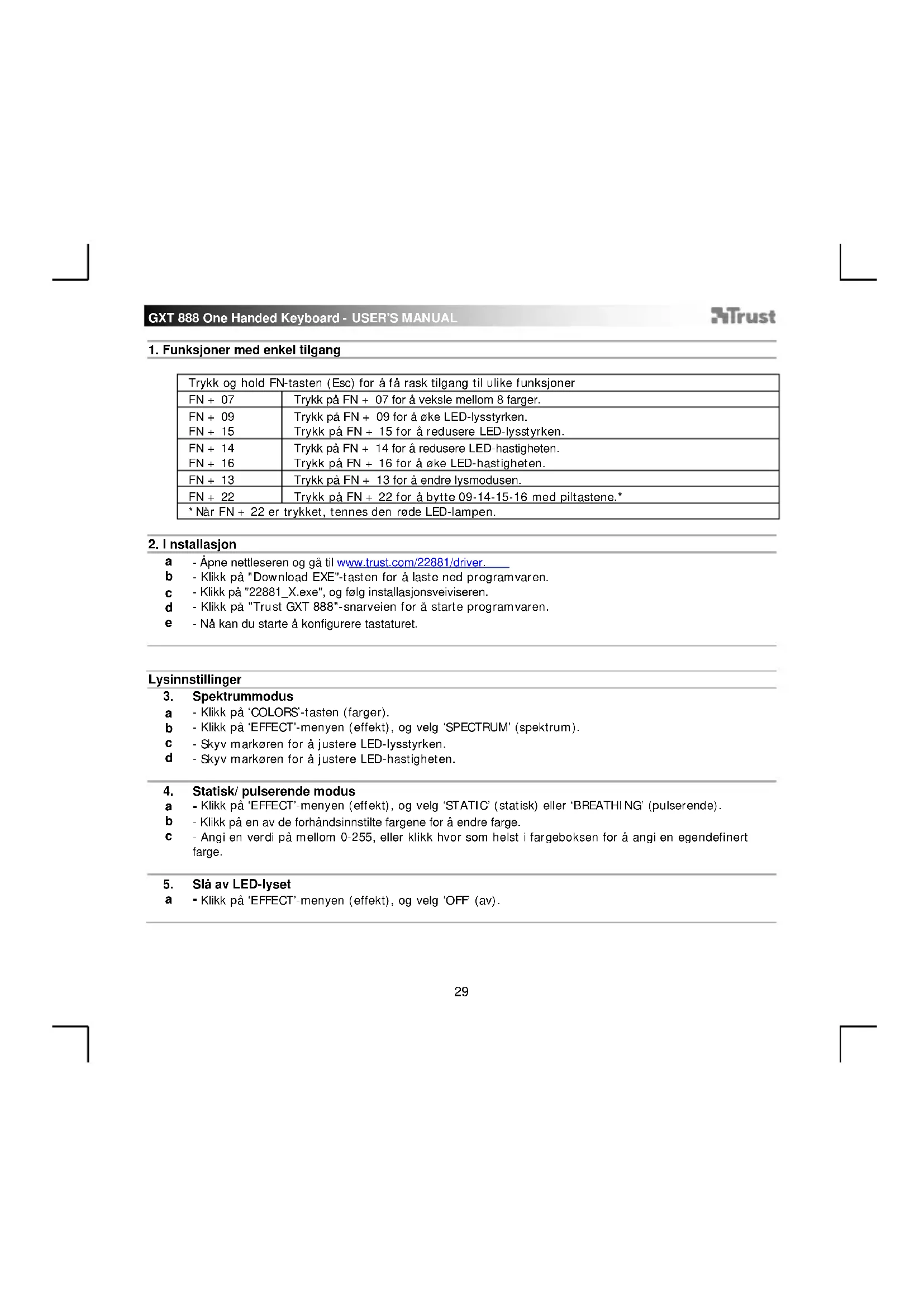
1. Funksjoner med enkel tilgang
| Trykk og hold FN-tasten (Esc) for á fá rask tilgang til ulike funksjoner | |
| FN + 07 | Trykk på FN + 07 for á veksole mellom 8 farger. |
| FN + 09 | Trykk på FN + 09 for á øke LED-lysstyrken. |
| FN + 15 | Trykk på FN + 15 for á redusere LED-lysstyrken. |
| FN + 14 | Trykk på FN + 14 for á redusere LED-hastigheten. |
| FN + 16 | Trykk på FN + 16 for á øke LED-hastigheten. |
| FN + 13 | Trykk på FN + 13 for á endre lysmodusen. |
| FN + 22 | Trykk på FN + 22 for á bytte 09-14-15-16 med piltastene.* |
| *Nár FN + 22 er trykket, tennes den rode LED-lampen. | |
2. Installasjon
a - Apne nettleseren og gà til www.trust.com/22881/driver.
b - Klikk pa "Download EXE"-tasten for a lsted programvaren.
c - Klikk på "22881_X.exe", og følg installasjonsveiviseren.
d - Klikk på "Trust GXT 888"-snarveien for á starte programvaren.
e - Na kan du starte a konfigurere tastaturet.
Lysinnstillinger
3. Spektrummodus
a - Klikk på 'COLORS'-tasten (farger).
b - Klikk pà 'EFFECT'-menyen (effekt), og velg 'SPECTRUM' (spektrum).
c - Skyv markoren for a justere LED-lysstyrken.
d -Skyv markoren for a justere LED-hastigheten.
4. Statisk/ pulverende modus
a - Klikk pä 'EFFECT'-menyen (effekt), og velg 'STATIC' (statisk) eller 'BREATHING' (pulserende).
b - Klikk pa en av de forhandsinnilte fargene for a endre farge.
c - Angi en verdi på mellom 0-255, aller klikk hvor som helst i fargeboksen for Å angi en egendefinert farge.
5. Slá av LED-lyset
a - Klikk pa 'EFFECT'-menyen (effekt), og velg 'OFF' (av).
a - Klikk pä 'KEY MAPPING-tasten (tastetilordning).
b - Klikk pa tasten du vil tilordne.
c - Klikk pa nedtrekksmenyen for a velge den funksjonen du onsker atilordne.
d - Klikk pä 'APPLY' (bruK) for Å oppdatere tastaturet.
Makroinnstillinger
- Lag en makro (lagre en sekvens av taster i program varen)
a - Klikk pa 'MACRO'-tasten.
b - Klikk pa " + " -ikonet for a leggetilen ny makro.
c - Skriv inn et nytt navn og klikk pa 'CHANGE NAME' (endre navn).
d - For à endre en standard forsinkelse mellom handleringer på 50 ms klikk på 'CLOCK'-symbolet (klokke).
e - Klikk på 'RECORD' (registering) for à starte registrieringen av makroen.
f - Klikk pa 'STOP' (stans) nár du er fertig med registreringen av makroen.
g - Klikk pa 'SAVE' for a fullfere makroen.
h - Klikk pá "--ikonet for a slette en makro.
Lengden til makroene er begrenset til innebygd minne.
8. Endre en makro
a -For a endre den registriere makroen klikk pa trinnet du onsker a endre.
b -Endre tast, retning (opp ell er ned) eller forsinkelse.
c - Klikk pänavigasjonstastene fora reorganisere handlingen.
d - Klikk pa 'D' for a slette valgt handling.
e - Klikk på 'E' for Å slette alle handlinger.
f - Klikk på 'MOUSE ACTION' (bru k av mus) for Å sette inn en musekommando.
g - Klikk pà 'MOUSE ACTION' (bru k av mus) igjen for á lukke menyen for musekommandoer.
h - Klikk pä 'SAVE' for à fullfrole makroen.
a - Kikk pä 'KEY MAPPING'-tasten (tastetilordning).
b - Klikk pátastendu vil tilordne.
c - Klikk pa nedtrekksmenyen, og velg MACRO' (makro).
d - Klikk pø onsket makro.
e - Velg hvordan funksjonen skal utfores.
f - Klikk på 'APPLY' (bruk), tastaturet oppdateres.
10. Lagre aller last profiler
a - Klikk på 'KEY MAPPING'-tasten (tastetilordning).
b - Klikk pã " + "-ikonet for a apprette en ny profil.
C - Klikk pa"--"ikonet for a slette en profil.
d - Klikk på 'C' for á lagre en profil.
e - Klikk pä 'D' for álaste en profil.
f - Kikk pä 'E' for a tilbakestille profilen til fabrikkinnstillingene.
- Makroer kan/DDlagres i en profil.
1. Enkla atkomstfunktioner




Merke : TRUST
Modell : Assa GXT 888
Kategori : Tastatur