TRUST Assa GXT 888 - Klávesnica

Assa GXT 888 - Klávesnica TRUST - Bezplatný návod na obsluhu

Nájdite návod k zariadeniu zdarma Assa GXT 888 TRUST vo formáte PDF.

📄 78 strán Slovenčina SK 💬 Otázka AI 10 otázky ⚙️ Špecifikácie
Notice TRUST Assa GXT 888 - page 46
Technické vlastnosti Mechanická klávesnica s podsvietením, prepínače GXT, 16 miliónov farieb RGB
Použitie Ideálne pre hráčov, kompatibilné s PC a konzolami, pripojenie cez USB
Údržba a oprava Čistenie jemnou handričkou, možnosť výmeny prepínačov
Bezpečnosť Certifikované CE, ochrana proti elektrickému preťaženiu
Všeobecné informácie 2 roky záruka, technická podpora dostupná online

Často kladené otázky - Assa GXT 888 TRUST

Ako pripojiť klávesnicu TRUST Assa GXT 888 k môjmu počítaču?
Na pripojenie klávesnice zapojte USB kábel do voľného USB portu na vašom počítači. Systém by mal klávesnicu automaticky rozpoznať.
Klávesnica nefunguje, čo mám robiť?
Skontrolujte, či je USB kábel správne zapojený. Skúste ho zapojiť do iného USB portu. Ak problém pretrváva, reštartujte počítač.
Ako nastaviť jas podsvietenia klávesov klávesnice?
Použite funkčný kláves 'Fn' v kombinácii s vyhradenými klávesmi na zvýšenie alebo zníženie jasu podsvietenia. Pozrite si príručku pre konkrétne klávesy.
Môžem si prispôsobiť klávesy klávesnice?
Áno, niektoré klávesy si môžete prispôsobiť pomocou softvéru dodaného s klávesnicou alebo stiahnutím softvéru zo stránky TRUST.
Je klávesnica kompatibilná s operačnými systémami Mac?
Klávesnica TRUST Assa GXT 888 je primárne navrhnutá pre Windows, ale môže fungovať aj na Mac systémoch s určitými obmedzeniami funkčných kláves.
Ako vyčistiť klávesnicu bez poškodenia?
Na čistenie klávesnice ju najprv odpojte. Použite mierne vlhkú handričku s vodou alebo jemným čistiacim prostriedkom. Vyhnite sa používaniu agresívnych chemikálií.
Klávesnica pri písaní vydáva zvuk, je to normálne?
Jemný zvuk je bežný pri niektorých typoch mechanických klávesníc. Ak je zvuk príliš hlasný alebo rušivý, skontrolujte, či pod klávesmi nie sú zachytené nečistoty.
Ako resetovať klávesnicu na továrenské nastavenia?
Na resetovanie klávesnice ju odpojte, potom podržte kláves 'Fn' a zároveň ju pripojte späť. Tým by sa mali obnoviť továrenské nastavenia.
Kde nájdem používateľskú príručku ku klávesnici?
Používateľská príručka je zvyčajne súčasťou balenia. Môžete si ju tiež stiahnuť vo formáte PDF z oficiálnej stránky TRUST.
Čo robiť, ak nejaký kláves na klávesnici nefunguje?
Skontrolujte, či kláves nie je zablokovaný nečistotami. Ak problém pretrváva, skúste klávesnicu odpojiť a znovu pripojiť. Ak to nepomôže, kontaktujte technickú podporu.

Stiahnite si návod pre váš Klávesnica vo formáte PDF zadarmo! Nájdite svoj návod Assa GXT 888 - TRUST a vezmite svoje elektronické zariadenie späť do rúk. Na tejto stránke sú zverejnené všetky dokumenty potrebné na používanie vášho zariadenia. Assa GXT 888 značky TRUST.

NÁVOD NA OBSLUHU Assa GXT 888 TRUST

1. Funkcie s jednoduchým prístupom

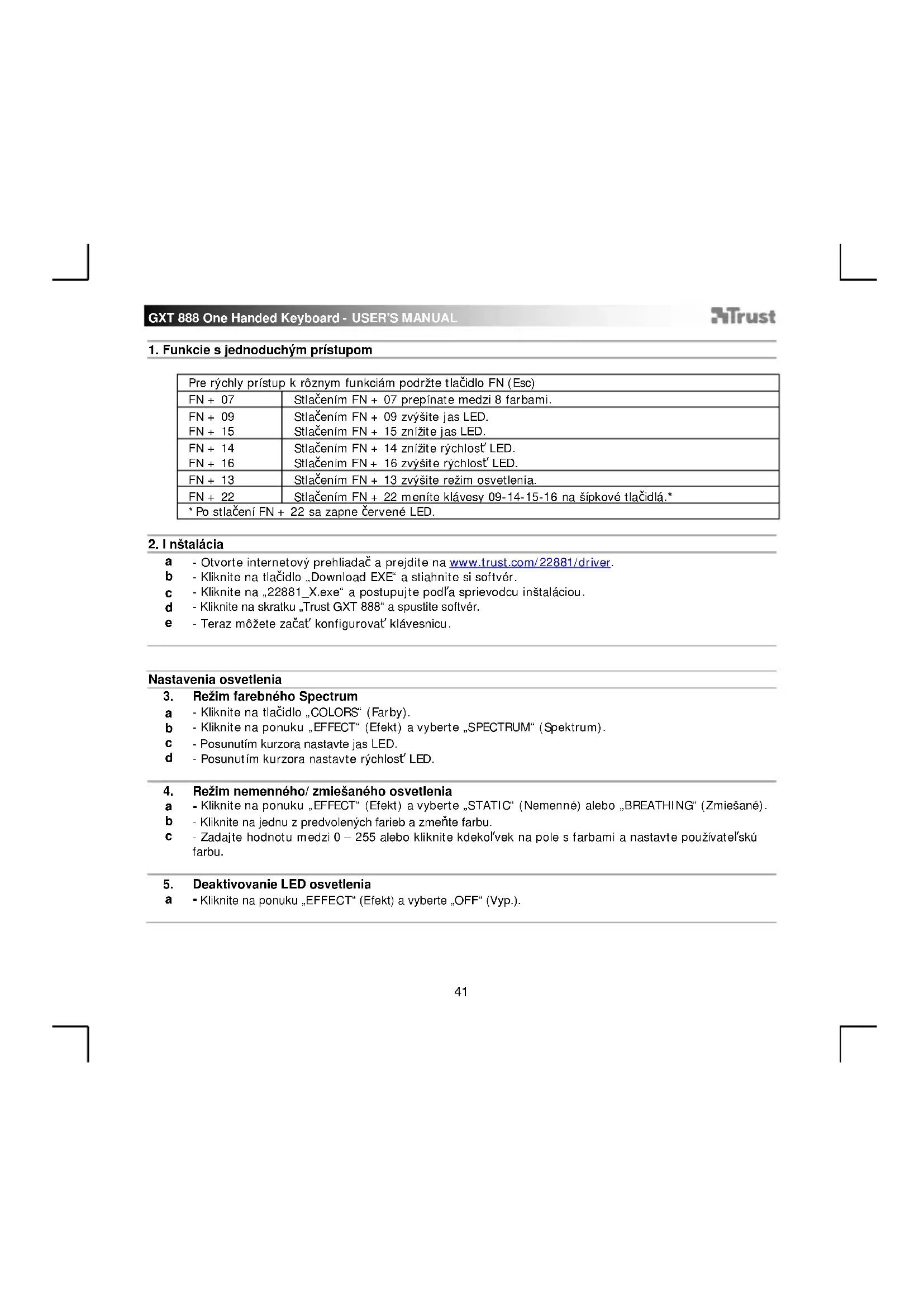
Pre rýchly prístup k rôznym funkciám podržte tlačidlo FN (Esc) FN + 07 Stlačením FN + 07 prepínate medzi 8 farbami. FN + 09 FN + 15 Stlačením FN + 09 zvýšite jas LED. Stlačením FN + 15 znížite jas LED. FN + 14 FN + 16 Stlačením FN + 14 znížite rýchlosť LED. Stlačením FN + 16 zvýšite rýchlosť LED. FN + 13 Stlačením FN + 13 zvýšite režim osvetlenia. FN + 22 Stlačením FN + 22 meníte klávesy 09-14-15-16 na šípkové tlačidlá.*

Kliknite na „22881_X.exe“ a postupujte podľa sprievodcu inštaláciou.

Teraz môžete začať konfigurovať klávesnicu.

Režim farebného Spectrum

Posunutím kurzora nastavte rýchlosť LED.

Režim nemenného/ zmiešaného osvetlenia

Zadajte hodnotu medzi 0 – 255 alebo kliknite kdekoľvek na pole s farbami a nastavte používateľskú

Assign a function - Kliknite na tlačidlo „KEY MAPPING“ (Mapovanie tlačidiel). - Kliknite na kláves, ktorému chcete priradiť funkciu. - Kliknite na rozbaľovaciu ponuku a vyberte funkciu, ktorú chcete priradiť. - Kliknite na možnosť „APPLY“ (Použiť) a aktualizujte klávesnicu.

Vytvorte makro (uloženie postupnosti tlačidiel v softvéri) - Kliknite na tlačidlo „MACRO“. - Kliknite na ikonu + a pridajte nové makro. - Napíšte nový názov a kliknite na „CHANGE NAME“ (Zmeniť názov). - Ak chcete zmeniť východiskové omeškanie medzi činnosťami o 50 ms, kliknite na symbol „CLOCK“ (Hodiny). - Kliknite na možnosť „RECORD“ (Nahrať) a spustite nahrávanie makra. - Po dokončení nahrávania makra kliknite na možnosť „STOP“ (Zastaviť). - Kliknite na „SAVE“ (Uložiť) a finalizujte makro. - Kliknite na ikonu – a vymažte makro.

Dĺžka makra je obmedzená na miesto v pamäti.

Upravenie makra - Ak chcete upraviť nahrané makro, kliknite na krok, ktorý chcete upraviť. - Zmeňte kláves, smer (hore alebo dole) alebo omeškanie. - Kliknite na navigačné tlačidlá a preusporiadajte činnosť. - Kliknutím na „D“ vymažete vybranú činnosť. - Kliknutím na „E“ vymažete všetky činnosti. - Kliknite na „MOUSE ACTION“ (Činnosť myši) a vložte príkaz pre myš. - Znovu kliknite na „MOUSE ACTION“ (Činnosť myši) a zatvorte ponuku príkazov pre myš. - Kliknite na „SAVE“ (Uložiť) a finalizujte makro.

Maximálne omeškanie medzi činnosťami je 10 minút. Maximálny pohyb myši v jednej činnosti je 255 pixlov.GXT 888 One Handed Keyboard - USER’S MANUAL

Kliknite na kláves, ktorému chcete priradiť funkciu.

Vyberte, ako sa má funkcia vykonať.

Kliknite na možnosť „Apply“ (Použiť) a klávesnica sa začne aktualizovať.

10. Uloženie alebo nahranie profilov

Asistent návodu
Využíva ChatGPT
Čakanie na vašu správu
Informácie o produkte

Značka : TRUST

Model : Assa GXT 888

Kategória : Klávesnica