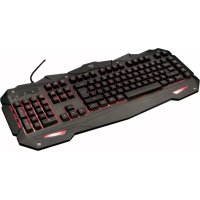
Assa GXT 888 - Клавиатура TRUST - Безплатно ръководство за потребителя
Намерете безплатно ръководството на устройството Assa GXT 888 TRUST в PDF формат.



| Марка | Trust |
| Модел | Assa GXT 888 |
| Категория | Проводна гейминг клавиатура |
| Тип продукт | Механична клавиатура с RGB подсветка |
| Захранване | USB 5V |
| Брой клавиши | 104 клавиша |
| Подсветка | RGB, 8 цвята, няколко режима (статичен, мигащ, спектър) |
| Мултимедийни функции | Клавиши FN + комбинации за яркост, скорост, цвят, пренареждане на стрелките |
| Конфигурационен софтуер | Trust GXT 888 (изтегляне от сайта на Trust) |
| Софтуерни функции | Назначаване на клавиши, макроси, запис и зареждане на профили |
| Вградена памет | Да (ограничена от капацитета на паметта) |
| Съвместимост | Windows (наличен драйвер) |
| Дължина на кабела | 2 м (приблизително) |
| Размери | Приблизително 44 x 15 x 3 см (приблизително) |
| Тегло | Приблизително 1 кг (приблизително) |
| Поддръжка и почистване | Почиствайте с мека и суха кърпа. Избягвайте течности. |
| Безопасност | Да не се излага на вода. Изключете при буря. |
| Резервни части и ремонтопригодност | Не са налични (продуктът не подлежи на ремонт от потребителя) |
| Обща информация | Марка: Trust, Модел: Assa GXT 888, Категория: Гейминг клавиатура |
Често задавани въпроси - Assa GXT 888 TRUST
Въпроси на потребители за Assa GXT 888 TRUST
0 въпрос за това устройство. Отговорете на тези, които знаете, или задайте свой въпрос.
Задайте нов въпрос за това устройство
Изтеглете инструкциите за вашия Клавиатура в PDF формат безплатно! Намерете ръководството си Assa GXT 888 - TRUST и вземете отново електронното си устройство в ръце. На тази страница са публикувани всички документи, необходими за използването на вашето устройство. Assa GXT 888 на марката TRUST.
РЪКОВОДСТВО ЗА ПОТРЕБИТЕЛЯ Assa GXT 888 TRUST
1. Fonctions d'accès facile
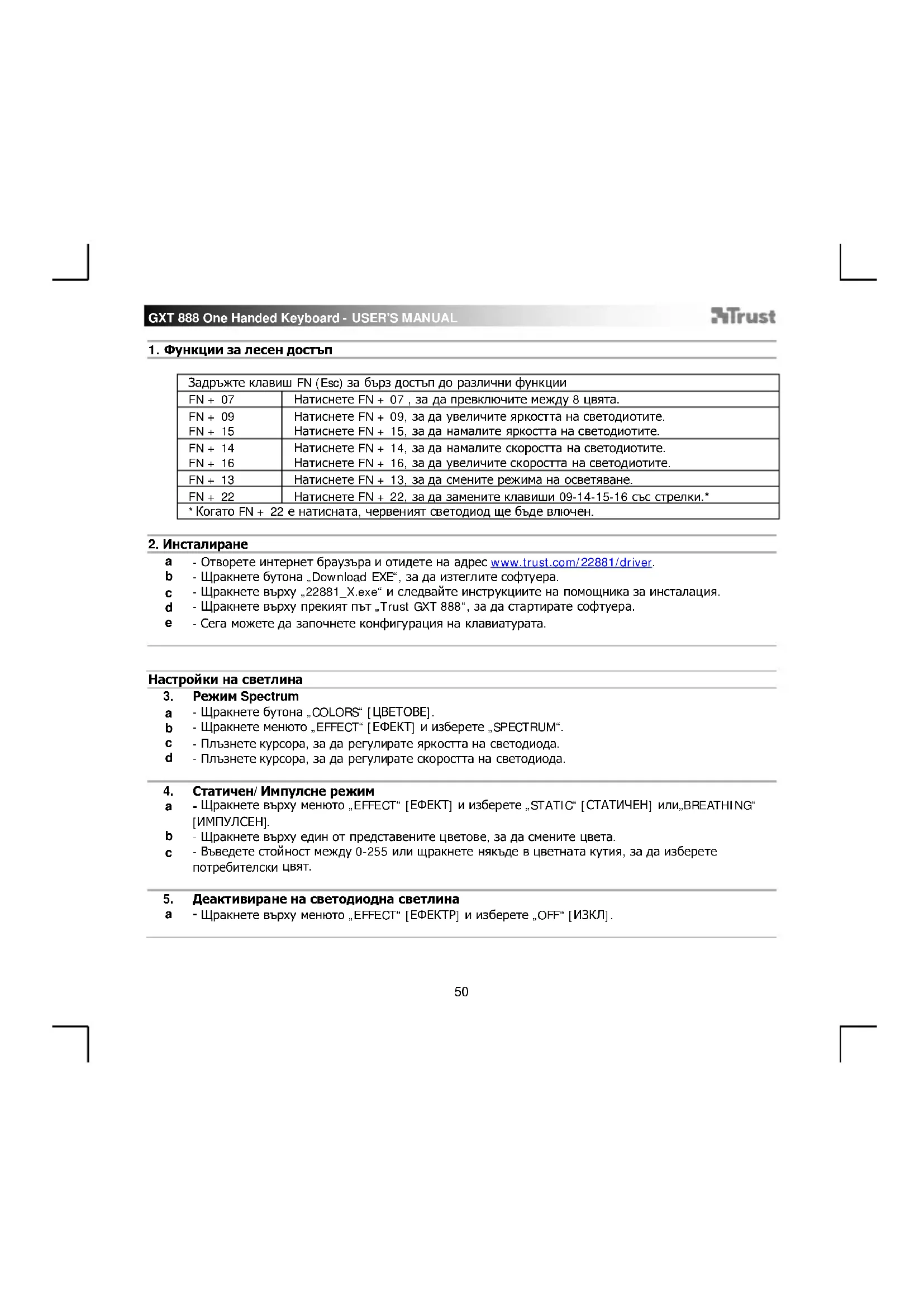
| Appuyez sur la touche FN (Esc) pour rapidement acceder à différentes fonctions | |
| FN + 07 | Appuyez sur FN + 07 pour alterner entre 8 couleurs. |
| FN + 09 | Appuyez sur FN + 09 pour augmenter la luminosité des LED. |
| FN + 15 | Appuyez sur FN + 15 pour diminuer la luminosité des LED. |
| FN + 14 | Appuyez sur FN + 14 pour diminuer la vitesse des LED. |
| FN + 16 | Appuyez sur FN + 16 pour augmenter la vitesse des LED. |
| FN + 13 | Appuyez sur FN + 13 pour modifier le mode d'éclairage. |
| FN + 22 | Appuyez sur FN + 22 pour.permuter les touches 09-14-15-16 avec les touches fléchées.* |
| * Lorsque les touches FN + 22 sont enfoncées, la LED rouge s'allumera. | |
2. Installation
a - Ouvrez le navigateur Internet et allez à l'adresse www.trust.com/22881/driver.
b - Cliquez sur le bouton « Download EXE » pour télécharger le logiciel.
c - Cliquez sur « 21789_X.exe » et suivez l'assistant d'installation.
d - Cliquez sur le raccourci « Trust GXT 888 » pour demarrer le logiciel.
e -Vous pouvez maintainant configurer le clavier.
Paramètres de luminosité
a - Cliquez sur le bouton « COLORS » [couleurs].
b - Cliquez sur le menu « EFFECT » [effect] et sélectionnez « SPECTRUM » [spectre].
c - Faites glisser le curseur pour ajuster la luminosité des LED.
d - Faites glisser le curseur pour ajuster la vitesse des LED.
Mode statique/clignotant
-
- Cliquez sur le menu « EFFECT » [effet] et selectionnez « STATIC » [statique] ou « BREATHING »
a [clignotant].
b - Cliquez sur une des couleurs prédefiniées pour changer de couleur.
c - Saisissez n'importe qu'elle valeur entre 0 et 255 ou cliquez n'importe ou sur la boite de couleurs pour définir une couleur personnalisée.
- Cliquez sur le menu « EFFECT » [effet] et selectionnez « STATIC » [statique] ou « BREATHING »
5. Désactiver l'éclairage LED
a - Cliquez sur le menu « EFFECT » [effet] et selectionnee « OFF » [arret].
Affectation des touches
6. Attribuer une fonction
a - Cliquez sur le bouton « KEY MAPPING » [affectation des touches].
b - Cliquez sur la touche que vous souhaitez attribuer.
C - Cliquez sur le menu deroulant pour selectionner la fonction que vous souhaitez attribuer.
d - Cliquez sur « APPLY » [appliquer] pourmettre à jour le clavier.
Paramètres des macros
- Creer une macro (enregister une série de touches dans le logiciel)
- Cliquez sur le bouton « MACRO »
- Cliquez sur l'icone + pour ajouter une nouvelle macro.
c - Saisissez un nouveau nom et cliquez sur « CHANGE NAME » [modifier le nom].
d - Pour modifier le décai par défaut de 50 ms entre les actions, cliquez sur le symbole « CLOCK » [horloge].
e - Cliquez sur « RECORD » [enregister] pour commencer à enregister la macro.
f - Cliquez sur « STOP » [arrête] une fois que vous avez terminé l'enregistrement de la macro.
g - Cliqueur « SAVE » [enregister] pour finaliser la macro.
h - Cliquez sur I'icone - pour supprimer une macro.
La longueur des macros est limitée à la quantité de mémoire embarquée.
8. Modifier une macro
a - Pour modifier votre macro enregistrree, cliquez sur I'etape que vous souhaitez modifier.
b - Modifiez la Touche, le Sens (vers le haut ou vers le bas) ou le retard.
C - Cliquez sur les boutons de navigation pour Remainl I'action.
d - Cliquez sur « D » pour supprimer l'action selectionnee.
e - Cliquez sur « E » pour supprimer toutes les actions.
f - Cliquez sur « MOUSE ACTION » [action de la souris] pour insérer une commande de souris.
g - Cliquez une nouvelle fois sur « MOUSE ACTION » [action de la souris] pour fermer le menu des commandes de souris.
h - Cliquez sur « SAVE » [enregistrer] pour finaliser la macro.
9. Attribuer une macro
a - Cliquez sur le bouton « KEY MAPPING » [affection des touches].
b - Cliquez sur la touche que vous souhaitez attribuer.
c - Cliquez sur le menu déroulant et Sélectionnez « MACRO »
d - Cliquez sur la macro souhaitee
e - Choisissez le mode d'execution de la fonction.
f - Cliquez sur « APPLY» [appliquer] pourmettre à jour leclavier.
10. Enregister ou charger un profil
a - Cliquez sur le bouton « KEY MAPPING » [affection des touches].
b -- Cliquez sur I'icone ^+ pour creer un nouveau profil.
C - Cliquez sur « B » pour supprimer un profil.
d - Cliquez sur « C » pour enregistrer un profil.
e - Cliquez sur « D » pour charger un profil.
- Cliquez sur « E » pour réinitialiser le profil aux paramètres d'usine par défaut.
Les macros ne peuvent pas etre enregistrées dans un profil.