
Assa GXT 888 - Tastatur TRUST - Gratis brugsanvisning og manual
Find enhedens vejledning gratis Assa GXT 888 TRUST i PDF-format.



| Mærke | Trust |
| Model | Assa GXT 888 |
| Kategori | Kablet gamingtastatur |
| Produkttype | Mekanisk tastatur med RGB-bagbelysning |
| Strømforsyning | USB 5V |
| Antal taster | 104 taster |
| Bagbelysning | RGB, 8 farver, flere tilstande (statisk, blinkende, spektrum) |
| Multimediefunktioner | FN-taster + kombinationer til lysstyrke, hastighed, farve, ombytning af piletaster |
| Konfigurationssoftware | Trust GXT 888 (download fra Trusts hjemmeside) |
| Softwarefunktioner | Tastetildeling, makroer, optagelse og indlæsning af profiler |
| Indbygget hukommelse | Ja (begrænset af hukommelseskapaciteten) |
| Kompatibilitet | Windows (driver tilgængelig) |
| Kabellængde | 2 m (estimat) |
| Mål | Cirka 44 x 15 x 3 cm (estimat) |
| Vægt | Cirka 1 kg (estimat) |
| Vedligeholdelse og rengøring | Rengør med en blød, tør klud. Undgå væsker. |
| Sikkerhed | Må ikke udsættes for vand. Afbryd under tordenvejr. |
| Reservedele og reparation | Ikke tilgængelige (produktet kan ikke repareres af brugeren) |
| Generelle oplysninger | Mærke: Trust, Model: Assa GXT 888, Kategori: Gamingtastatur |
Ofte stillede spørgsmål - Assa GXT 888 TRUST
Brugerspørgsmål om Assa GXT 888 TRUST
0 spørgsmål om dette apparat. Besvar dem du kender, eller stil dit eget.
Stil et nyt spørgsmål om dette apparat
Download vejledningen til din Tastatur i PDF-format gratis! Find din vejledning Assa GXT 888 - TRUST og tag din elektroniske enhed tilbage i hånden. På denne side er alle dokumenter nødvendige for brugen af din enhed offentliggjort. Assa GXT 888 af mærket TRUST.
BRUGSANVISNING Assa GXT 888 TRUST
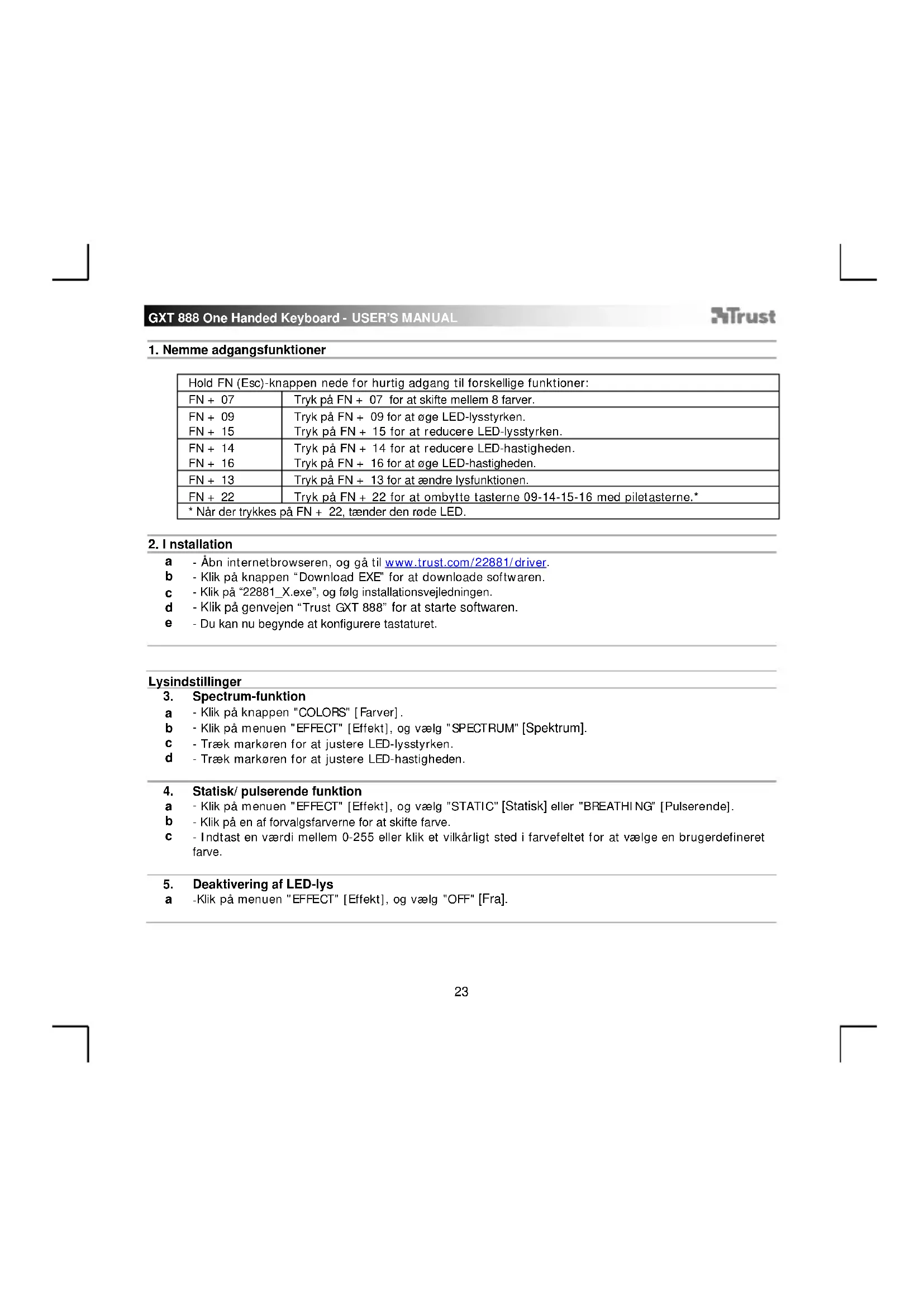
| Hold FN (Esc)-knappen nede for hurtig adgang til forskellige Funktioner: | |
| FN + 07 | Tryk på FN + 07 for at skifte mullem 8 farver. |
| FN + 09 | Tryk på FN + 09 for at øge LED-lysstyrken. |
| FN + 15 | Tryk på FN + 15 for at reducere LED-lysstyrken. |
| FN + 14 | Tryk på FN + 14 for at reducere LED-hastigheden. |
| FN + 16 | Tryk på FN + 16 for at øge LED-hastigheden. |
| FN + 13 | Tryk på FN + 13 for atændre lysfunktionen. |
| FN + 22 | Tryk på FN + 22 for at ombytte tasterne 09-14-15-16 med piletasterne.* |
| *Når der trykkes på FN + 22, tænder den rode LED. | |
2. Installation
a - Abn internetbrowseren, og gå til www.trust.com/22881/driver.
b - Klik på knappen "Download EXE" for at downloadsode softwares.
c - Klik på "22881_X.exe", og fölg installationsvejledningen.
d - Klik pa genvejen "Trust GXT 888" for at starte softwaren.
e - Du kan nu begynde at konfigurere tastaturet.
Lysindstillinger
a - Klik på knappen "COLORS" [Farver].
b - Klik på menuen "EFFECT" [Effekt], og vælg "SPECTRUM" [Spektrum].
C -Trak markoren for at justere LED-lysstyrken.
d - Træk markoren for at justere LED-hastigheden.
4. Statisk/ pulserende Funktion
a - Klik på menuen "EFFECT" [Effekt], og vælg "STATIC" [Statisk] eller "BREATHING" [Pulserende].
b - Klik pa en af forvalgsfarverne for at skife farve.
c - Indtast en værdi mellem 0-255 eller klik et vilkärlicht sted i farvefeltet for at vælge en brugerdefineret farve.
- Opret en makro (gem en knapsekvens i softwaren)
a - Klik på knappen "MACRO" [Makro].
b - Klik pa ikonet + for at tilfoje en ny makro.
c - Indtast et nyt navn, og klik pa "CHANGE NAME" [Skift navn].
d - For at skiffe til en standardforsinkelse mellem handleringer pa 50 ms kal du klikke pa "CLOCK" [Ur]-symbolet.
e - Klik på "RECORD" [Optag] for at begynde at optage makroen.
f - Klik på "Stop", nr du er færdig med at optage makroen.
g - Klik pa "SAVE" [Gem] for at gemme makroen.
h - Klik paikonet - for at slette en makro.
Makroernes længe er begraansef af maengden af onboard-hukommelse.
8. /Endre en makro
a - Hvis du vil aendre den optagne makro, skal du klikke pa det trin, du vil aendre.
b -AEndr tasten, retningen (op aller ned) aller forsinkelsen.
c - Klik pa navigationsknapperne for at aendre handlingsrakkefolgen.
d - Klik pa "D" for at slette den valgte handling.
e - Klik pa "E" for at slette alle handlinger.
f - Klik på "MOUSE ACTION" [Musehandling] for at indsætte en musekommando.
g - Klik på "MOUSE ACTION" [Musehandling] igen for at lukke musekommando-menuen.
h - Klik pa "SAVE" [Gem] for at afslutte makroen.
Den maksimale forsinkelse mellem handleringer er 10 minutter.
Den maksimale musebevegelse i en enkelt handling er 255 pixel.
10. Gem aller indlæs profiler
a - Klik på knappen "KEY MAPPING" [Tast-mapping].
b - Klik pa ikonet + for at oprette en ny profil.
C - Klik pa "B" for at slette en profil.
d - Klik på "C" for at gemme en profil.
e - Klik pa "D" for at indlaese en profil.
f - Klik pa "E" for at nulstille den aktuelle profil til fabriksindstellingen.
Makroer kan/DDke gemmes i en profil.




Mærke : TRUST
Model : Assa GXT 888
Kategori : Tastatur