
Assa GXT 888 - Billentyűzet TRUST - Ingyenes használati útmutató
Találja meg az eszköz kézikönyvét ingyenesen Assa GXT 888 TRUST PDF formátumban.



| Márka | Trust |
| Modell | Assa GXT 888 |
| Kategória | Vezetékes játékbillentyűzet |
| Termék típusa | RGB háttérvilágítású mechanikus billentyűzet |
| Tápellátás | USB 5V |
| Billentyűk száma | 104 billentyű |
| Háttérvilágítás | RGB, 8 szín, több mód (statikus, villogó, spektrum) |
| Multimédiás funkciók | FN billentyűk + kombinációk a fényerő, sebesség, szín, nyílbillentyűk felcseréléséhez |
| Konfigurációs szoftver | Trust GXT 888 (letöltés a Trust weboldaláról) |
| Szoftver funkciók | Billentyű-hozzárendelés, makrók, profilok mentése és betöltése |
| Beépített memória | Igen (a memória kapacitására korlátozva) |
| Kompatibilitás | Windows (illesztőprogram elérhető) |
| Kábel hossza | 2 m (becslés) |
| Méretek | Körülbelül 44 x 15 x 3 cm (becslés) |
| Súly | Körülbelül 1 kg (becslés) |
| Karbantartás és tisztítás | Tisztítsa puha, száraz ruhával. Kerülje a folyadékokat. |
| Biztonság | Ne tegye ki víznek. Vihar esetén válassza le. |
| Pótalkatrészek és javíthatóság | Nem elérhető (a felhasználó által nem javítható termék) |
| Általános információk | Márka: Trust, Modell: Assa GXT 888, Kategória: Játékbillentyűzet |
Gyakran ismételt kérdések - Assa GXT 888 TRUST
Felhasználói kérdések a következőről Assa GXT 888 TRUST
0 kérdés erről a készülékről. Válaszolj azokra, amiket ismersz, vagy tedd fel a sajátod.
Tegyél fel egy új kérdést erről a készülékről
Töltse le az útmutatót a következőhöz Billentyűzet PDF formátumban ingyenesen! Találja meg kézikönyvét Assa GXT 888 - TRUST és vegye vissza elektronikus eszközét a kezébe. Ezen az oldalon közzé van téve az eszköze használatához szükséges összes dokumentum. Assa GXT 888 márka TRUST.
HASZNÁLATI ÚTMUTATÓ Assa GXT 888 TRUST
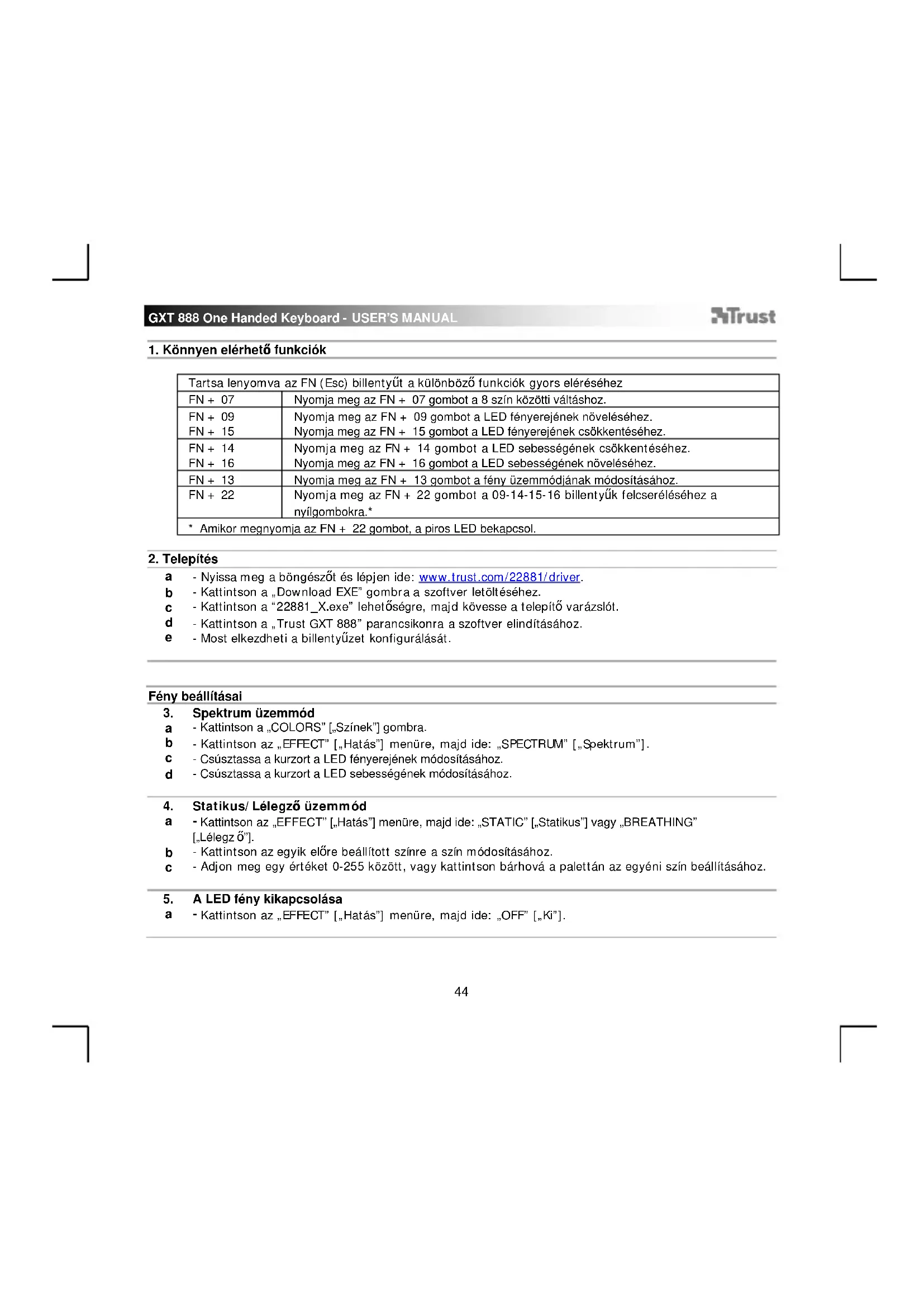
1. Konnyen elerheto funkciok
| Tartsa lenyomva az FN (Esc) billentyút a kūlōnbözǒ funkciók gyors eléréséhez | |
| FN + 07 | Nyomja meg az FN + 07 gombot a 8 szín kōzöttti vǎltáshoz. |
| FN + 09 | Nyomja meg az FN + 09 gombot a LED fényerejének növeléséhez. |
| FN + 15 | Nyomja meg az FN + 15 gombot a LED fényerejének csökkentéséhez. |
| FN + 14 | Nyomja meg az FN + 14 gombot a LED sebességének csökkentéséhez. |
| FN + 16 | Nyomja meg az FN + 16 gombot a LED sebességének növeléséhez. |
| FN + 13 | Nyomja meg az FN + 13 gombot a fény üzemmodjának módositásához. |
| FN + 22 | Nyomja meg az FN + 22 gombot a 09-14-15-16 billentyúk felcsereléséhez a nyílgombokra.* |
| * Amikor megnyomja az FN + 22 gombot, a piros LED bekapcsol. | |
2. Telepités
a - Nyissa meg a bongeszot es lépjen ide: www.trust.com/22881/driver.
b - Kattintson a „Download EXE" gombra a szoftver letoltéséhez.
c - Kattintson a "22881_X.exe" lehetosegre, majd kovesse a telepitovaraszlot.
d - Kattintson a "Trust GXT 888" parancsikonra a szoftver elinditásához.
e - Most elkezdheti a billentyuzet konfiguralasat.
Feny beallitásai
- Spektrum uzemmod
a -Kattintson a „COLORS" ["Szinek"] gombra.
b - Kattintson az, EFFECT", [Hatás] menüre, majd ide: „SPECTRUM" ", Spektrum".
c -Csusztassa a kurzort a LED fenyerejenek modositasahoz
d -Csusztassa kurzort a LED sebessegenek modositasahoz.
- Statikus/Léegzüzemmod
a - Kattintson az "EFFECT" [,Hatás] menüre, majd ide: „STATIC" [,Statikus"] vagy „BREATHING" [,Léegző].
b - Kattintson az egyik elore beallitott szinre a szin modositasahoz.
c - Adjon meg egy erteket 0-255 kozott, vagy kattintson barhová a palettan az egyeni szin beallitásahoz.
- A LED fény kikapcsolása
a - Kattintson az _EFFECT" [,Hatás"] menüre, majd ide: _OFF" [,Ki"].
Billentyú-hozárendelés
6. Funkcio hozzarendelése
a - Kattintson a. "KEY MAPPING" [Billentyú-hozzárendelés] gombra.
b -Kattintson a hozzarendeli kivant billentyure.
c - Kattintson a legordul'o menure a hozzarendlni kivant funkci kivalasztasahoz.
d - Kattintson az „APPLY" [,Alkalmaz"] gombra a billentyúzet frissitéséhez.
Makrobeallitasok
- Hozzon letre egy makrot (billentyusorozatot taro a szoftveren)
a -Kattintson a,MACRO" [Makro] gombra.
b -Kattintson a ^+ ikonra uj makro hozaadasahoz.
c -irjon be egy uj nevet, es kattintson ide: "CHANGE NAME" [,"Nev módositasa".
d - A muveletek koztii alapbeallitott 50 perces késlettetés modositáshoz kattintson a „CLOCK" [Ora] jelre.
e - Kattintson a „RECORD" [„Rögzítés" ] gombra, hogy megkezdje a makró rögzítését.
f -Kattintson a "STOP" [Leallitas] gombra, ha befejezte a makro rogzitset.
g -Kattintson a SAVE" [Mentes] gombra a makro veglegesiseshez.
h -Kattintson a -ikonra a makro trolsehez.
A makrók hossza a beepitett memória mennyiségotl fugg.
8. Makro modositasa
a - A rogzifett makro modositasahoz kattintson a modositani kivant lepesre.
b - Módosítsa a Billentyút, az Irányt (fel vagy le), vagy a késletétést.
c -Kattintson a navigacios gombokra a muvelet atrendezesehez.
d -Kattintson a D' gombra a kivalasztott muvelet trolsehez.
e -Kattintson az 'E' gombra az osszes muvelet trolsehez.
f - Kattintson a „MOUSE ACTION" [„Eger müvelete" ] opcióra az eger parancs beszúrasához.
g - Kattintson ismet a „MOUSE ACTION" [„Eger mûvelete" ] opcióra az egér parancs menu bezársához.
h -Kattintson a SAVE" [Mentes] gombra a makro veglegesitehez.
A muveletek kozotti maximalis késletétés 10 perc.
A maximalis egermozgas egy muvelet soran 255 pixel.
9. Makro hozzárendelése
a - Kattintson a, KEY MAPPING" [Billenty'hozzarendelés] gombra.
b - Kattintson a hozzarendeli kivant billentyure.
c -Kattintson a legordul'menure, majd ide:"MACRO" ["Makro)].
d -Kattintson ra a kivant makrora.
e - Valassza ki, hogyan legyen a funkcio vegrehajtva.
f - Kattintson az „APPLY" [„Alkalmaz" ] lehetösegre, ekkor megkezdódk a billentyüzet frissitésé.
10. Profilok mentese vagy betoltese
a -Kattintson a,KEY MAPPING" [Billenty-hozzarendelés] gombra.
b - Kattintson a + ikonra uj profil letrehozasahoz.
C -Kattintson a B' gombra egy profil torlsehez.
d -Kattintson a C' gombra egy profil mentesehez.
e - Kattintson a D' gombra egy profil betoltsehez.
f - Kattintson az 'E gombra a profil gyari beallitasanak a visszaallitasahoz.

A makrók nem menthetők egy profilban.
1. Functii de acces simplu
- Anévépyonoin Φωτισύ LED



Márka : TRUST
Modell : Assa GXT 888
Kategória : Billentyűzet