
Assa GXT 888 - Tastatură TRUST - Manual de utilizare gratuit
Găsiți gratuit manualul dispozitivului Assa GXT 888 TRUST în format PDF.



| Marcă | Trust |
| Model | Assa GXT 888 |
| Categorie | Tastatură gaming cu fir |
| Tip produs | Tastatură mecanică cu iluminare RGB |
| Alimentare | USB 5V |
| Număr de taste | 104 taste |
| Iluminare | RGB, 8 culori, mai multe moduri (static, intermitent, spectru) |
| Funcții multimedia | Taste FN + combinații pentru luminozitate, viteză, culoare, permutarea tastelor săgeată |
| Software de configurare | Trust GXT 888 (descărcare de pe site-ul Trust) |
| Funcții software | Atribuirea tastelor, macro-uri, înregistrarea și încărcarea profilurilor |
| Memorie încorporată | Da (limitat de capacitatea memoriei) |
| Compatibilitate | Windows (driver disponibil) |
| Lungime cablu | 2 m (estimare) |
| Dimensiuni | Aproximativ 44 x 15 x 3 cm (estimare) |
| Greutate | Aproximativ 1 kg (estimare) |
| Întreținere și curățare | Curățați cu o cârpă moale și uscată. Evitați lichidele. |
| Siguranță | Nu expuneți la apă. Deconectați în caz de furtună. |
| Piese de schimb și reparabilitate | Nu sunt disponibile (produs nereparabil de către utilizator) |
| Informații generale | Marcă: Trust, Model: Assa GXT 888, Categorie: Tastatură gaming |
Întrebări frecvente - Assa GXT 888 TRUST
Întrebările utilizatorilor despre Assa GXT 888 TRUST
0 întrebare despre acest aparat. Răspundeți la cele pe care le cunoașteți sau puneți-vă propria.
Pune o întrebare nouă despre acest aparat
Descărcați instrucțiunile pentru Tastatură în format PDF gratuit! Găsiți manualul dvs. Assa GXT 888 - TRUST și luați din nou în mână dispozitivul dvs. electronic. Pe această pagină sunt publicate toate documentele necesare pentru utilizarea dispozitivului dvs. Assa GXT 888 mărcii TRUST.
MANUAL DE UTILIZARE Assa GXT 888 TRUST
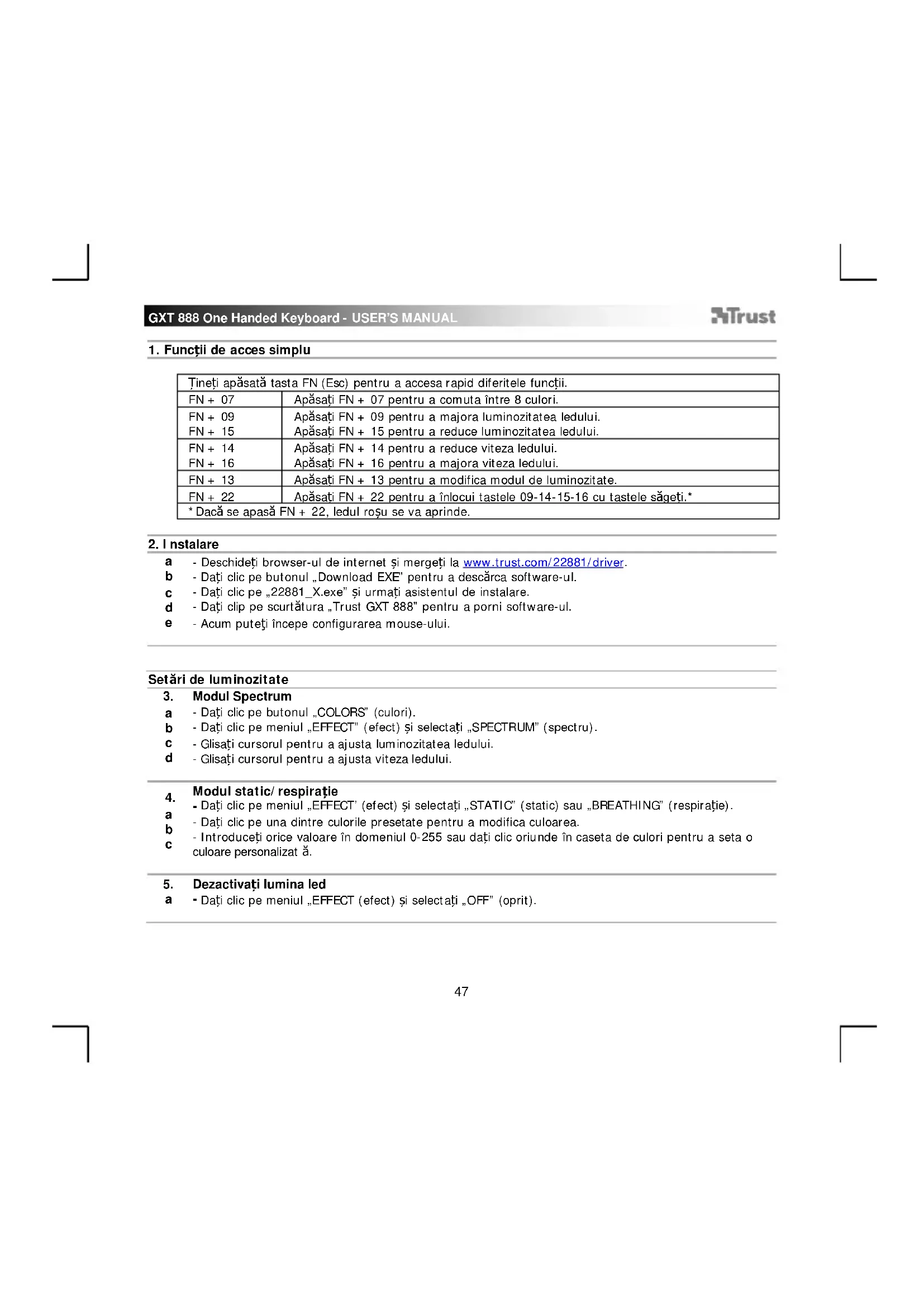
| Tineţi apăsata tasta FN (Esc) pentru a accesa rapid diferitele functii. | |
| FN + 07 | Apăsati FN + 07 pentru a comuta înțre 8 culori. |
| FN + 09 | Apăsati FN + 09 pentru a majora luminozitatea ledului. |
| FN + 15 | Apăsati FN + 15 pentru a reduce luminozitatea ledului. |
| FN + 14 | Apăsati FN + 14 pentru a reduce viteza ledului. |
| FN + 16 | Apăsati FN + 16 pentru a majora viteza ledului. |
| FN + 13 | Apăsati FN + 13 pentru a modifica modul de luminozitate. |
| FN + 22 | Apăsati FN + 22 pentru a înlocui tastele 09-14-15-16 cu tastele săgeti.* |
| * Dacă se apasa FN + 22, ledul roșu se va aprinde. | |
2. Instalare
a - Deschideti browser-ul de internet.si mergeti la www.trust.com/22881/driver.
b - Dati clipe butonul Download EXE"pentru a descarca software-ul.
c - Dati clipe ,22881_X.exe" si urmati asistentul de instalare.
d - Daticlippe scurtatura,TrustGXT888"pentruaporni software-ul.
e -Acum putetiincepe configurarea mouse-ului.
Setárideluminozitate
3. Modul Spectrum
a - Dati clic pe butonul "COLORS" (culori).
b - Datici clic pe meniul "EFFECT" (effect) si selecanti "SPECTRUM" (spectru).
C - Glasiti cursorul pentru a ajusta luminozitatea ledului.
d - Glisi cursorul pentru a ajusta viteza ledului.
Modul static/ respiration
- Datici clic pe meniul "EFFECT' (effect) si selecati "STATIC" (static) sau "BREATHING" (respiratie).
a - Dati clic pe una+dentre culorile presetate pentru a modifica culoarea. - Introduci orice valoare in domeniul 0-255 sau dai clic oriunde in caseta de culori pentru a seta o cui are personalizat a.
5. Dezactivati lumina led
a - Dati clic pe meniul, EFFECT (effect) si selecati OFF" (oprit).
a - Datic pe butonul KEY MAPPING" (alocarea tastelor).
b - Dati clic pe tasta pe care doriti sa o alocati.
C - Dati clic pe meniul de derulare pentru a selecta functia pe care doriti sa o alocati.
- Dati clipe "APPLY" (aplicare) pentru aactualiza tastatura.
Setárimacrocomenzi
- Crearea unei macrocomenzi (stocarea in software a unei secventa de taste)
a - Datic pe butonul "MACRO" (macrocomanda).
b - Dati clic pe pictograma + pentru a adauga o macrocomanda noua.
c -Tastati un nume nou si dati clic pe,CHANGE NAME' (schimbare nume).
d - Pentru a face modificarea pe o intarziere standard intre actuni de 50 ms, dati clic pe simbolul. CLOCK (ceas).
e - Datici clic pe "RECORD"pentru a incepe inregistrarea macrocomenzii.
f - Dati clic pe "STOP" (oprine) atunci cand ati terminat inregistrarea macrocomenzii.
g - Dati clic pe „SAVE" pentru a finaliza macrocomanda.
h -Daticpe pictograma-pentru a sterge o macrocomanda.
Lunginea macrocomenzii este limitata de márimea memoriei integrate.
8.Modificarea unei macrocomenzi
a - Pentru a modifica macrocomanda inregistrata de catre dvs., datc pe pasul pe care doriti sa-l modificati.
b - Modificati tasta, directa (sus sau jos) sau intarzierea.
C - Dati clic pe butonul de navigare pentru a rearanja actiunea.
d - Datic pe "D"pentru a sterge actiunea selectata.
e - DaticlepeE"pentrua sterge toate actiunile selectate.
f - Dati clic pe „MOUSE ACTION" (actiune mouse) pentru a introduce o comanda cu mouse-ul.
g - Dati clic din nou pe „MOUSE ACTION" (actiune mouse) pentru a inchide comanda cu mouse-ul.
h - Dati clipe "SAVE"pentruafinaliza macrocomanda.
Intarzierea maxima dentre actiuni este de 10 minute.
Mscarea maxima a mouse-ului intr-o singura actiene este de 255 pixeli.
a - Dati clipe butonul KEY MAPPING" (alocarea tastelor).
b - Datic pi tasta pe care doriti sa o alocati.
c - Datici clic pe meniuI de derulare si selecati ,MACRO" (macrocomanda).
d - Dati clic pe macrocomanda dorita.
e - Alegeti modul in care trebuie executata functia.
f - Datic pe "APPLY" (aplicare), tastatura este in curs deactualizare.
10. Salvarea sau incarcarea profilelor
a - Dati clipe butonul KEY MAPPING" (alocarea tastelor).
b - Dati clic pe pictograma + pentru a crea un nou profil.
C - Dati clic pe pictograma - pentru a sterge un profil.
d -DaticpeCpentra salva profilul.
e - Dati clic pe ,D" pentru a incarca profilul.
f - Datic pe „E" pentru a reseta profilul inapoi pe configuratia standard.

Macrocomenzile nu pot fi salvate intr-un profil.



Marcă : TRUST
Model : Assa GXT 888
Categorie : Tastatură