
Assa GXT 888 - Toetsenbord TRUST - Gratis gebruiksaanwijzing en handleiding
Vind de handleiding van het apparaat gratis Assa GXT 888 TRUST in PDF-formaat.



| Merk | Trust |
| Model | Assa GXT 888 |
| Categorie | Bedrade gaming toetsenbord |
| Producttype | Mechanisch toetsenbord met RGB-achtergrondverlichting |
| Voeding | USB 5V |
| Aantal toetsen | 104 toetsen |
| Achtergrondverlichting | RGB, 8 kleuren, meerdere modi (statisch, knipperend, spectrum) |
| Multimediafuncties | FN-toetsen + combinaties voor helderheid, snelheid, kleur, omwisseling van pijltjestoetsen |
| Configuratiesoftware | Trust GXT 888 (downloaden van de Trust-website) |
| Softwarefuncties | Toetsenbinding, macro's, profielen opslaan en laden |
| Ingebouwd geheugen | Ja (beperkt tot geheugencapaciteit) |
| Compatibiliteit | Windows (stuurprogramma beschikbaar) |
| Kabellengte | 2 m (schatting) |
| Afmetingen | Ongeveer 44 x 15 x 3 cm (schatting) |
| Gewicht | Ongeveer 1 kg (schatting) |
| Onderhoud en reiniging | Reinigen met een zachte, droge doek. Vermijd vloeistoffen. |
| Veiligheid | Niet blootstellen aan water. Loskoppelen bij onweer. |
| Reserveonderdelen en repareerbaarheid | Niet beschikbaar (product niet door gebruiker te repareren) |
| Algemene informatie | Merk: Trust, Model: Assa GXT 888, Categorie: Gaming toetsenbord |
Veelgestelde vragen - Assa GXT 888 TRUST
Gebruikersvragen over Assa GXT 888 TRUST
0 vraag over dit apparaat. Beantwoord die u kent of stel uw eigen vraag.
Stel een nieuwe vraag over dit apparaat
Download de handleiding voor uw Toetsenbord in PDF-formaat gratis! Vind uw handleiding Assa GXT 888 - TRUST en neem uw elektronisch apparaat weer in handen. Op deze pagina staan alle documenten die nodig zijn voor het gebruik van uw apparaat. Assa GXT 888 van het merk TRUST.
GEBRUIKSAANWIJZING Assa GXT 888 TRUST
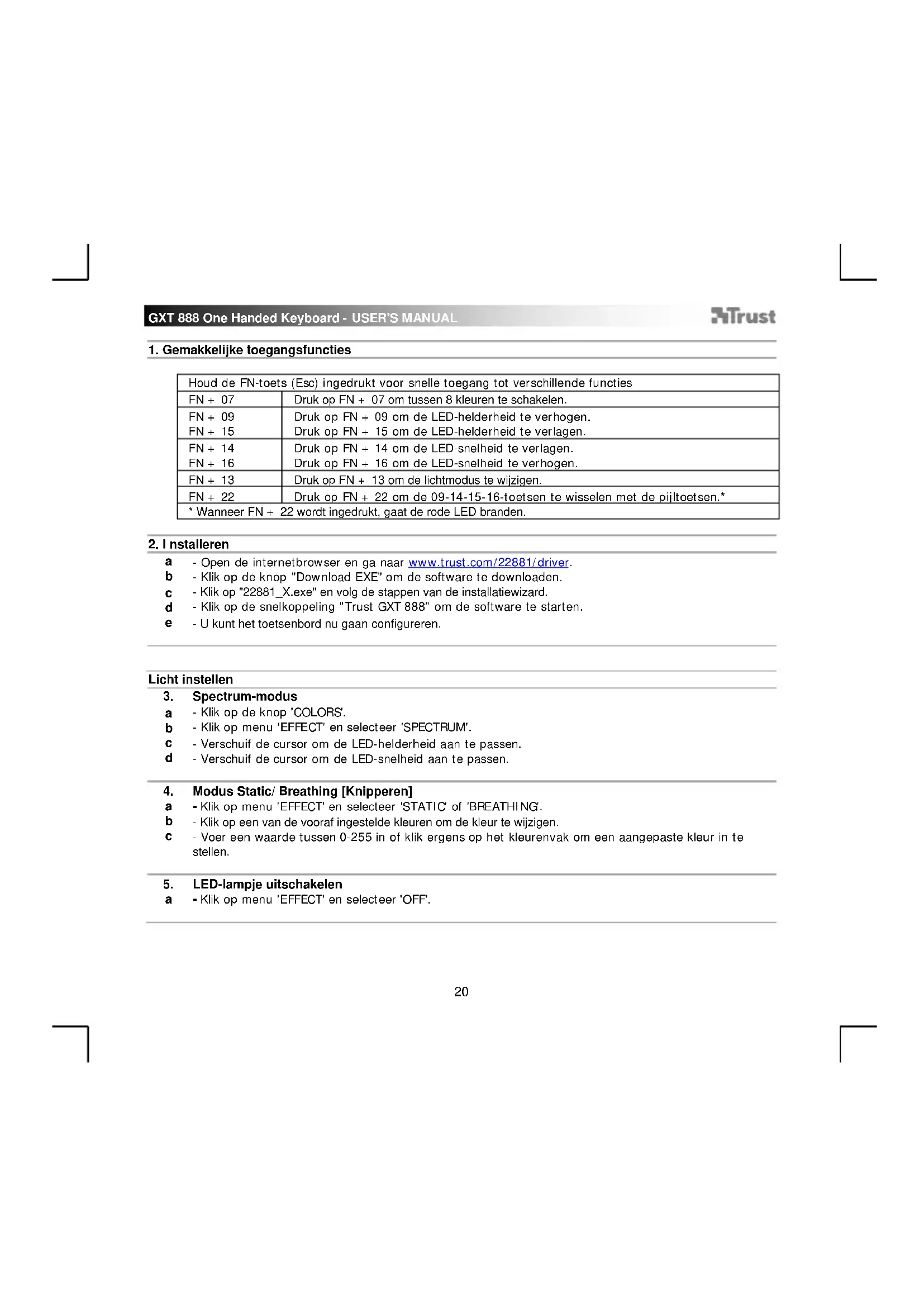
1. Gemakkelijke toegangsfuncties
| Houd de FN-toets (Esc) ingedrukt voor snelle toegang tot verschilende functies | |
| FN + 07 | Druk op FN + 07 omussen 8 kleuren te schakelen. |
| FN + 09 | Druk op FN + 09 om de LED-helderheid te verhogen. |
| FN + 15 | Druk op FN + 15 om de LED-helderheid te verlagen. |
| FN + 14 | Druk op FN + 14 om de LED-snelheid te verlagen. |
| FN + 16 | Druk op FN + 16 om de LED-snelheid te verhogen. |
| FN + 13 | Druk op FN + 13 om de Lichtmodus te wijzigen. |
| FN + 22 | Druk op FN + 22 om de 09-14-15-16-toetsen te wisselen met de pijltoetsen.* |
| * Wonneer FN + 22 worden ingedrukt, gaat de rode LED branden. | |
2. Installeren
a - Open de internetbrowser en ga waar www.trust.com/22881/driver.
b - Kliik op de knop "Download EXE" om de software te downloaden.
c - Klik op "22881_X.exe" en volg de stappen van de installmentwizard.
d - Klik op de snelkoppeling "Trust GXT 888" om de software te starten.
e - U knot het toetsbord nu gaan configureren.
Licht instellen
3. Spectrum-modus
a - Klik op de knop 'COLORS.
b - Klik op menu 'EFFECT' en selecteer 'SPECTRUM'.
c - Verschuift de cursor om de LED-helderheid aan te passen.
d - Verschuift de cursor om de LED-snelheid aan te passen.
4. Modus Static/ Breathing [Knipperen]
a - Klik op menu 'EFFECT' en selecteer 'STATIC' of 'BREATHING'.
b - Klik op een van de vooraf ingestelde kleuren om de kleur te wijzigien.
c - Voer een waarde tussen 0-255 in of klik ergens op het kleurenvak om een aangepaste kleur in te stellen.
5. LED-lampje uitschakelen
a - Klik op menu 'EFFECT' en selecteer 'OFF.
6. Een functie toewijzen
a - Klik op de knop 'KEY MAPPING'.
b - Klik op de toets die u wilt toewijzen.
c - Klik op het verzolgmenu om de functie te selecteren die u wilt toewijzen.
d - Klik op 'APPLY' om het toetsenbord bij te werken.
Macro instellen
- Een macro make (een toetsnreeks opslaan in de software)
a - Klik op de knop 'MACRO'.
b - Klik op het pictogram + om een neue macro toe te voegen.
c - Typ een neue naam en klik op 'CHANGE NAME.
d - Als u wilt overschakelen maar een standardvertragingCUSen een actie van 50 ms, klikt u op het symbol 'CLOCK'.
e - Klik op 'RECORD' om het vastleggen van de macro te starten.
f - Klik op 'STOP' om het vastleggen van de macro te stoppen.
g - Klik op 'SAVE' om de macro te voltooien.
h - Klik op het pictogram - om een macro te verwijderen.
De lenghte van de macro's is beperkt tot de hoeveelheid intern geheugen.
8. Een macro wijzigen
a - Als u de vastgelegde macro wilt wijzigen, klikt u op de stap die u wilt wijzigen.
b - Wijzig de toets, de richting (op of neer) of de vertraging.
c - Klik op de navigatieknoppen om de actie opniew in te delen.
d - Klik op 'D' om de geselecteerde actie te verwijderen.
e - Klik op 'E' om alle acties te verwijderen.
f - Klik op 'MOUSE ACTION' om een muisfunctie in te voegen.
- Klik opnieuw op 'MOUSE ACTION' om het menu met muisfuncties te sluiten.
h -Klik op 'SAVE' om de macro te voltooien.
De maximale vertraging:tussen acties is 10 minuten.
De maximale muisbeweging in een enkele actie is 255 pixels.
9. Een macro toewijzen
a - Klik op de knop 'KEY MAPPI NG'.
b - Klik op de toets die u wilt toewijzen.
c - Klik op het verzolgmenu en selecteer 'MACRO'.
d - Klik op de gewenste macro.
e - Kies hoe de functie moet worden uitgevoerd.
f - Klik op 'APPLY', het toetsenbord worden bijgewerkt.
10.Profielen opslaan of laden
a - Klik op de knop 'KEY MAPPING'.
b - Klik op het pictogram + om een neueuw profiel aan te make.
C - Klik op de 'B' om een profiel te verwijderen.
d - Klik op 'C' om een profiel op te slaan.
e - Klik op 'D' om een profiel te laden.
f - Klik op 'E' om het profiel opnieuw op de fabrieksinstelleningen in te stellen.
Macro's kunnen nicht in een profiel worden opgeslagen.
1. Nemme adgangsfunktioner



Merk : TRUST
Model : Assa GXT 888
Categorie : Toetsenbord