
Assa GXT 888 - Clavier TRUST - Notice d'utilisation et mode d'emploi gratuit
Retrouvez gratuitement la notice de l'appareil Assa GXT 888 TRUST au format PDF.



| Marque | Trust |
| Modele | Assa GXT 888 |
| Categorie | Clavier gaming filaire |
| Type de produit | Clavier mecanique avec retroeclairage RGB |
| Alimentation | USB 5V |
| Nombre de touches | 104 touches |
| Retroeclairage | RGB, 8 couleurs, plusieurs modes (statique, clignotant, spectre) |
| Fonctions multimedia | Touches FN + combinaisons pour luminosite, vitesse, couleur, permutation des touches flechees |
| Logiciel de configuration | Trust GXT 888 (telechargement sur le site Trust) |
| Fonctions logicielles | Affectation des touches, macros, enregistrement et chargement de profils |
| Mémoire embarque | Oui (limitee a la capacite de la memoire) |
| Compatibilite | Windows (pilote disponible) |
| Longueur du cable | 2 m (estimation) |
| Dimensions | Environ 44 x 15 x 3 cm (estimation) |
| Poids | Environ 1 kg (estimation) |
| Entretien et nettoyage | Nettoyer avec un chiffon doux et sec. Eviter les liquides. |
| Securite | Ne pas exposer a l'eau. Deconnecter en cas d'orage. |
| Pieces detachees et reparabilite | Non disponibles (produit non reparable par l'utilisateur) |
| Informations generales | Marque: Trust, Modele: Assa GXT 888, Categorie: Clavier gaming |
FOIRE AUX QUESTIONS - Assa GXT 888 TRUST
Questions des utilisateurs sur Assa GXT 888 TRUST
0 question sur cet appareil. Repondez a celles que vous connaissez ou posez la votre.
Poser une nouvelle question sur cet appareil
Téléchargez la notice de votre Clavier au format PDF gratuitement ! Retrouvez votre notice Assa GXT 888 - TRUST et reprennez votre appareil électronique en main. Sur cette page sont publiés tous les documents nécessaires à l'utilisation de votre appareil Assa GXT 888 de la marque TRUST.
MODE D'EMPLOI Assa GXT 888 TRUST
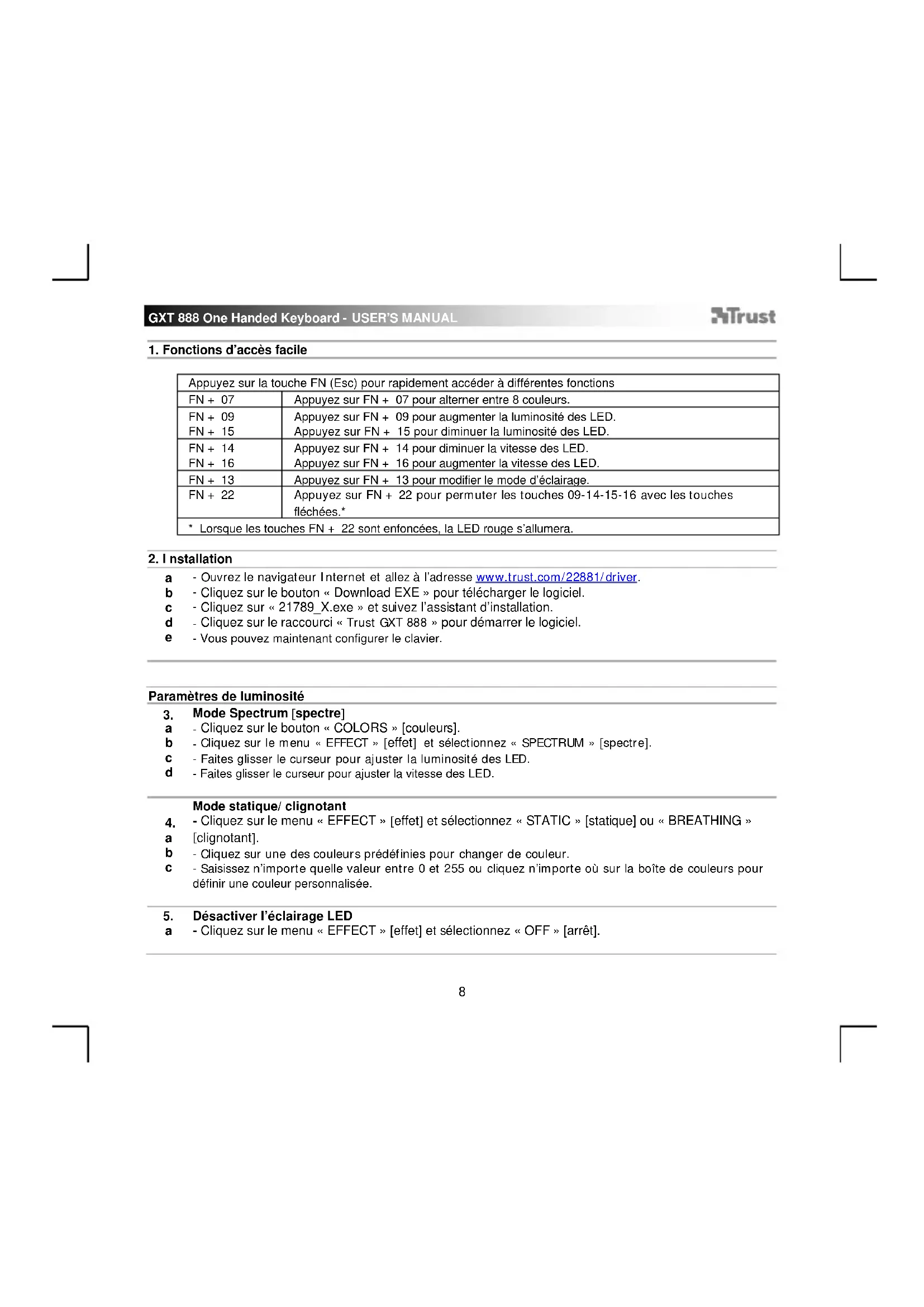
1. Fonctions d'accès facile
| Appuyez sur la touche FN (Esc) pour rapidement acceder à différentes fonctions | |
| FN + 07 | Appuyez sur FN + 07 pour alterner entre 8 couleurs. |
| FN + 09 | Appuyez sur FN + 09 pour augmenter la luminosité des LED. |
| FN + 15 | Appuyez sur FN + 15 pour diminuer la luminosité des LED. |
| FN + 14 | Appuyez sur FN + 14 pour diminuer la vitesse des LED. |
| FN + 16 | Appuyez sur FN + 16 pour augmenter la vitesse des LED. |
| FN + 13 | Appuyez sur FN + 13 pour modifier le mode d'éclairage. |
| FN + 22 | Appuyez sur FN + 22 pour.permuter les touches 09-14-15-16 avec les touches fléchées.* |
| * Lorsque les touches FN + 22 sont enfoncées, la LED rouge s'allumera. | |
2. Installation
a - Ouvrez le navigateur Internet et allez à l'adresse www.trust.com/22881/driver.
b - Cliquez sur le bouton « Download EXE » pour télécharger le logiciel.
c - Cliquez sur « 21789_X.exe » et suivez l'assistant d'installation.
d - Cliquez sur le raccourci « Trust GXT 888 » pour demarrer le logiciel.
e -Vous pouvez maintainant configurer le clavier.
Paramètres de luminosité
a - Cliquez sur le bouton « COLORS » [couleurs].
b - Cliquez sur le menu « EFFECT » [effect] et sélectionnez « SPECTRUM » [spectre].
c - Faites glisser le curseur pour ajuster la luminosité des LED.
d - Faites glisser le curseur pour ajuster la vitesse des LED.
Mode statique/clignotant
-
- Cliquez sur le menu « EFFECT » [effet] et selectionnez « STATIC » [statique] ou « BREATHING »
a [clignotant].
b - Cliquez sur une des couleurs prédefiniées pour changer de couleur.
c - Saisissez n'importe qu'elle valeur entre 0 et 255 ou cliquez n'importe ou sur la boite de couleurs pour définir une couleur personnalisée.
- Cliquez sur le menu « EFFECT » [effet] et selectionnez « STATIC » [statique] ou « BREATHING »
5. Désactiver l'éclairage LED
a - Cliquez sur le menu « EFFECT » [effet] et selectionnee « OFF » [arret].
Affectation des touches
6. Attribuer une fonction
a - Cliquez sur le bouton « KEY MAPPING » [affectation des touches].
b - Cliquez sur la touche que vous souhaitez attribuer.
C - Cliquez sur le menu deroulant pour selectionner la fonction que vous souhaitez attribuer.
d - Cliquez sur « APPLY » [appliquer] pourmettre à jour le clavier.
Paramètres des macros
- Creer une macro (enregister une série de touches dans le logiciel)
- Cliquez sur le bouton « MACRO »
- Cliquez sur l'icone + pour ajouter une nouvelle macro.
c - Saisissez un nouveau nom et cliquez sur « CHANGE NAME » [modifier le nom].
d - Pour modifier le décai par défaut de 50 ms entre les actions, cliquez sur le symbole « CLOCK » [horloge].
e - Cliquez sur « RECORD » [enregister] pour commencer à enregister la macro.
f - Cliquez sur « STOP » [arrête] une fois que vous avez terminé l'enregistrement de la macro.
g - Cliqueur « SAVE » [enregister] pour finaliser la macro.
h - Cliquez sur I'icone - pour supprimer une macro.
La longueur des macros est limitée à la quantité de mémoire embarquée.
8. Modifier une macro
a - Pour modifier votre macro enregistrree, cliquez sur I'etape que vous souhaitez modifier.
b - Modifiez la Touche, le Sens (vers le haut ou vers le bas) ou le retard.
C - Cliquez sur les boutons de navigation pour Remainl I'action.
d - Cliquez sur « D » pour supprimer l'action selectionnee.
e - Cliquez sur « E » pour supprimer toutes les actions.
f - Cliquez sur « MOUSE ACTION » [action de la souris] pour insérer une commande de souris.
g - Cliquez une nouvelle fois sur « MOUSE ACTION » [action de la souris] pour fermer le menu des commandes de souris.
h - Cliquez sur « SAVE » [enregistrer] pour finaliser la macro.
9. Attribuer une macro
a - Cliquez sur le bouton « KEY MAPPING » [affection des touches].
b - Cliquez sur la touche que vous souhaitez attribuer.
c - Cliquez sur le menu déroulant et Sélectionnez « MACRO »
d - Cliquez sur la macro souhaitee
e - Choisissez le mode d'execution de la fonction.
f - Cliquez sur « APPLY» [appliquer] pourmettre à jour leclavier.
10. Enregister ou charger un profil
a - Cliquez sur le bouton « KEY MAPPING » [affection des touches].
b -- Cliquez sur I'icone ^+ pour creer un nouveau profil.
C - Cliquez sur « B » pour supprimer un profil.
d - Cliquez sur « C » pour enregistrer un profil.
e - Cliquez sur « D » pour charger un profil.
- Cliquez sur « E » pour réinitialiser le profil aux paramètres d'usine par défaut.
Les macros ne peuvent pas etre enregistrées dans un profil.
6. Tilldela en fonction
Marque : TRUST
Modèle : Assa GXT 888
Catégorie : Clavier