
Assa GXT 888 - Клавиатура TRUST - Бесплатное руководство пользователя
Найдите руководство к устройству бесплатно Assa GXT 888 TRUST в формате PDF.



| Бренд | Trust |
| Модель | Assa GXT 888 |
| Категория | Игровая проводная клавиатура |
| Тип продукта | Механическая клавиатура с RGB-подсветкой |
| Питание | USB 5V |
| Количество клавиш | 104 клавиши |
| Подсветка | RGB, 8 цветов, несколько режимов (статичный, мигающий, спектр) |
| Мультимедийные функции | Клавиши FN + комбинации для яркости, скорости, цвета, перестановки клавиш со стрелками |
| Программное обеспечение для настройки | Trust GXT 888 (загрузка с сайта Trust) |
| Программные функции | Назначение клавиш, макросы, запись и загрузка профилей |
| Встроенная память | Да (ограничено возможностями памяти) |
| Совместимость | Windows (драйвер имеется) |
| Длина кабеля | 2 м (приблизительно) |
| Размеры | Примерно 44 x 15 x 3 см (приблизительно) |
| Вес | Примерно 1 кг (приблизительно) |
| Уход и чистка | Чистить мягкой сухой тканью. Избегать попадания жидкостей. |
| Безопасность | Не подвергать воздействию воды. Отключать во время грозы. |
| Запасные части и ремонтопригодность | Недоступны (продукт не ремонтируется пользователем) |
| Общая информация | Бренд: Trust, Модель: Assa GXT 888, Категория: Игровая клавиатура |
Часто задаваемые вопросы - Assa GXT 888 TRUST
Вопросы пользователей о Assa GXT 888 TRUST
0 вопрос об этом устройстве. Ответьте на те, что знаете, или задайте свой.
Задать новый вопрос об этом устройстве
Скачайте инструкцию для вашего Клавиатура в формате PDF бесплатно! Найдите своё руководство Assa GXT 888 - TRUST и возьмите своё электронное устройство обратно в руки. На этой странице опубликованы все документы, необходимые для использования вашего устройства. Assa GXT 888 бренда TRUST.
РУКОВОДСТВО ПОЛЬЗОВАТЕЛЯ Assa GXT 888 TRUST
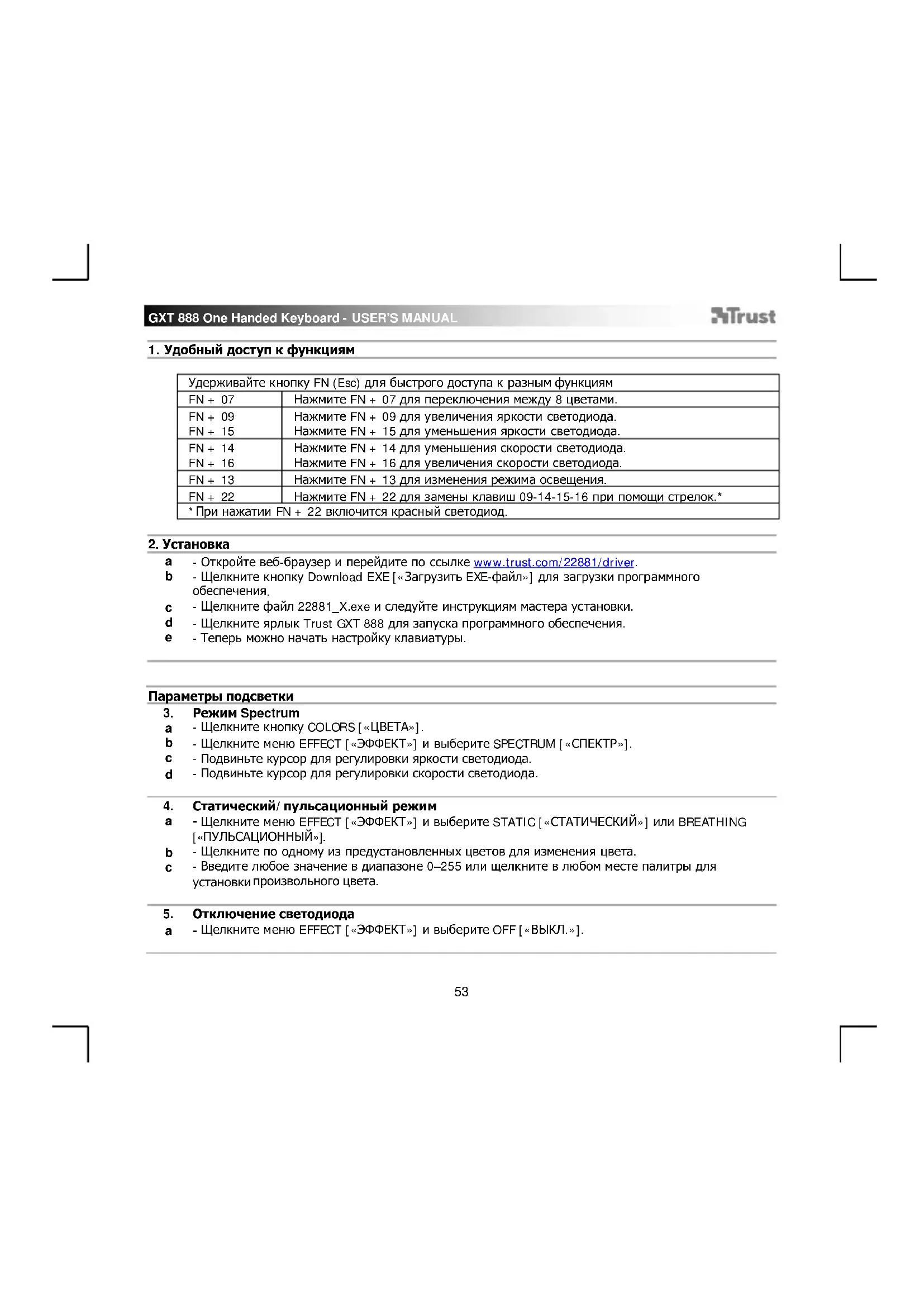
1.ФункцииЗапесендостын
| Задрыхты Клиавиш FN (Esc) 3а 6ьрзDocтbndo раэлчим Фуннцшin | |
| FN + 07 | Нат生态系统 FN + 07, за дд превкючite мениу 8 съгда. |
| FN + 09 | Нат生态系统 FN + 09, за дд уBERENCHITE ярковая на сбетодnotite. |
| FN + 15 | Нат生态系统 FN + 15, за дд hamалпite ярковая на сбетодnotite. |
| FN + 14 | Нат生态系统 FN + 14, за дд hamалпite сбетодп'tа на сбетодnotite. |
| FN + 16 | Нат生态系统 FN + 16, за дд уBERENCHITE сбетодп'tа на сбетодnotite. |
| FN + 13 | Нат生态系统 FN + 13, за дд смение рекима на осветявае. |
| FN + 22 | Нат生态系统 FN + 22, за дд замение Клиавиш 09-14-15-16 сьс стpeлки.* |
| *Когату FN + 22 e Нат生态系统, черевенят CBETODIOД eche blyuhen. | |
2.Инстампанe
a - OTBOpTe INHTepHET 6pay3bpa n OtndTe Ha aDpec www.trust.com/22881/driver.
b -LpaKHeTe 6yToHa,Download EXE"3a da n3Ternnte coΦTyepa.
c -UpaKHeTe BbpyX.22881_X.exe" IN cIeBdAte HNCTpyKUnTe Ha NOMOuHnKa 3a INHctanaLna.
d -LpaKHeTe Bbpxy npeknT nT, Trust GXT 888"3a da cTaptnape CoFtyepa.
e - Cera moxete da 3aOnyHeTe KOHpypaunHa KJIaBnAtypata.
HactpoKHa CBetJnHa
3. PexnM Spectrum
a -LpaKHeTe 6yToHa „COLORS" [LBTOBE].
b -LpaKHeMeHIOTo, EFFECT[EΦEKT] nɪəspeTe ,SPECTRUM".
c -ПьзHEte Kypcopa,3aДа PerynipateЯркocTtHa CBetoNIOda.
d -ПьзHeTe Kypcopa,3aДа PeryInpATE ckopoCTT Ha CBETOINOda.
4. CtaTnueH/IMmnyIcpe pexHM
a - UpaKHeTe Bbpxy MeHTo ,EFFECT [EΦEKT] n n36peTe ,STATIC [CTATNUEH] nIn, BREATHING[IMNUYICEH].
b -LpaKHeTe BbpyeEDHOTnpEcdTaBeHHTe CBEToBe,3a da CMeHHTe CBeTA.
c -BbBeTeCTOHOCT MeKdy 0-255 NnI UpaKHeTe HkBDe B UBeTHaTa KyTna, 3a Da n36peTe Notpe6nteNCKuBRT.
5. DeakTNBpaHc HcBETOnoHa CBETnHa
a -LpakHeTe Bbpy MeHIOTo ,EFFECT" [EΦEKTP] n 36peTe ,OFF" [N3KJI].
| Уderжавайу Кноку FN (Esc) доberryбтоно дocураразыm Функциам | |
| FN + 07 | НадмITE FN + 07doespekeлоченma меку 8цоветам. |
| FN + 09 | НадмITE FN + 09дду увелоченя ярковский С蓝天дду. |
| FN + 15 | НадмITE FN + 15дду уменшения ярковский С蓝天дду. |
| FN + 14 | НадмITE FN + 14дду уменшения скоюсту С蓝天дду. |
| FN + 16 | НадмITE FN + 16дду уменшения скоюсту С蓝天дду. |
| FN + 13 | НадмITE FN + 13дду изmedеня рекима освеценя. |
| FN + 22 | НадмITE FN + 22дду замений калавш 09-14-15-16 по поочи STрелok.* |
| *При Надати FN + 22 Вклочится Касhevский С蓝天дду. | |
2. YCTAHOBKa
a - OTKpoTe Be6-6pay3ep n nepenDnte no cbbnke www.trust.com/22881/driver.
b - ⅡeKNHTe KONky Download EXE [«3arpy3nTB EXE-ФaI»] nIy 3arpy3n nporpaMMHoro oecneueHna.
c - Κεικητε φαπιν 22881_X. exeι Α Σηγιθε ΙΝΤρύκημι Μαςτηρα Αγταλόνκη.
d -LeKHTe npbIK Trust GXT 888 dIra 3aynycka nporpaMMHOrO o6ecneHn.
e -Tenepb MoXHO HaaTaH HAcToPyKy KJIaBnAtypbl.
NapaMeTpbl NOcbETKn
3. PexMM Spectrum
a -LJIeIKHnTe KHOIky COLOURs [LBJETA].
b -LueKHTe MeHO EFFECT [EΦEKT] n Bb6epnte SPECTRUM [CIEKTP].
c -IoBnHbTe KypCop dny perynpOBKn npKocn CBeToNoDa.
d -ПодьньтЕ Ксрсдяпуларовсckopoctи CBeToDnOda.
4. CtaTnueckn/nyIbcaQnoHHbIpeXHM
a - lueKHTe MeHIO EFFECT [«ФЕKT»] n BbI6epnte STATIC [«CTATUVECKN»] nnn BREATHING [「ПЛьCALIOHbI»].
b -IeKHTe no ODHomy n3 npedyCTaHOBHeHHbIX UBeTOB dJI N3MeHeHn IBeTa.
c -BBeIte IIO6oe 3NaueHne B dnaana3OHe 0-255 nIn uen KHTe B IIO6OM MeCTe NaIITpbl dny yCTaHOBKn IPOIN3BOJbHorO cBETA.
5. OTKIIOUeHHe CBeToaHOda
a -LueKHTe MeHO EFFECT [EΦEKT] N BbI6epNTe OFF [BbIKJ].



Марка : TRUST
Модель : Assa GXT 888
Категория : Клавиатура