Assa GXT 888 - Tastiera TRUST - Manuale utente e istruzioni gratuiti
Trova gratuitamente il manuale del dispositivo Assa GXT 888 TRUST in formato PDF.



| Marchio | Trust |
| Modello | Assa GXT 888 |
| Categoria | Tastiera gaming cablata |
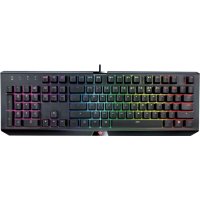
| Tipo di prodotto | Tastiera meccanica con retroilluminazione RGB |
| Alimentazione | USB 5V |
| Numero di tasti | 104 tasti |
| Retroilluminazione | RGB, 8 colori, diverse modalità (statico, lampeggiante, spettro) |
| Funzioni multimediali | Tasti FN + combinazioni per luminosità, velocità, colore, permutazione dei tasti freccia |
| Software di configurazione | Trust GXT 888 (download dal sito Trust) |
| Funzioni software | Assegnazione tasti, macro, registrazione e caricamento di profili |
| Memoria integrata | Sì (limitata alla capacità della memoria) |
| Compatibilità | Windows (driver disponibile) |
| Lunghezza del cavo | 2 m (stima) |
| Dimensioni | Circa 44 x 15 x 3 cm (stima) |
| Peso | Circa 1 kg (stima) |
| Manutenzione e pulizia | Pulire con un panno morbido e asciutto. Evitare liquidi. |
| Sicurezza | Non esporre all'acqua. Scollegare in caso di temporale. |
| Ricambi e riparabilità | Non disponibili (prodotto non riparabile dall'utente) |
| Informazioni generali | Marchio: Trust, Modello: Assa GXT 888, Categoria: Tastiera gaming |
Domande frequenti - Assa GXT 888 TRUST
Domande degli utenti su Assa GXT 888 TRUST
0 domanda su questo apparecchio. Rispondi a quelle che conosci o fai la tua.
Fai una nuova domanda su questo apparecchio
Scarica le istruzioni per il tuo Tastiera in formato PDF gratuitamente! Trova il tuo manuale Assa GXT 888 - TRUST e riprendi in mano il tuo dispositivo elettronico. In questa pagina sono pubblicati tutti i documenti necessari per l'utilizzo del tuo dispositivo. Assa GXT 888 del marchio TRUST.
MANUALE UTENTE Assa GXT 888 TRUST
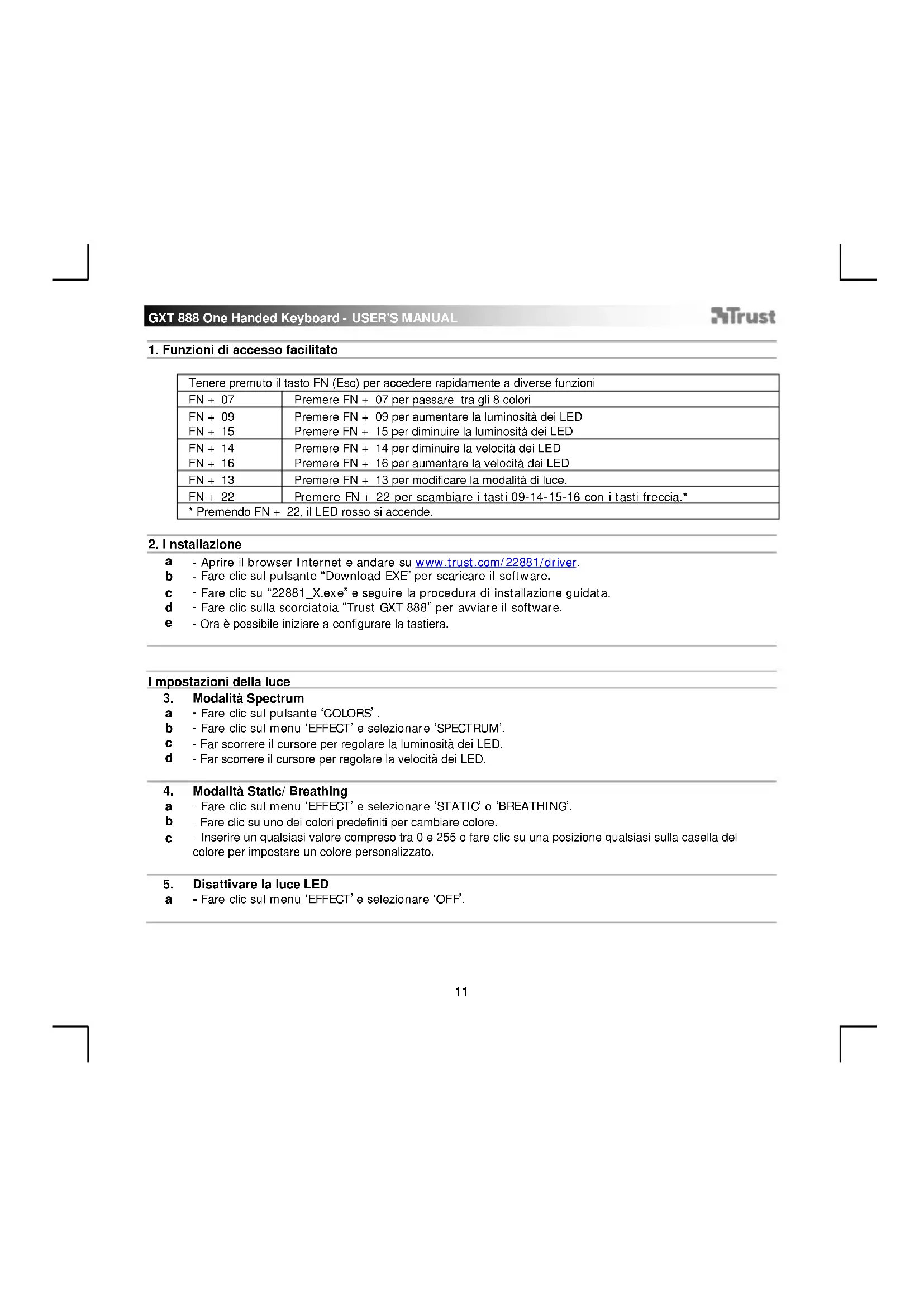
1. Funzioni di accesso facilitato
| Tenere premuto il tasto FN (Esc) per accederere rapidamente a diverse funzioni | |
| FN + 07 | Premere FN + 07 per passare tra gli 8 colori |
| FN + 09 | Premere FN + 09 per augmentare la luminosità dei LED |
| FN + 15 | Premere FN + 15 per diminuire la luminosità dei LED |
| FN + 14 | Premere FN + 14 per diminuire la velocità dei LED |
| FN + 16 | Premere FN + 16 per augmentare la velocità dei LED |
| FN + 13 | Premere FN + 13 per modificare la modalità di luce. |
| FN + 22 | Premere FN + 22 per scambiare i tasti 09-14-15-16 con i tasti freccia.* |
| * Premendo FN + 22, il LED rosso si accende. | |
2.Installazione
a - Aprire il browser Internet e andare su www.trust.com/22881/driver.
b - Fare cliq sul pulsante "Download EXE" per scaricare il software.
c - Fare cli sc su "22881_X.exe" e seguirle la procedura di installatione guidata.
d - Fare clic sulla scorciatoia "Trust GXT 888" per avviare il software.
e - Ora è possibile iniziare a configurare la tastiera.
I mpostazioni della luce
3. Modalità Spectrum
a - Fare cli c sul pulsante 'COLORS'.
b - Fare cli c su l menu 'EFFECT' e selezionare 'SPECTRUM'.
c - Far scorrere il cursore per regolare la luminosità dei LED.
d Far scorrere il cursore per regolare la velocità dei LED.
4. Modalità Static/ Breathing
a - Fare cliq sul menu 'EFFECT' e selezionare 'STATIC' o 'BREATHING'.
b -Fare clic su uno dei colori predefiniti perambiare colore.
c - Inserire un qualsiasi valore compreso tra 0 e 255 o fareblick su una posizione qualsiasi sulla casella del colore per impostare un colore personalizzato.
5. Disattivare la luce LED
a - Fare cli c sul menu 'EFFECT' e selezionare 'OFF'.
6. Assegnazione di una funzione
a -Fare cliq sul pulsante KEY MAPPING'.
b -Fare clic sul tasto che si desidera assegnare.
c - Fare clic sul menu a discesa per selezionare la funzione che si desidera assegnare.
- Fare clic su 'APPLY' per aggiornare la tastiera.
I mpostazioni delle macro
- Creare una Macro (Memorizzare una sequenza di tasti nel software)
a -Fare clic sul pulsante 'MACRO'
b -Fare clic sullicona ^+ per aggiungere una nuova macro.
c - Digitare un nuovo nome efareclc su CHANGES NAME'.
d - Per cancellare il valore predefinito di ridardo dell'azione di 50 ms,fare clic sul simbolo 'CLOCK'.
e -Fare clsc su 'RECORD'per iniziare a registraré la macro. - Fare cig su 'STOP' una volta terminata la registrazione della macro.
- Fare cli su ’SAVE'per salvare la macro.
h -Fare clsc sullicona-per eliminare una macro.
La lunghezza delle macro è limitata alla quantità di memoria integrata.
8.ModificareunaMacro
a - Per modificare la macro registrata,fare clic sul punto da modificare.
b -Cambiare il Tasto, la Direzione (su o giù) o il ritardo.
C - Fare clic sui pulsanti di navigazione per riorganizzare l'azione.
- Fare cli su^^ per eliminare I'azione selezionata.
e -Fare cliq su 'E' per eliminare tutte le azioni.
- Fare clic su 'MOUSE ACTION' per insere un dato del mouse.
- Fare di nuovo clic su 'MOUSE ACTION' per chiudere il menu dei comandi del mouse.
h - Fare clic su 'SAVE' per salvare la macro.
9. Assegnare una macro
a - Fare cli c sul pulsante KEY MAPPING'.
b -Fare clsc sul tasto che si desidera assegnare.
c -Fare clic sul menu a discesa e selezionareMACRO'.
- Fare clc sulla macro desiderata.
e -Scegliere come delve essere eseguita la funzione.
f - Facendo cli su^ APPLY,la tastiera viene aggiornata.
10. Salvare o caricare un profilo
a - Fare cli c sul pulsante KEY MAPPING
b -Fare clicsullicona ^+ per create un nuovo profilo.
C - Fare cli s u^^ per eliminare un profilo.
d -Fare clic su C'per salvare un profilo.
e -Fare clsc su D'per caricare un profilo.
- Fare cig sc su 'E' per ripristinare le impostazioni di fabbrica del profilo.
Le macro non possono essere salute in un profilo.
a - Clique no menu 'EFFECT' e selezione 'OFF'.
5. LED isigini devre di si birak
a -EFFECT' [EFEKT]menusun tiklatin ve OFF[KAPALI] ögesini segin.
a - Clique no menu "EFFECT" e selezione "OFF".