
Assa GXT 888 - Teclado TRUST - Manual de uso y guía de instrucciones gratis
Encuentra gratis el manual del aparato Assa GXT 888 TRUST en formato PDF.



| Marca | Trust |
| Modelo | Assa GXT 888 |
| Categoría | Teclado gaming con cable |
| Tipo de producto | Teclado mecánico con retroiluminación RGB |
| Alimentación | USB 5V |
| Número de teclas | 104 teclas |
| Retroiluminación | RGB, 8 colores, varios modos (estático, parpadeante, espectro) |
| Funciones multimedia | Teclas FN + combinaciones para brillo, velocidad, color, permutación de teclas de flechas |
| Software de configuración | Trust GXT 888 (descarga en el sitio web de Trust) |
| Funciones del software | Asignación de teclas, macros, grabación y carga de perfiles |
| Memoria incorporada | Sí (limitada a la capacidad de la memoria) |
| Compatibilidad | Windows (controlador disponible) |
| Longitud del cable | 2 m (estimación) |
| Dimensiones | Aproximadamente 44 x 15 x 3 cm (estimación) |
| Peso | Aproximadamente 1 kg (estimación) |
| Mantenimiento y limpieza | Limpiar con un paño suave y seco. Evitar líquidos. |
| Seguridad | No exponer al agua. Desconectar en caso de tormenta. |
| Piezas de repuesto y reparabilidad | No disponibles (producto no reparable por el usuario) |
| Información general | Marca: Trust, Modelo: Assa GXT 888, Categoría: Teclado gaming |
Preguntas frecuentes - Assa GXT 888 TRUST
Preguntas de los usuarios sobre Assa GXT 888 TRUST
0 pregunta sobre este aparato. Responde a las que conoces o haz la tuya.
Hacer una nueva pregunta sobre este aparato
Descarga las instrucciones para tu Teclado en formato PDF gratis! Encuentra tus instrucciones Assa GXT 888 - TRUST y toma tu dispositivo electrónico nuevamente en la mano. En esta página están publicados todos los documentos necesarios para el uso de su dispositivo. Assa GXT 888 de la marca TRUST.
MANUAL DE USUARIO Assa GXT 888 TRUST
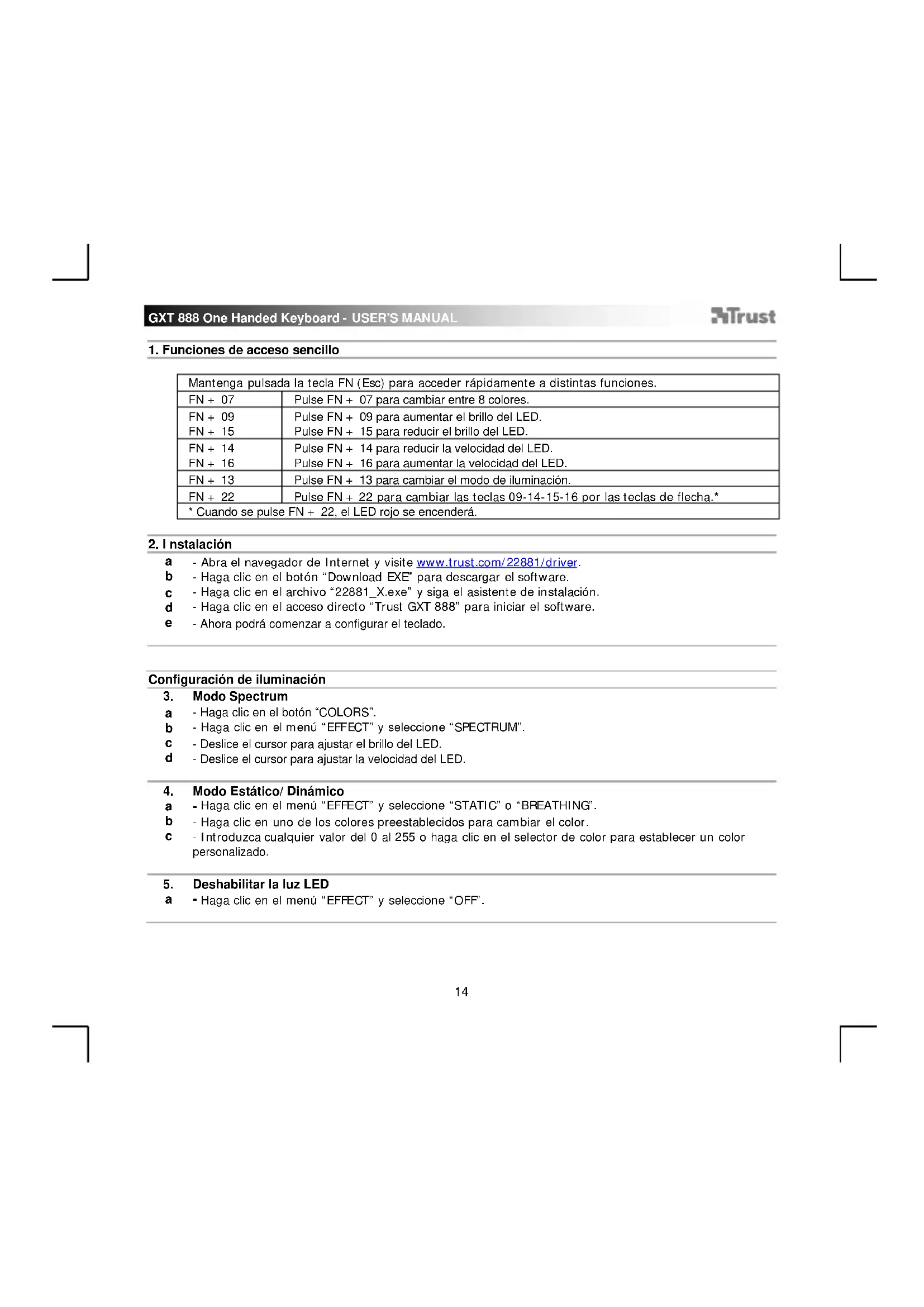
1. Funciones de acceso stencil
| Mantenga pulsada la tecla FN (Esc) para acceder rápidamente a-distintas functions. | |
| FN + 07 | Pulse FN + 07 paraCambiar entre 8colores. |
| FN + 09 | Pulse FN + 09 paraaugentar elbrillo delLED. |
| FN + 15 | Pulse FN + 15 para reducir elbrillo delLED. |
| FN + 14 | Pulse FN + 14 para reducir la velocidad delLED. |
| FN + 16 | Pulse FN + 16 paraaugentar la velocidad delLED. |
| FN + 13 | Pulse FN + 13 para Cambiar elmodo de iluminación. |
| FN + 22 | Pulse FN + 22 para Cambiar las teclas 09-14-15-16 porlas teclasde flecha.* |
| * Cuando se pulseFN + 22,elLED rojo seencenderá. | |
2. Instalacion
a - Abra el navegador de Internet y visite www.trust.com/22881/driver.
b - Haga click en el boton "Download EXE" paradescendingel software.
c - Haga Cli en el archivo "22881_X.exe" y siga el asistente de instalacion.
d - Hagaclinic en el accesodirecto "TrustGXT888"para inicialear software.
e - Ahora podra comenzar a configurar el teclado.
Configuración de iluminación
3. Modo Spectrum
a - Haga cli en el boton "COLORS".
b - Haga clic en el menu "EFFECT" y selezione "SPECTRUM".
C -Deslice el cursor para ajustar el brill del LED.
d -Deslice el cursor paraaabstar la velocidad del LED.
4. Modo Estálico/Dinamico
a - Haga Cli en el menu "EFFECT" y seleccione "STATIC" o "BREATHING".
b - Haga tic en uno de los colores preestablecidos para cambiar el color.
c - Introduzca cualquier valor del 0 al 255 o hagablick en el selector de color para establecer un color personalizzato.
5. Deshabilitar la luz LED
a - Haga cli en el menu "EFFECT" y seleccione "OFF".
Asignación de teclas
6. Asignación de una función
a - Haga cli en el boton "KEY MAPPING".
b -Haga clic en la tecla que deseee asignar.
c - Haga tic en el menu desplegable para seleccionar la functiOn que desea asignar.
d - Hagalick en "APPLY" paraactualizar el teclado.
Configuración de macros
- Creación de una macro (guardar una secuencia de teclas en el software)
a - Haga tic en el boton "MACRO"
b - Haga tic en el icono ^+ para anadir una macro neue.
c - Escribe un nombre nuevo y hagablick en "CHANGE NAME".
d - Para encontrar a un retraso predeterminado entreaxones de 50 ms, haga click en el symbol "CLOCK".
e - Haga tic en "RECORD" para empezar a grabar la macro.
f - Haga ticn en "STOP" cuando haya terminado de grabar la macro
g -Haga click en SAVE"para finalizar la macro.
h -Haga clic en el icono -para eliminar una macro.
La longitud de las macros está limitada a lacantidad de memoria integra.
8. Modificar una macro
a - Para modifier la macro grabada, haga tic en el paso que deseee modificar.
b -Cambie la tecla, la direccion (arriba o abajo) o el retraso.
c - Haga click en los botones de navigation para reorganizar laccion.
d - Hagablicken“D”paraeliminarlaactionselectionada.
e - Haga clicked "E" para eliminar todas lasaxonies.
f - Haga Cli en "MOUSE ACTION" para insertar un commando del raton.
g - Haga tic en "MOUSE ACTION" de nuevo para cerrar el menu de commando del raton.
h -Haga Clinic "SAVE" para finalizar la macro.
9. Asignación de una macro
a - Haga coloc en el boton "KEY MAPPING".
b - Haga tic en la tecla que desee asignar.
c - Hagablick en el menu desplegable y seleccione "MACRO".
d -Haga clic en la macro que desee.
e - Elija como debe ejectucarse la direccion.
f - Haga ticn en "APPLY". El teclado se estaactualizing.
10. Guardar o cargar perfiles
a - Haga cli en el boton "KEY MAPPING".
b - Haga Cli en el icono + para crear un perfil nuevo.
C - Haga cli en "B" para eliminar un perfil.
d - Haga cli en "C" para guardar un peril.
e - Haga cli en "D" para cargar un perfil.
f - Hagaclinic en "E" para restablecer el perfil a los values predeterminados de fabrica.
Las macros no peuvent guardarse en un/perfil.
4. Modelo estálico/ intermitente
Mapeamento de teclas
4. Modo estatico/ pulsante
Mapeamento de teclas


- Funciones de acceso stencil
- Instalacion
- Configuración de iluminación
- Modo Spectrum
- Modo Estálico/Dinamico
- Deshabilitar la luz LED
- Asignación de teclas
- Asignación de una función
- Configuración de macros
- Modificar una macro
- Asignación de una macro
- Guardar o cargar perfiles
- Modelo estálico/ intermitente
- Mapeamento de teclas
- Modo estatico/ pulsante
Marca : TRUST
Modelo : Assa GXT 888
Categoría : Teclado