
Assa GXT 888 - Klavye TRUST - Ücretsiz kullanım kılavuzu
Cihazın kılavuzunu ücretsiz bulun Assa GXT 888 TRUST PDF formatında.



| Marka | Trust |
| Model | Assa GXT 888 |
| Kategori | Kablolu oyun klavyesi |
| Ürün tipi | RGB arkadan aydınlatmalı mekanik klavye |
| Güç kaynağı | USB 5V |
| Tuş sayısı | 104 tuş |
| Arkadan aydınlatma | RGB, 8 renk, birden çok mod (statik, yanıp sönen, spektrum) |
| Multimedya işlevleri | FN tuşları + parlaklık, hız, renk, ok tuşlarının yer değiştirmesi için kombinasyonlar |
| Yapılandırma yazılımı | Trust GXT 888 (Trust web sitesinden indirme) |
| Yazılım işlevleri | Tuş atama, makrolar, profil kaydetme ve yükleme |
| Yerleşik bellek | Evet (bellek kapasitesi ile sınırlı) |
| Uyumluluk | Windows (sürücü mevcut) |
| Kablo uzunluğu | 2 m (tahmini) |
| Boyutlar | Yaklaşık 44 x 15 x 3 cm (tahmini) |
| Ağırlık | Yaklaşık 1 kg (tahmini) |
| Bakım ve temizlik | Yumuşak ve kuru bir bezle temizleyin. Sıvılardan kaçının. |
| Güvenlik | Suya maruz bırakmayın. Fırtına durumunda fişini çekin. |
| Yedek parçalar ve onarılabilirlik | Mevcut değil (kullanıcı tarafından onarılamaz ürün) |
| Genel bilgiler | Marka: Trust, Model: Assa GXT 888, Kategori: Oyun klavyesi |
Sık sorulan sorular - Assa GXT 888 TRUST
Kullanıcıların soruları hakkında Assa GXT 888 TRUST
0 soru bu cihaz hakkında. Bildiklerinizi cevaplayın veya kendinizinki sorun.
Bu cihaz hakkında yeni bir soru sor
Cihazınız için talimatları indirin Klavye PDF formatında ücretsiz! Kılavuzunuzu bulun Assa GXT 888 - TRUST ve elektronik cihazınızı yeniden ele alın. Bu sayfada cihazınızın kullanımı için gerekli tüm belgeler yayınlanmaktadır. Assa GXT 888 markasının TRUST.
KULLANIM KILAVUZU Assa GXT 888 TRUST
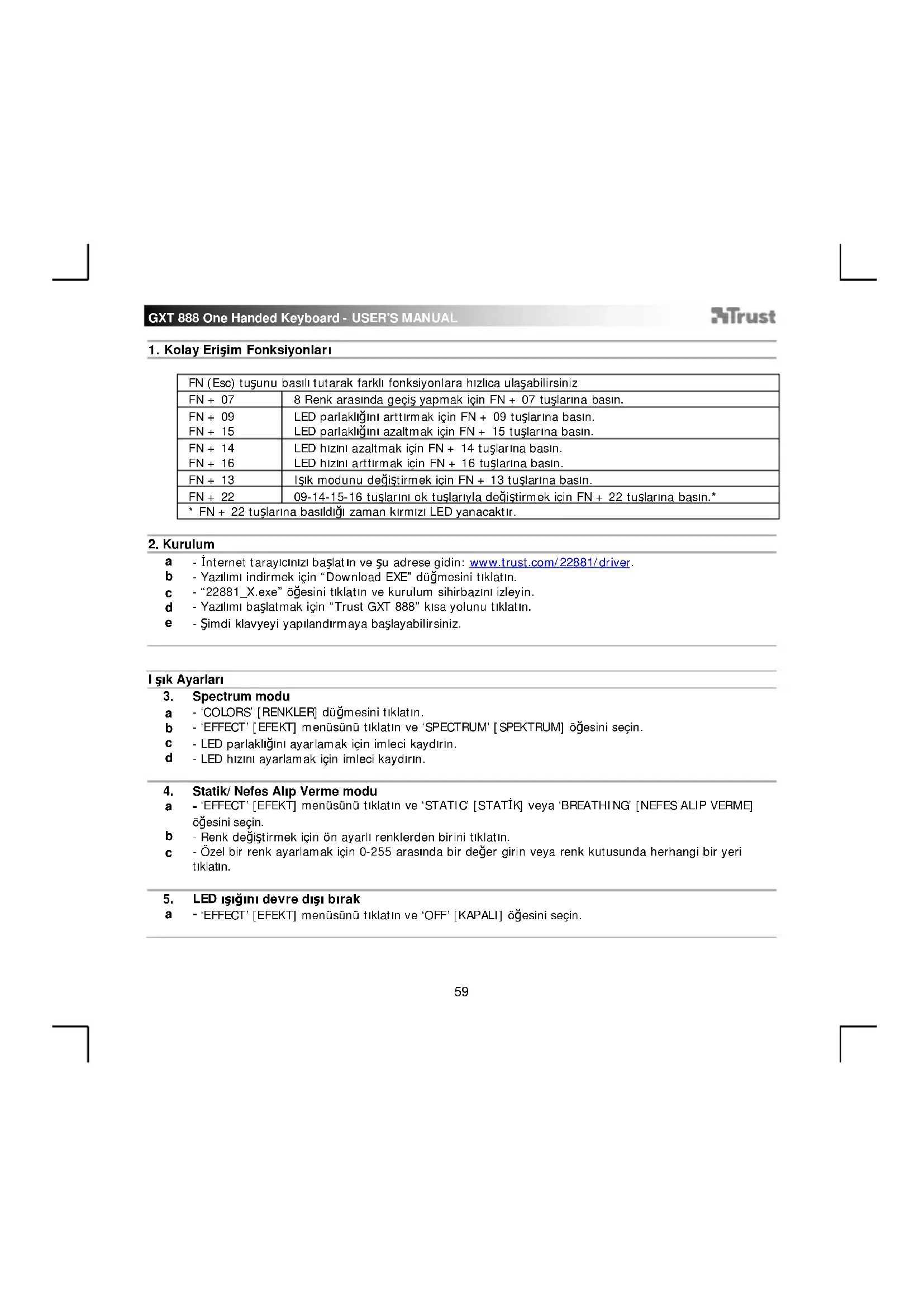
1. Kolay Erşim Fonksiyonlari
| FN (Esc) tuşunu basii tutarak farkli fonksiyonlara yüzica ulaşabilirsiniz | |
| FN + 07 | 8 Renkarasında geleç ile yapmak ilein FN + 07 tuşlarına basın. |
| FN + 09 | LED parlaki ilenlı artırmak ilein FN + 09 tuşlarına basın. |
| FN + 15 | LED parlaki ilenlı azaltmaki ilein FN + 15 tuşlarına basın. |
| FN + 14 | LED yüzini azaltmaki ilein FN + 14 tuşlarına basın. |
| FN + 16 | LED yüzini artırmak ilein FN + 16 tuşlarına basın. |
| FN + 13 | Işik modunudehyişirmek ilein FN + 13 tuşlarına basın. |
| FN + 22 | 09-14-15-16 tuşkınlı ok tuşkırlıyadehyişirmek ilein FN + 22 tuşkınlı basın.* |
| *FN + 22 tuşkınlı basillisigi zaman kırkınlı LED yanacaktır. | |
2. Kurulum
a - Internet tarayicinizi baslat in ve su adrese gidin: www.trust.com/22881/driver.
b - Yazlimi indirmek icin "Download EXE" dugmesini tilklatn.
c - "22881_X.exe" ögesini tiklatin ve kurulum sihirbazini izleyin.
d - Yazilimi baslatmak icin "Trust GXT 888" kisa yolunu tiklatin.
e - Simdi klavyeyi yapilandirmaya baslayabilirsiniz.
I sik Ayarli
3. Spectrum modu
a - 'COLORS' [RENKLER] duğmesini tiklatn.
b - 'EFFECT' [EFEKT] menusünu tiklatin ve 'SPECTRUM' [SPEKTRUM] ögesini seksin.
c - LED parlakiğinci ayarlamak icin imleci kaydirin.
d -LED hizini ayarlamak icin imleci kaydirn.
4. Statik/Nefes Alip Verme modu
a - 'EFFECT' [EFEKT] menüsunü tiklatin ve 'STATIC' [STATIK] veya 'BREATHING' [NEFES ALIP VERME] ögesini seksin.
b - Renk degistirmek icin on ayarll renklerden birini tiklatin.
c -Özel bir renk ayarlamak icin 0-255arasinda bir deger girin veya renk kutusunda herhangi bir yeri tɪklatin.
6. Bir fonksiyon atama
a - 'KEY MAPPING [TUS HARITALAMA] duğmesini tiklatn.
b - Atamak istediginiz tu su tiklatn.
c - Atamak istediginiz fonksiyonu segmek icin acllr menuyu tiklatn.
d - Klavyeyi guncellemek icin 'APPLY [ATAMA] ögesini tiklatin.
Makro Avarlari
- Bir makro yaratin (Yazilimda bir tus dizisi kaydedin)
a -MACRO' [MAKRO] duqmesini tiklatn.
b - Yeni bir makro eklemek icin + simgesini tiklatn.
c - Bir isim yazin ve 'CHANGE NAME' [ISIM DEGISTIR] ögesini tiklatn.
d - Islemler arasindaki varsayilan gecikme olan 50 ms degerini degistirmek icin 'CLOCK' [SAAT] simgesini tiklatin.
e - Makroyu kaydetmeye baslamak icin 'RECORD' [KAYIT] ögesini tiklatin.
f - Makroyu kaydetmeyi bitirince 'STOP' [DURDUR] ögesini tiklatin.
g - Makroyu sonlandirmak icin 'SAVE' [KAYDET] ögesini tiklatin.
h - Bir makroyu silmek icin - simgesini tiklatn.
Makrolarin uzunluğu cihazda takili olan hafizayla dokru orantildir.
8. Bir Makroyu Değistirme
a - Kaydettiğiniz makroyudehyişirmek icin,dehyişirmek istedigiiniz adl tiklatn.
b - Anahtarı, Yönü (yukari veya aşkı) vevaGPCikmeyi degistirin.
c -I\$lemi yeniden duzenlemek icin gezinti duqmelerini tiklatin.
d - Segilen islemi silmek icin 'D' ögesini tiklatin
e - Tum islemleri silmek icin 'E' ögesini tɪklatin.
f - Bir fare komutu eklemek icin 'MOUSE ACTION' [FARE ISLEMI] ögesini tiklatn.
- Fare komutu menusunū kapamak icin 'MOUSE ACTION' [FARE ISLEMI] ögesini tekrar tiklatin.
h - Makroyu sonlandirmak icin 'SAVE' [KAYDET] ögesini tɪklatin.
Iislemlerarasindaki maksimumbeklemesuresi 10 dakika olabilir.
Tek bir islemde(Maximumfarehareketi255pikseldir.
10.Profilleri Kaydet veya Yukle
a -KEY MAPPING [TUS HARITALAMA] dugmesini tiklatn.
b - Yeni bir profil yaratmak icin + simgesini tiklatn.
C - Bir profili silmek icin 'B' ögesini tiklatn.
d - Bir profilii kaydetmek iqin 'C' ögesini tiklatin.
e - Bir profili yuklemek icin 'D' ögesini tiklatn.
f - Profili fabrika ayarlarina geri dondurmekigin 'E' ogesini tiklatin.
Makrolar bir profile kaydedilemez.
1. Mogucnosti laganog pristupa
| Držite tipku FN (Esc) za brzi pristup razljitim mogućnostima. | |
| FN + 07 | Pritisnite FN + 07 za promjenu izmerodu 8 boja. |
| FN + 09 | Pritisnite FN + 09 za povećanje LED svjetlosti. |
| FN + 15 | Pritisnite FN + 15 za smanjenje LED svjetlosti. |
| FN + 14 | Pritisnite FN + 14 za smanjenje brzine LED-a. |
| FN + 16 | Pritisnite FN + 16 za povećanje brzine LED-a. |
| FN + 13 | Pritisnite FN + 13 za promjenu svjetlosnog načina. |
| FN + 22 | Pritisnite FN + 22 za zamjenu tipki 09-14-15-16 tipkama sa strelicom.* |
| * Kada se pritisne FN + 22, upalitće se crveni LED. | |
2. Istalacija
a - Otvorite internetski preglednik i otvorite www.trust.com/22881/driver.
b - Kliknite na gumb "Download EXE" za preuzimanje programa.
c - Kliknite na "22881_X.exe" i slijedite upute za instalaciju.
d - Kliknite na preçac „Trust GXT 888“ zaPokretanje programa.
e - Sada mozte zapoCeti s konfiguriranjem tipkovnice.



Marka : TRUST
Model : Assa GXT 888
Kategori : Klavye