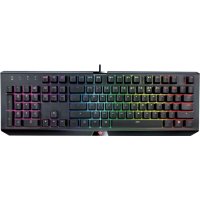
GXT 890 CADA - Tastiera TRUST - Manuale utente e istruzioni gratuiti
Trova gratuitamente il manuale del dispositivo GXT 890 CADA TRUST in formato PDF.



Domande degli utenti su GXT 890 CADA TRUST
0 domanda su questo apparecchio. Rispondi a quelle che conosci o fai la tua.
Fai una nuova domanda su questo apparecchio
Scarica le istruzioni per il tuo Tastiera in formato PDF gratuitamente! Trova il tuo manuale GXT 890 CADA - TRUST e riprendi in mano il tuo dispositivo elettronico. In questa pagina sono pubblicati tutti i documenti necessari per l'utilizzo del tuo dispositivo. GXT 890 CADA del marchio TRUST.
MANUALE UTENTE GXT 890 CADA TRUST
- Restore default settings
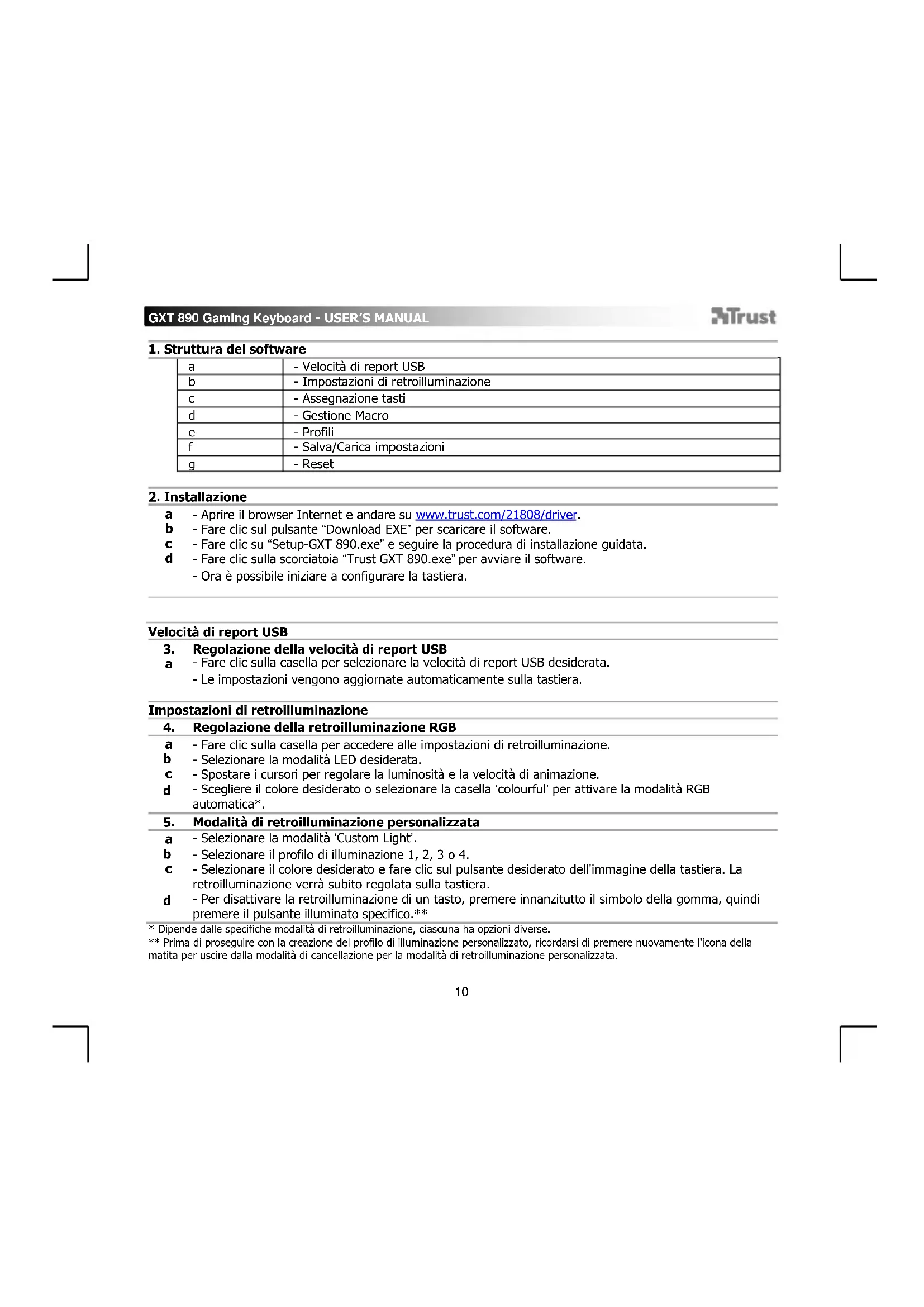
1. Struttura del software
| a | - Velocità di report USB |
| b | - Impostazioni di retroilluminazione |
| c | - Assegnazione tasti |
| d | - Gestione Macro |
| e | - Profili |
| f | - Salva/Carica impostazioni |
| g | - Reset |
2. Installazione
a - Aprire il browser Internet e andare su www.trust.com/21808/driver.
b -Fare cliq sul pulsante "Download EXE" per scaricare il software.
- Fare cli su "Setup-GXT 890.exe" e seguirle la procedura di installatione guidata.
d - Fare clc sulla scorciatoia "Trust GXT 890.exe" per avviare il software.
- Ora è possible iniziare a configurare la tastiera.
Velocità di report USB
- Regolazione della velocità di report USB
a - Fare clic sulla casella per selezionare la velocità di report USB desiderata.
- Le impostazioni vengono aggiornate automaticamente sulla tastiera.
Impostazioni di retroilluminazione
- Regolazione della retroilluminazione RGB
a - Fare cigl sulla casella per accedere alle impostazioni di retroilluminazione.
b - Selezionare la modalita LED desiderata.
c - Spostare i cursori per regolare la luminosità e la velocità di animazione.
d - Scegliere il colore desiderato o selezionare la casella 'colourful' per attivare la modalità RGB automatica*.
- Modalità di retroilluminazione personalizzata
a - Selezionare la modalità 'Custom Light'.
b - Selezionare il profilo di illuminazione 1, 2, 3 o 4.
c - Selezionare il colore desiderato e fare clic sul pulsante desiderato dell'immagine della tastiera. La retroilluminazione verrà subito regolata sulla tastiera.
d - Per disattivare la retroilluminazione di un tasting, premere innanzitutto il symbolo della gomma, quando premere il pulsante illuminato specifico.**
Assegnazione tasti
6. Asseg Nazionale tasti
a - Deselezionare la casella 'luce' per apportare modifiche alle asseg Nazioni dei tasti.
b - Fare clic sul tasting che si desidera riassegnare.
c - Fare cig su 'Single keys', quindi premere il tasto desiderato per assegnarlo al tasto precedentamente selezionato.
- Fare cli *Multimedia', quindi selezionare il comando desiderato dal menu a discesa.
- Fareacific su 'Macro Manager' per aggungere o regolare sequenze macro. Per maggiori informazioni sulle sequenze macro, vedere la sezione 7.
f - Fare clic su 'OK', quindi su 'Apply' per salvare tutte le modifiche apportate.
Impostazioni delle macro
- Creazione di una Macro (Memorizzazione di una sequenza di tasti nel software)
a - Fare cli su 'Macro manager'.
b - Inserire un nombre per la macro nel campo di immissione, quindi premere il symbolo ^+ peraggiungerla.
c - Selezionare a per registrar il ritardo tra le sequenze di tasti, quindi b per insertire le ripetizioni della macro desiderate.
d - Fare cli su 'Start Recording' per avviare la registrazione della macro. Inserire la sequenza macro preferita. Fare cli su 'Stop Recording' per interrompere la registrazione della macro.
e - Fare clic su 'OK' per salvare la macro.
Impostazioni dei profili
- Selezionare, salvare o caricare un profilo
a -Selectionareuno dei3profili.
b - Fare cig su 'EXPORT' per salvare un profilo tastiera, Fare cig su 'IMPORT' per caricare un profilo tastiera.
c - Inserire un nome per la configurazione della tastiera che si desidera salvare oppure scegliere il profilo preferito da caricare. - Fare clc su Save' per salvare il profilo tastiera, Fare clc su Open' per caricare il profilo tastiera.
-
Fare cli su ’Apply’ La configurazione viene salvata.
-
Ripristino delle impostazioni di default
a - Fare cig su 'Reset to Factory Defaults?' per ripristinare le impostazioni di fabbrica di tutti i profili.