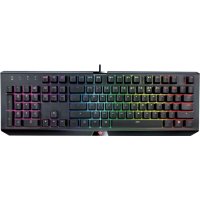
GXT 890 CADA - Tastatur TRUST - Kostenlose Bedienungsanleitung
Finden Sie kostenlos die Bedienungsanleitung des Geräts GXT 890 CADA TRUST als PDF.



Benutzerfragen zu GXT 890 CADA TRUST
0 Frage zu diesem Gerät. Beantworten Sie die, die Sie kennen, oder stellen Sie Ihre eigene.
Eine neue Frage zu diesem Gerät stellen
Laden Sie die Anleitung für Ihr Tastatur kostenlos im PDF-Format! Finden Sie Ihr Handbuch GXT 890 CADA - TRUST und nehmen Sie Ihr elektronisches Gerät wieder in die Hand. Auf dieser Seite sind alle Dokumente veröffentlicht, die für die Verwendung Ihres Geräts notwendig sind. GXT 890 CADA von der Marke TRUST.
BEDIENUNGSANLEITUNG GXT 890 CADA TRUST
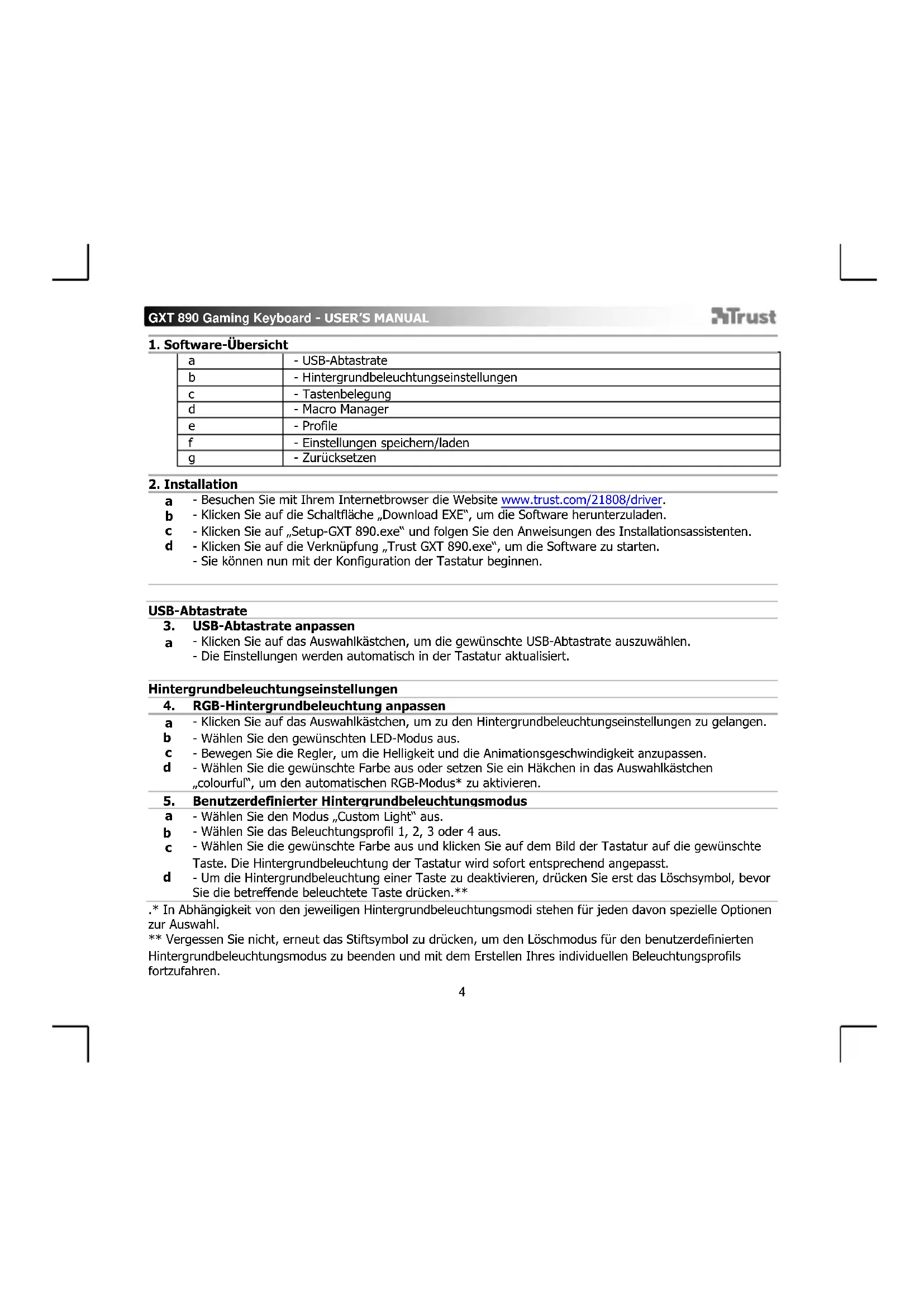
1. Software-Übersicht
| a | - USB-Abtastrate |
| b | - Hintergrundbeleuchtungseinstellungen |
| c | - Tastenbelegung |
| d | - Macro Manager |
| e | - Profile |
| f | - Einstellungen speichern/laden |
| g | - Zurücksetzen |
2. Installation
a - Besuchen Sie mit Ihr Internetbrowser die Website www.trust.com/21808/driver.
b - Klichen Sie auf die Schaltfläche „Download EXE“, um die Software herunterzuladen.
c - Klichen Sie auf „Setup-GXT 890.exe" und folgen Sie den Anweisungen des Installationsassistenten.
d - Klichen Sie auf die Verknüpfung „Trust GXT 890.exe", um die Software zu starten.
- Sie können nun mit der Konfiguration der Tastatur beginnen.
USB-Abtastrate
3. USB-Abtastrate anpassen
a - Klichen Sie auf das Auswahlkastchen, um die gewünschte USB-Abtastrate auszuwahlen.
- Die Einstellungen werden automatisch in der Tastatur aktualisiert.
Hintergrundbeleuchtungseinstellungen
4. RGB-Hintergrundbeleuchtung anpassen
a - Klichen Sie auf das Auswahlkastchen, um zu den Hintergrundbeleuchungseinstellungen zu gelangen.
b - Wahlen Sie den gewünschten LED-Modus aus.
c - Bewegen Sie die Regler, um die Helligkeit und die Animationsgeschwindigkeit anzupassen.
d - Wahlen Sie die gewünschte Farbe aus oder setzen Sie ein Häkchen in das Auswahlkästchen „colourful", um den automatischen RGB-Modus* zu aktivieren.
5. Benutzerdefiniertier Hintergrundbeleuchungsmodus
a - Wahlen Sie den Modus „Custom Light" aus.
b - Wahlen Sie das Beleuchtungsprofil 1, 2, 3 oder 4 aus.
c - Wahlen Sie die gewünschte Farbe aus und klichen Sie auf dem Bild der Tastatur auf die gewünschte Taste. Die Hintergrundbeleuchtung der Tastatur wird sofort entsprechend angepasst.
d - Um die Hintergrundbeleuchtung einer Taste zu deaktivieren, drücken Sie erst das Löschsymbol, bevor Sie die betreffende beleuchtete Taste drucken.**
Tastenbelegung
6. Tastenbelegung
-
Entfernen Sie das Häkchen aus dem Auswahlkästchen, light, um die Tastenbelegungen zu ändern.
-
Klichen Sie auf die Taste, deren Funktion sieändern möchten.
-
Klichen Sie auf „Single keys" und drücken Sie die gewünschte Taste, die Sie der ausgewählten Taste zuweisen möchten.
-
Klichen Sie auf „Multimedia" und wahlen Sie den gewünschten Befehl aus dem Dropdownmenü aus.
-
Klichen Sie auf „Macro Manager", um Makrosequenzen hinzuzufugen oder anzupassen. Weitere Informationen zu Makrosequenzen finden Sie im Abschnitt 7.
-
Klichen Sie auf „OK" und dann auf „Apply", um alle soeben von Ihnen vorgenommen Änderungen zu speichern.
-
Um die Tastenfunktion wieder auf ihre Standardbelegung zusätzusetzen, drücken Sie im Popup-Fenster für die Tastenbelegung oben rechts die Taste „Reset to default".
Makro-Einstellungen
- Erstellen eines Makros (Speichern einer Tastenfolge in der Software)
a - Klichen Sie auf „Macro manager".
b - Geben Sie im Eingabefeld einen Namen für Ihr Makro ein und drücken Sie das + Symbol, um das Makro hinzuzufugen.
c - Wahlen Sie a, um die Verzögerungszeit zwischen den Tastenanschlägen aufzuzeichnen und wahren Sie dann b, um die Anzahl der erforderlichen Makro-Wiederholungen einzugeben.
d - Klichen Sie auf „Start Recording“, um mit der Aufzeinigung des Makros zu beginnen. Geben Sie nun ihre gewünschte Makrosequenz ein. Klichen Sie auf „Stop Recording“, um die Aufzeinigung des Makros zu beenden.
e - Klichen Sie auf "OK", um das Makro zu speichern.
Profil-Einstellungen
- Profile auswahlen, speichern und laden
a - Wahlen Sie eines der drei Profile aus.
b - Klichen Sie auf „EXPORT", um ein Tastatur-Profil zu speichern oder klichen Sie auf „IMPORT", um ein Tastatur-Profil zu laden.
c - Geben Sie einen Namen für die zu speichernde Tastaturkonfiguration ein oder wahren Sie das gewünschte Profil aus, das Sie laden möchten.
d - Klichen Sie auf "Save", um das Tastatur-Profil zu speichern oder klichen Sie auf "Open", um das Tastatur-Profil zu laden.
- Klichen Sie auf „Apply". Ihr Konfiguration ist nun gespeichert.
Wiederherstellen der Standardeinstellungen
- Klichen Sie auf „Reset to Factory Defaults?", um alle Profile auf die werkseitigen Grundeinstellungen
zurückzusetzen.
GXT 890 Gaming Keyboard - USER'S MANUAL
ATrust
- Standaardinstellungen herstellen
a - Klik op 'Reset to Factory Defaults?' om alle profielen maar de fabrieksinstellenen te resetten.