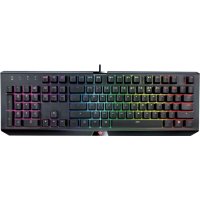
GXT 890 CADA - Teclado TRUST - Manual de uso y guía de instrucciones gratis
Encuentra gratis el manual del aparato GXT 890 CADA TRUST en formato PDF.



Preguntas de los usuarios sobre GXT 890 CADA TRUST
0 pregunta sobre este aparato. Responde a las que conoces o haz la tuya.
Hacer una nueva pregunta sobre este aparato
Descarga las instrucciones para tu Teclado en formato PDF gratis! Encuentra tus instrucciones GXT 890 CADA - TRUST y toma tu dispositivo electrónico nuevamente en la mano. En esta página están publicados todos los documentos necesarios para el uso de su dispositivo. GXT 890 CADA de la marca TRUST.
MANUAL DE USUARIO GXT 890 CADA TRUST
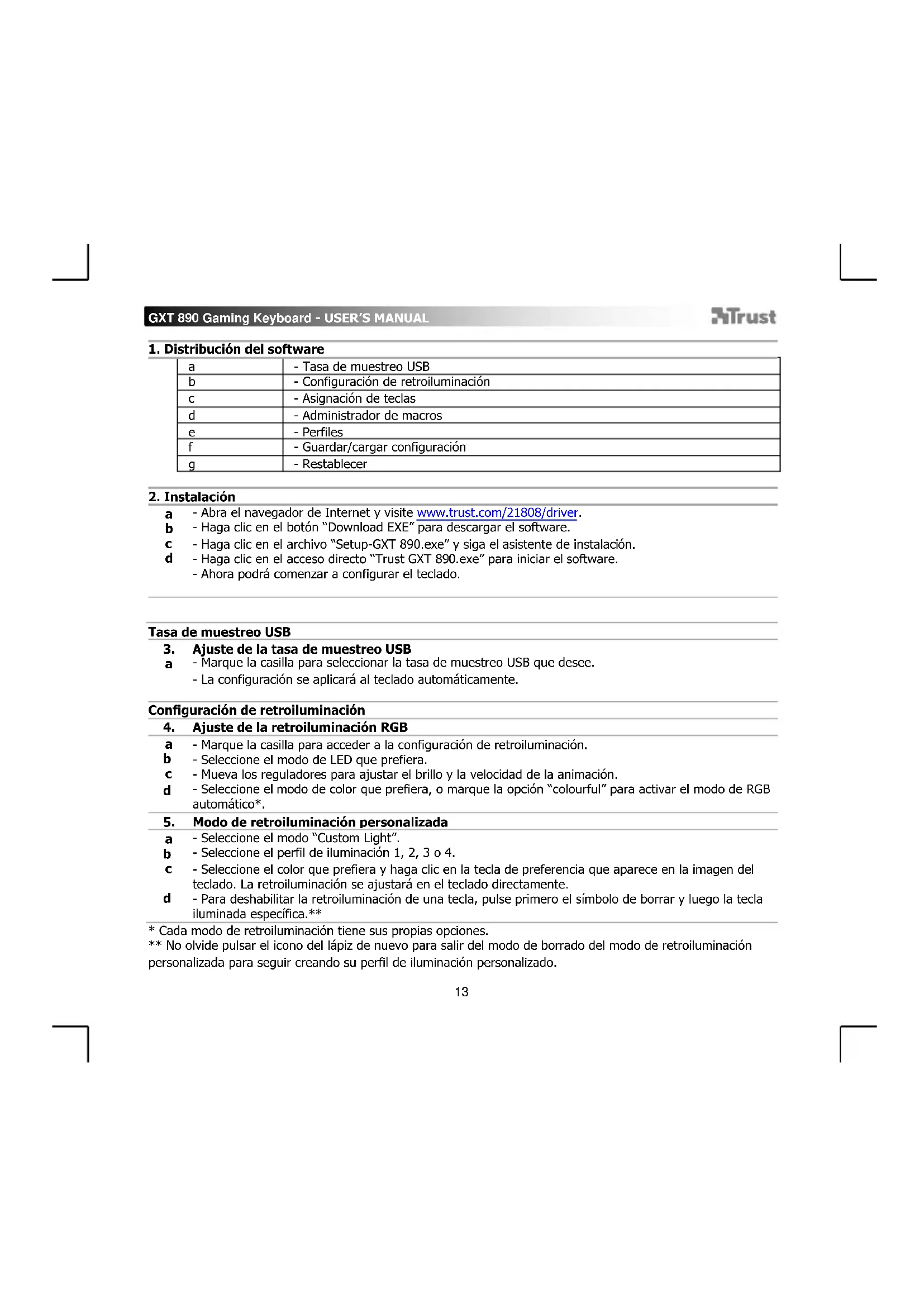
- Distribución del software
| a | - Tasa de muestro USB |
| b | - Configuración de retroiluminación |
| c | - Asignación de teclas |
| d | - Administrador de macros |
| e | - Perfiles |
| f | - Guardar/cargar configuración |
| g | - Restablecer |
2. Instalación
a - Abra el navegador de Internet y visita www.trust.com/21808/driver.
b - Haga cli en el boton "Download EXE" para descargar el software.
c - Hagablick en el archivo "Setup-GXT 890.exe" y siga el asistente de instalacion.
d - Hagaclinic en el accesodirecto "Trust GXT 890.exe"para iniciai el software.
- Ahora podrá comenzar a configurar el teclado.
Tasa de muestreo USB
3. Ajuste de la tasa de muestreo USB
a - Marque la casilla para selectionar la tasa de muestreo USB que desee.
- La configuración se aplicará al teclado automatístico.
Configuración de retroiluminación
4. Ajuste de la retroiluminación RGB
a - Marque la casilla para acceder a la configuracion de retroiluminacion.
b -Selezione el modo de LED que prefera.
c - Mueva los reguladores paraaabstar el brillo y la velocidad de la animacion.
d - Selección el modo de color que prefera, o marque la.option "colourful" para activar el modo de RGB automático*.
5. Modo de retroiluminación personalizada
a -Selezione el modo "Custom Light".
b -Seleccione el perfil de iluminacion 1,2,3 o 4.
c - Selección el color que prefería y haya clicked en la tecla de preferencia que aparece en laImagen del teclado. La retroiluminación se ajustará en el teclado directamente.
d - Para deshabilitar la retroiluminacion de una tecla, pulse primo el-symbolo de borrar y bajo la tecla iluminada española.**
- Cada modo de retroiluminación Tiene sus propias OPCIONES.
** No olvide pulsar el icono del lápiz de nuevo para salir del modo de;barrado del modo de retroiluminación personalizada para seguir creando su perfil de iluminación personalizzato.
Asignación de teclas
6. - Asignación de teclas
a - Desmarque la casilla "light" para modifier la asignacion de teclas.
b - Haga tic en la tecla que desee reassignar.
c - Haga cli en "Single keys" y pulse la tecla que prefera para asignarla a la tecla seleccionada.
d - Haga tic en "Multimedia", selecione el commando que prefera en el menu desplegable.
e - Hagablick en "Macro Manager"paraañadir oajustar secuencias de macros. Para obtener mas información acerca de las secuencias de macros, consulte 7.
f - Haga tic en "OK" y a continuacion en "Apply" para guardar todos los Cambios realizados.
Configuración de macros
- Creación de una macro (guardar una secuencia de teclas en el software)
a -Haga clic en "Macro Manager".
b - Escribe el nombre de su macro en el camino de entrada, y pulse el signo + paraañadir la macro.
c - Marque a para grabar el retraso entre pulsaciones de teclas y, a continuacion, seleccion b para introducir las repeteciones de la macro necessities.
d - Haga tic en "Start Recording" para empezar a grabar la macro. Introduzca la secuencia de macro que desea. Haga tic en "Stop Recording" para detener la grabacion de la macro.
e - Haga tic en "OK" para guardar la macro.
Configuración de perfil
- SeLECTIONAR, guardar o cargar un/perfil
a -Seleccioneuno de los tres perfiles.
b - Hagablick en "EXPORT" para guardar un perfil del teclado, o en "IMPORT" para cargar un perfil del teclado.
c - Escribe el nombre de la configuracion del teclado que deseee guardar, o elija el perfil que deseee cargar.
d - Haga tic en "Save" para guardar el perfil del teclado, o en "OPEN" para carrgar el perfil del teclado.
Haga tic en "Apply". La configuracion se guarda.
Restaurar configuración predeterminada
- Haga tic en "Reset to Factory Defaults?" para restablecer todos los perfiles a los valores
predeterminados de fabrica.