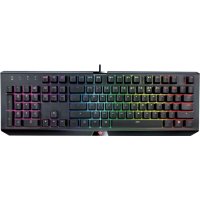
GXT 890 CADA - Clavier TRUST - Notice d'utilisation et mode d'emploi gratuit
Retrouvez gratuitement la notice de l'appareil GXT 890 CADA TRUST au format PDF.



| Type de produit | Clavier gaming filaire |
| Marque | Trust |
| Modèle | GXT 890 CADA |
| Dimensions (approx.) | 440 x 130 x 30 mm |
| Poids (approx.) | 800 g |
| Alimentation | USB, 5 V / 500 mA |
| Rétroéclairage | RGB par touche, plusieurs modes (statique, respirant, arc-en-ciel, personnalisé) |
| Taux de rapport USB | Réglable (125 / 250 / 500 / 1000 Hz) |
| Affectation des touches | Personnalisable via logiciel (touches uniques, commandes multimédias, macros) |
| Gestionnaire de macros | Oui, enregistrement de séquences de touches avec délais et répétitions |
| Profils | 3 profils enregistrables et chargeables |
| Compatibilité logicielle | Windows (téléchargement pilote sur trust.com) |
| Entretien et nettoyage | Utiliser un chiffon doux légèrement humide ; ne pas utiliser de produits abrasifs |
| Sécurité | Ne pas exposer à l'humidité ou aux liquides ; débrancher avant nettoyage |
| Pièces détachées et réparabilité | Non applicable (produit non réparable par l'utilisateur) |
| Informations générales | Clavier gaming avec rétroéclairage RGB personnalisable, logiciel dédié pour configuration avancée |
FOIRE AUX QUESTIONS - GXT 890 CADA TRUST
Questions des utilisateurs sur GXT 890 CADA TRUST
0 question sur cet appareil. Repondez a celles que vous connaissez ou posez la votre.
Poser une nouvelle question sur cet appareil
Téléchargez la notice de votre Clavier au format PDF gratuitement ! Retrouvez votre notice GXT 890 CADA - TRUST et reprennez votre appareil électronique en main. Sur cette page sont publiés tous les documents nécessaires à l'utilisation de votre appareil GXT 890 CADA de la marque TRUST.
MODE D'EMPLOI GXT 890 CADA TRUST
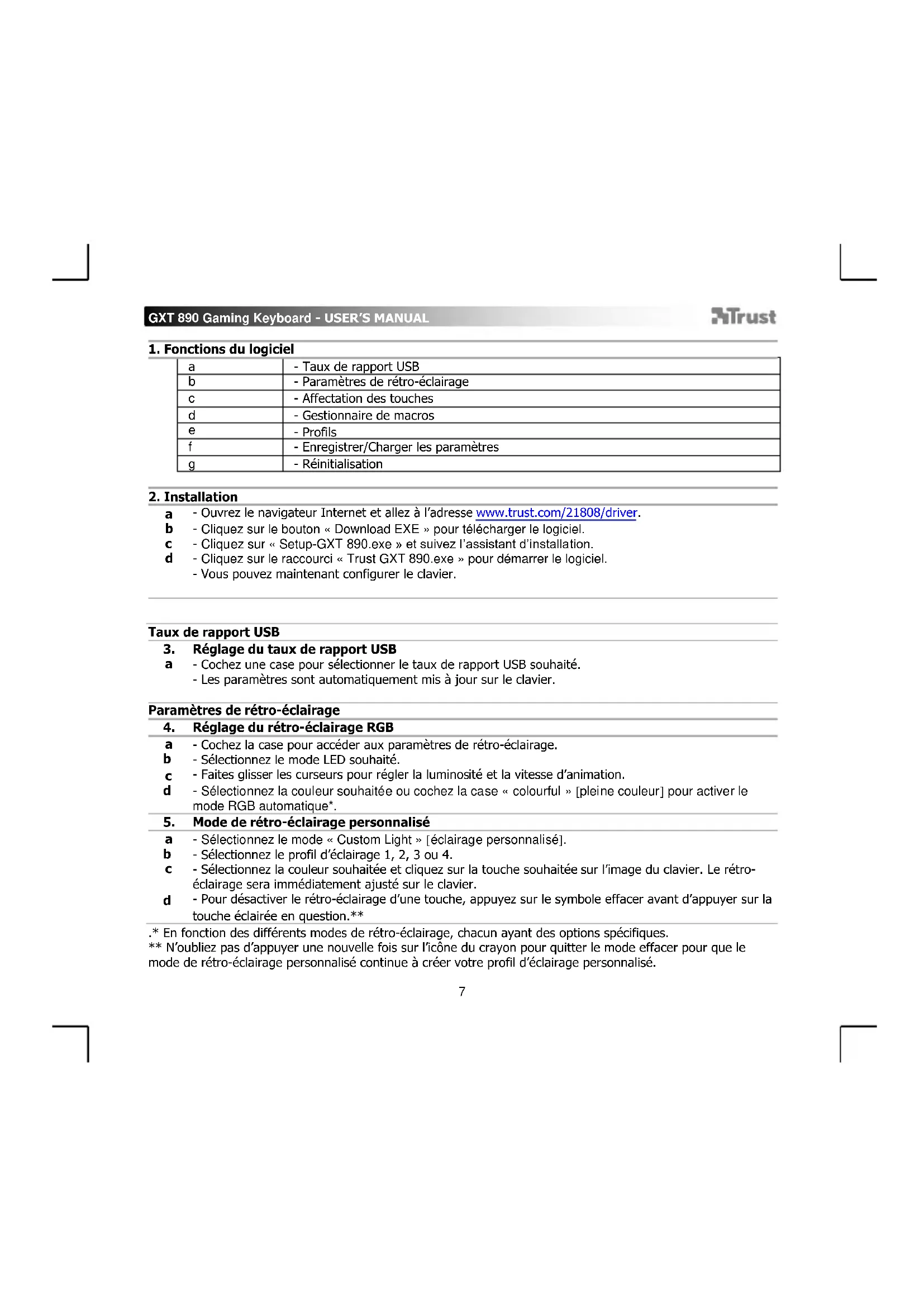
1. Fonctions du logiciel
| a | - Taux de rapport USB |
| b | - Paramètres de rétro-éclairage |
| c | - Affection des touches |
| d | - Gestionnaire de macros |
| e | - Profils |
| f | - Enregistrer/Charger les paramètres |
| g | - Réinitialisation |
2. Installation
a - Ouvrez le navigateur Internet et allez à l'adresse www.trust.com/21808/driver. b - Cliquez sur le bouton « Download EXE » pour télécharger le logiciel. c - Cliquez sur « Setup-GXT 890.exe » et suivez l'assistant d'installation. d - Cliquez sur le raccourci « Trust GXT 890.exe » pour démarrer le logiciel. - Vous pouvez maintenant configurer le clavier.
3. Réglage du taux de rapport USB
a - Cochez une case pour sélectionner le taux de rapport USB souhaité.
- Les paramètres sont automatiquement mis à jour sur le clavier.
4. Réglage du rétro-éclairage RGB
a - Cochez la case pour accéder aux paramètres de rétro-éclairage. b - Sélectionnez le mode LED souhaité. c - Faites glisser les curseurs pour régler la luminosité et la vitesse d'animation. d - Sélectionnez la couleur souhaitée ou cochez la case « colourful » [pleine couleur] pour activer le mode RGB automatique*.
5. Mode de rétro-éclairage personnalisé
a - Sélectionnez le mode « Custom Light » [éclairage personnalisé]. b - Sélectionnez le profil d'éclairage 1, 2, 3 ou 4. c - Sélectionnez la couleur souhaitée et cliquez sur la touche souhaitée sur l’img du clavier. Le rétroéclairage sera immédiatement ajusté sur le clavier. d - Pour désactiver le rétroéclairage d’une touche, appuyez sur le symbole effacer avant d’appuyer sur la touche éclairée en question.**
En fonction des différents modes de rétro-éclairage, chacun ayant des options spécifiques.
N'oubliez pas d'appuyer une nouvelle fois sur l'icône du crayon pour quitter le mode effacer pour que le mode de rétro-éclairage personnalisé continue à créer votre profil d'éclairage personnalisé.
6. Affectation des touches
a - Décochez la case « light » [éclairage] pour apporter des modifications à l'affection des touches. b - Cliquez sur la touche que vous souhaitez réaffecter. c - Cliquez sur « Single keys » [Affecter des touches], appuyez sur la touche souhaitée pour laffecter à la touche sélectionnée. d - Cliquez sur « Multimedia » [Commandes multimédias], puis sélectionnez la commande souhaitée dans le menu déroulant. e - Cliquez sur « Macro Manager » [Gestionnaire de macros] pour ajouter ou ajuster des séquences de macros. Pour plus d'informations sur les séquences de macros, voir le point 7. f - Cliquez sur « OK », puis cliquez sur « Apply » [Appliquer] pour enregistrer toutes les modifications que vous venez d'effectuer.
Paramètres des macros
- Créer une macro (enregistrer une série de touches dans le logiciel) a - Cliquez sur « Macro manager » [gestionnaire de macros]. b - Saisissez le nom de votre macro dans le champ de saisie et appuyez sur le symbole + pour ajouter la macro. c - Sélectionnez a pour enregistrer le délai entre les frappes, puis sélectionnez b pour saisir les répétitions de macro souhaitées. d - Cliquez sur « Start Recording » [commencer enregistrement] pour commencer à enregistrer la macro. Saisissez à partir séquence de macros préférée. Cliquez sur « Stop Recording » [arrêter enregistrement] pour arrêter l'enregistrement de la macro. e - Cliquez sur « OK » pour enregistrer la macro.
Paramètres de profil
- Sélectionner, enregistrer ou charger un profil a - Sélectionnez l’un des 3 profils. b - Cliquez sur « EXPORT » [enregistrer sous] pour enregistrer un profil de clavier. Cliquez sur « IMPORT » [charger le fichier] pour charger un profil de clavier. c - Entrez un nom pour la configuration de clavier que vous souhaitez enregistrer, ou désissez le profil souhaité à charger. d - Cliquez sur « Save » [enregistrer] pour enregistrer le profil de clavier, cliquez sur « Open » [ouvrir] pour charger le profil de clavier.
- Cliquez sur « Apply » [appliquer] → Notre configuration est à présent enregistrée.
Restaurer les paramètres par défaut
- Cliquez sur « Reset to Factory Defaults ? » [réinitialiser] pour restaurer les paramètres par défaut pour tous les profils.
Marque : TRUST
Modèle : GXT 890 CADA
Catégorie : Clavier