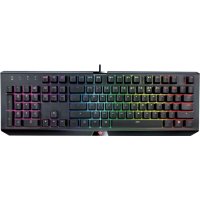
GXT 890 CADA - Toetsenbord TRUST - Gratis gebruiksaanwijzing en handleiding
Vind de handleiding van het apparaat gratis GXT 890 CADA TRUST in PDF-formaat.



| Producttype | Bekabeld gamingtoetsenbord |
| Merk | Trust |
| Model | GXT 890 CADA |
| Afmetingen (ongeveer) | 440 x 130 x 30 mm |
| Gewicht (ongeveer) | 800 g |
| Voeding | USB, 5 V / 500 mA |
| Achtergrondverlichting | RGB per toets, meerdere modi (statisch, ademend, regenboog, aangepast) |
| USB-rapportfrequentie | Instelbaar (125 / 250 / 500 / 1000 Hz) |
| Toetsbindingen | Aanpasbaar via software (enkele toetsen, multimediabediening, macro's) |
| Macrobeheer | Ja, opnemen van toetsreeksen met vertragingen en herhalingen |
| Profielen | 3 opslagbare en laadbare profielen |
| Softwarecompatibiliteit | Windows (stuurprogramma downloaden op trust.com) |
| Onderhoud en reiniging | Gebruik een zachte, licht vochtige doek; gebruik geen schurende producten |
| Veiligheid | Niet blootstellen aan vocht of vloeistoffen; loskoppelen voor reiniging |
| Reserveonderdelen en repareerbaarheid | Niet van toepassing (product niet door gebruiker te repareren) |
| Algemene informatie | Gamingtoetsenbord met aanpasbare RGB-achtergrondverlichting, speciale software voor geavanceerde configuratie |
Veelgestelde vragen - GXT 890 CADA TRUST
Gebruikersvragen over GXT 890 CADA TRUST
0 vraag over dit apparaat. Beantwoord die u kent of stel uw eigen vraag.
Stel een nieuwe vraag over dit apparaat
Download de handleiding voor uw Toetsenbord in PDF-formaat gratis! Vind uw handleiding GXT 890 CADA - TRUST en neem uw elektronisch apparaat weer in handen. Op deze pagina staan alle documenten die nodig zijn voor het gebruik van uw apparaat. GXT 890 CADA van het merk TRUST.
GEBRUIKSAANWIJZING GXT 890 CADA TRUST
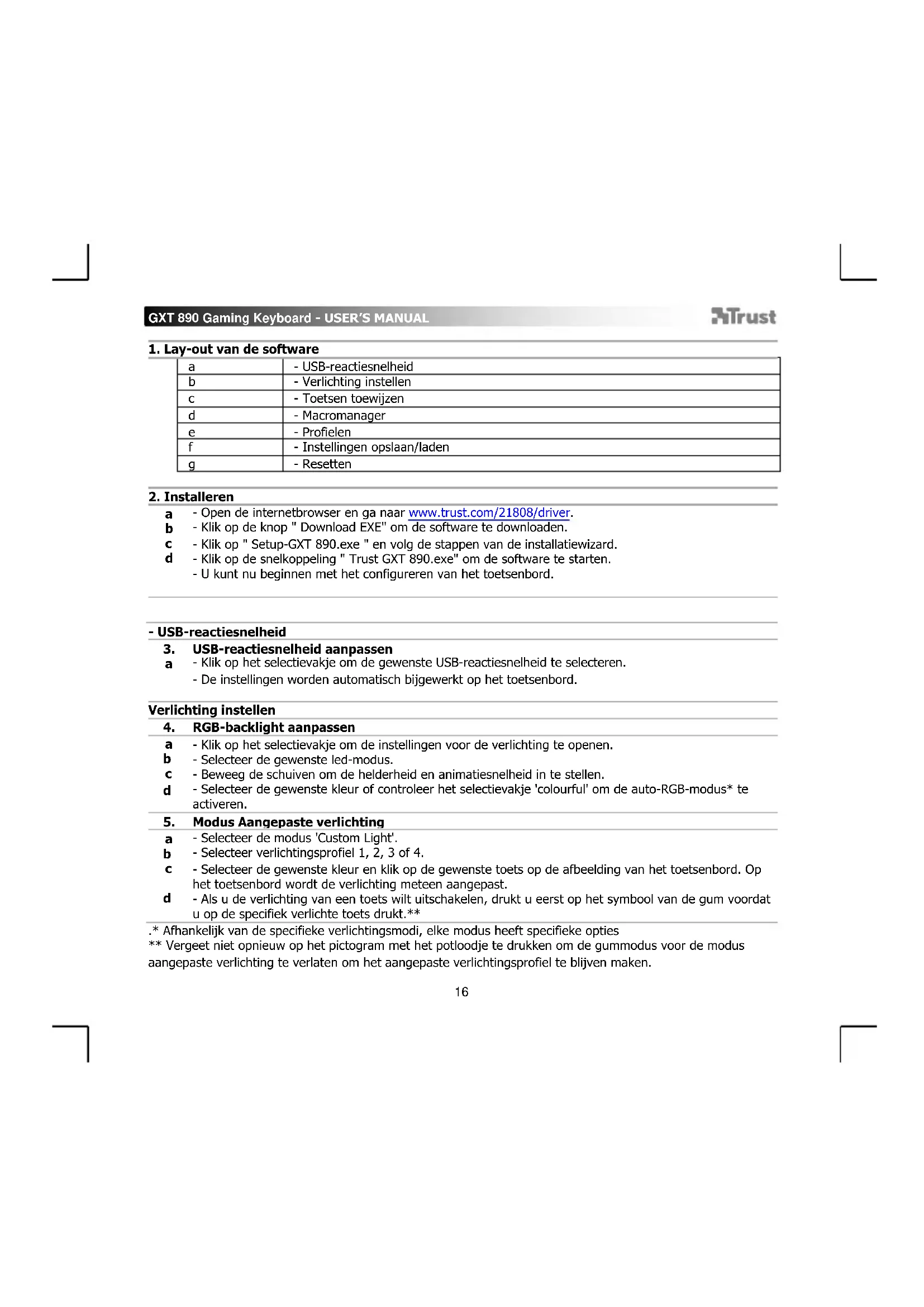
| a | - USB-reactiesnelheid |
| b | - Verlichting instellen |
| c | - Toetsen toewijzen |
| d | - Macromanager |
| e | - Profielen |
| f | - Instellingen opslaan/laden |
| g | - Resetten |
2. Installereren
a - Open de internetbrowser en ga waar www.trust.com/21808/driver.
b - Klik op de knop " Download EXE" om de software te downloaden.
c - Klik op " Setup-GXT 890.exe " en volg de stappen van de installmentwizard.
d - Klik op de snelkoppeling " Trust GXT 890.exe" om de software te starten.
- U kunt nu beginnen met het configureren van het toetsenbord.
- USB-reactiesnelheid
- USB-reactiesnelheid aanpassen
a - Klik op het selectievakje om de gewenste USB-reactiesnelheid te selecteren.
- De instellingen worden automatisch bijgewerkt op het toetsenbord.
Verlichting instellen
- RGB-backlight aanpassen
a - Klik op het selectievakje om de instellenen voor de verlichting te openen.
b - Selecteer de gewenste led-modus.
c - Beweeg de schuiven om de helderheid en animatiesnelheid in te stellen.
d - Selecteer de gewenste kleur of controller het selectiekavke 'colourful' om de auto-RGB-modus* te activeren.
- Modus Aangepaste verlichting
a - Selecteer de modus 'Custom Light'.
b - Selecteer verlichtingsprofil 1, 2, 3 of 4.
c - Selecteer de gewenste kleur en klik op de gewenste toets op de afbeelding van het toetsenbord. Op het toetsenbord worden de verlichting meteen aangepast.
d - Als u de verlichting van een toets wilt uitschakelen, drukt u eerst op het symbol van de gum voordat u op de specifiek verlichte toets drukt.**
Toetsen toewijzen
6. Toetsen toewijzen
a - Verwijder het vinkje van het selectievakje 'verlichting' om de toetstoewijzingen te wijzigen.
b - Klik op de toets waaraan u een neue functie wilt toewijzen.
c - Klik op 'Single keys', druk op de gewenste toets om aan de geselecteerde toets toe te wijzen.
d - Klik op 'Multimedia', selecteer het gewenste commando in de verzolgkeuzelijst.
e - Klik op 'Macro Manager' om de macroeeken toe te voegen of aan te passen. Zie 7 voor meer informatie over macroeeken.
f - Klik op 'OK', klik verzolgens op 'Apply' om alle wijzigingen die u net hebt gemaakt op te slaan.
Macro instellen
- Een macro make (een toetsnreeks opslaan in de software)
a - Klik op 'Macro manager'.
b - Voer de naam voor de macro in bij het invoerveld en druk op het symbol + om de macro toe te voegen.
c - Selecteer a om de vertraging tussen toetsnbordaanslagen vast te leggen en selecteer b om de vereiste macroherhalingen in te voeren.
d - Klik op 'Start Recording' om het vastleggen van de macro te starten. Voer de gewenste macroeeks in. Klik op 'Stop Recording' om het vastleggen van de macro te stoppen.
e - Klik op 'OK' om de macro op te slaan.
Profielinstellenen
- Een profiel selecteren, opslaan of laden
a - Selecteer een van de 3 profielen.
b - Klik op 'EXPORT' om een toetsenbordprofil op te slaan, klik op 'IMPORT' om een toetsenbordprofil te laden.
c - Voer een naam in voor de toetsbordinstellenen die u wilt opslaan of kies het gewenste profiel om te laden.
d - Klik op 'Save' om het toetsenbordprojel op te slaan, klik op 'Open' om het toetsenbordprojel te laden. - Klik op 'Apply' Uw instellungen zich nu opgeslagen.



Merk : TRUST
Model : GXT 890 CADA
Categorie : Toetsenbord