
16816 Thinity Wireless Entertainment - Toetsenbord TRUST - Gratis gebruiksaanwijzing en handleiding
Vind de handleiding van het apparaat gratis 16816 Thinity Wireless Entertainment TRUST in PDF-formaat.


| Merk | Trust |
| Model | 16816 Thinity Wireless Entertainment |
| Producttype | Draadloos toetsenbord met touchpad |
| Connectiviteit | Draadloos via USB-ontvanger |
| Compatibiliteit | PC (Windows XP/Vista/7), PlayStation 3, Xbox |
| Voeding | Ingebouwde oplaadbare batterij, opladen via station |
| Oplaadtijd | Ongeveer 7 uur |
| Batterijduur | Niet gespecificeerd (slaapmodus na 5 minuten inactiviteit) |
| Touchpad | Gebaren: verticaal scrollen met twee vingers, tikken met 1/2/3 vingers voor klikken |
| Sneltoetsen | Multimedia, volume, toepassingen (via Fn-toets) |
| Indicatielampjes | Transmissie (knipperend), Voeding (groen/rood) |
| Inhoud van de verpakking | Toetsenbord, USB-ontvanger, oplaadstation, netadapter, PlayStation-stickers (optioneel) |
| Onderhoud | Reinigen met een zachte, droge doek. Gebruik geen schurende middelen. |
| Algemene informatie | Toetsenbord uit de Thinity-serie, ontworpen voor entertainment. |
Veelgestelde vragen - 16816 Thinity Wireless Entertainment TRUST
Gebruikersvragen over 16816 Thinity Wireless Entertainment TRUST
0 vraag over dit apparaat. Beantwoord die u kent of stel uw eigen vraag.
Stel een nieuwe vraag over dit apparaat
Download de handleiding voor uw Toetsenbord in PDF-formaat gratis! Vind uw handleiding 16816 Thinity Wireless Entertainment - TRUST en neem uw elektronisch apparaat weer in handen. Op deze pagina staan alle documenten die nodig zijn voor het gebruik van uw apparaat. 16816 Thinity Wireless Entertainment van het merk TRUST.
GEBRUIKSAANWIJZING 16816 Thinity Wireless Entertainment TRUST
Inhoud van verpakking
1 a Toetsenbordgedeelte
(b) Indicatoren voor sneltoetsen
© Zendindicator (1), voedingsindicator (■), aan/uit-schakelaar
d Geluidsinstellingen
e Touchpad
f Toetsenbordpootje
2 Draadloze USB-ontvanger
3 Oplaadstation
4 Voedingsadapter
5 PlayStation-stickers (optioneel)
Elke keer dat het toetsenbord tijdens het gebruik gegevens verzendt naar de ontvanger, licht de zendindicator op.
Als er een rode accu-LED brandt op het toetsenbord, betekent dit dat het toetsenbord moet worden opgeladen.
INSTALLATIE
6 Sluit de USB-zender aan op de computer; wacht totdat de automatische installatie is voltooid.
7 Schakel het toetsenbord in → Klaar voor gebruik.
▶ Voordat u het toetsenbord voor het eerst kunt gebruiken, moet u mogelijk eerst de accu opladen.
Opladen en stand-by
Sluit de voedingsadapter aan op het oplaadstation.
Sluit de voedingsadapter aan op het stopcontact.
Plaats het toetsenbord in het oplaadstation.
De accu-LED op het toetsenbord brandt rood tijdens het opladen.
Wanneer de accu-LED groen gaat branden, is de accu van het toetsenbord volledig opgeladen.
Als er geen lichtjes gaan branden nadat u het toetsenbord in het station hebt geplaatst, moet u
controleren of u het toetsenbord correct hebt geplaatst.
Als er tijdens het gebruik een rode accu-LED gaat branden op het toelsenbord, betekent dit dat het toelsenbord
moet worden opgeladen.
De volledige oplaadtijd voor een accu die helemaal leeg is, bedraagt 7 uur.
▶ Schakel het toetsenbord uit als u het niet meer gebruikt; zo bespaart u energie.
Als het toetsenbord 5 minuten niet wordt gebruikt, schakelt het over naar de slaapstand om de gebruiksduur
van de accu te verlengen. De touchpad reageert niet als het toetsenbord in de slaapstand staat. Als u de
slapstand wilt verlaten en de touchpad weer wilt activeren, drukt u op een willekeurige toets op het
toetsenbord.
THINITY WIRELESS ENTERTAINMENT KEYBOARD - GEBRUIKERSHANDLEIDING
Trust
Het toetsenbord gebruiken
De landinstellingen voor de toetsenbordindeling in Windows moeten overeenkomen met de toetsenbordindeling van uw Trust-toetsenbord. De indeling van het Trust-toetsenbord is te vinden op een sticker op de verpakking.
De toetsenbordindeling instellen in Windows: Ga naar: Start → Configuratiescherm (klassieke weergave) → Landinstellingen → Talen (Vista & 7: 'Toetsenborden en talen') → Details (Vista & 7: 'Toetsenborden wijzigen')
▶ Met de toets Alt Gr krijgt u toegang tot speciale tekens, zoals het eurosymbool.
Sneltoetsen
Uw Thinity-Loetsenbord beval sneltoelsen waarmee u uw favoriete programma's snel kunt starten en beter door uw besturingssysteem kunt navigeren. Met de starttoetsen worden de internetbrowser, het e-mailprogramma en de mediaspeler gestart die als standaard zijn ingesteld, als deze programma's beschikbaar zijn op uw pc.
8 Activeer de sneltoetsen door op de toets Fn te drukken.

▶ Standaardprogramma's configureren:
XP: Start → Configuratiescherm → Software → Programmatoegang en -instellingen.
Vista: Start → Configuratiescherm → Standaardprogramma's → Programmatoegang en standaardprogramma's instellen → Aangepast
7: Start → Standaardprogramma's→Uw standaardprogramma's instellen
Als het toetsenbord 10 seconden niet wordt gebruikt, keert het terug naar de normale modus en moet u de toets Fn opnieuw indrukken om de sneltoetsen te kunnen gebruiken
De touchpad gebruiken
9 Als u met één vinger over het oppervlak van de touchpad beweegt, kunt u de muisaanwijzer verplaatsen.
Als u met één vinger op het oppervlak van de touchpad tikt, wordt dit gezien als een muisklik (met de linkerknop).
10 Als u met twee vingers verticaal over het oppervlak van de touchpad beweegt, kunt u omhoog en omlaag scrollen.
Als u met twee vingers op het oppervlak van de touchpad tikt, wordt dit gezien als een middelste muisklik (met het scrollwieltje of de derde knop).
11 Als u met drie vingers op het oppervlak van de touchpad tikt, wordt dit gezien als een klik met de rechtermuisknop.
NL
THINITY WIRELESS ENTERTAINMENT KEYBOARD - GEBRUIKERSHANDLEIDING
Trust
U kunt ook de muisknoppen (Ü en Ü) gebruiken om klikbeweringen uit te voeren.
De Thinity gebruiken met een mediaspeler
Uw Thinity-toetsenbord bevat multimediasneltoetsen waarmee u uw favoriete multimediaspeler kunt bedienen.
8 Activeer de sneltoetsen door op de toets Fn te drukken.
ebruik een van de sneltoetsen.
▶ II Afspelen/onderbreken (F7)
■ Stoppen (F8)
Vorige (F9)
Volgende (F10)
Met de volume-instellingen kunt u het volume omhoog of omlaag aanpassen en alle geluiden dempen.
Volume omhoog
Volume omlaag
Dempen
De multimediatotoetsen zijn ontworpen voor Media Center en Windows Media Player. De toetsen kunnen echter ook werken met andere mediaspelersoftware.
De Thinity gebruiken met een Playstation 3
Sluit de USB-zender aan op de Playstation.
Schakel het toetsenbord In → Gereed voor gebruik.
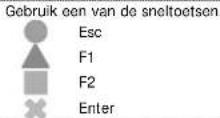
De Thinity gebruiken met een XBox
Sluit de USB-zender aan op de XBox. Schakel het toetsenbord in → Klaar voor gebruik.
NL
THINITY WIRELESS ENTERTAINMENT KEYBOARD - BRUGERVEJLEDNING
Trust
Paakkeindhold
1 a Tastatur
(b)
G
in
rot
。
(↑)
s
em
dik


- Inhoud van verpakking
- INSTALLATIE
- Opladen en stand-by
- THINITY WIRELESS ENTERTAINMENT KEYBOARD - GEBRUIKERSHANDLEIDING
- Trust
- Het toetsenbord gebruiken
- Sneltoetsen
- De touchpad gebruiken
- De Thinity gebruiken met een mediaspeler
- De Thinity gebruiken met een Playstation 3
- De Thinity gebruiken met een XBox
- THINITY WIRELESS ENTERTAINMENT KEYBOARD - BRUGERVEJLEDNING
- Paakkeindhold
Merk : TRUST
Model : 16816 Thinity Wireless Entertainment
Categorie : Toetsenbord