
16816 Thinity Wireless Entertainment - Klavye TRUST - Ücretsiz kullanım kılavuzu
Cihazın kılavuzunu ücretsiz bulun 16816 Thinity Wireless Entertainment TRUST PDF formatında.


| Marka | Trust |
| Model | 16816 Thinity Wireless Entertainment |
| Ürün Tipi | Dokunmatik yüzeyli kablosuz klavye |
| Bağlantı | USB alıcı ile kablosuz |
| Uyumluluk | PC (Windows XP/Vista/7), PlayStation 3, Xbox |
| Güç | Dahili şarj edilebilir pil, şarj istasyonu ile şarj |
| Şarj Süresi | Yaklaşık 7 saat |
| Pil Ömrü | Belirtilmemiş (5 dakika hareketsizlikten sonra uyku modu) |
| Dokunmatik Yüzey | Hareketler: iki parmakla dikey kaydırma, tıklamalar için 1/2/3 parmak dokunma |
| Kısayol Tuşları | Multimedya, ses, uygulamalar (Fn tuşu ile) |
| Göstergeler | İletim (yanıp sönen), Güç (yeşil/kırmızı) |
| Kutu İçeriği | Klavye, USB alıcı, şarj istasyonu, güç adaptörü, PlayStation çıkartmaları (isteğe bağlı) |
| Bakım | Yumuşak, kuru bir bezle temizleyin. Aşındırıcı ürünler kullanmayın. |
| Genel Bilgiler | Thinity serisi klavye, eğlence için tasarlanmıştır. |
Sık sorulan sorular - 16816 Thinity Wireless Entertainment TRUST
Kullanıcıların soruları hakkında 16816 Thinity Wireless Entertainment TRUST
0 soru bu cihaz hakkında. Bildiklerinizi cevaplayın veya kendinizinki sorun.
Bu cihaz hakkında yeni bir soru sor
Cihazınız için talimatları indirin Klavye PDF formatında ücretsiz! Kılavuzunuzu bulun 16816 Thinity Wireless Entertainment - TRUST ve elektronik cihazınızı yeniden ele alın. Bu sayfada cihazınızın kullanımı için gerekli tüm belgeler yayınlanmaktadır. 16816 Thinity Wireless Entertainment markasının TRUST.
KULLANIM KILAVUZU 16816 Thinity Wireless Entertainment TRUST
b Kisayol göstergeleri
© İletim göstergesi ( ^1 ), Güç göstergesi (☐), güç düğmesi
d Ses ayarları
e Dokunmatik tablet bölümü
① Klavyenin masa ayakları
2 Kablosuz USB alici
3 Sarj yuvası
4 Güç adaptörü
5 PlayStation yapışkanlı etiketleri (isteğe bağlı)
▶ İletim göstergesi, kullanımdayken klavye aliciya her veri gönderdiğinde yanar.
- Klavyedeki Pil LED'inin kırmızı yanması, klavyenin şarj edilmesi gerektiğini gösterir.
Kurulum
6 USB Vericisi'ni bilgisayara bağlayın; otomatik kurulum tamamlanıncaya dek bekleyin.
7 Klavyeyi Açık konumuna getirin → Kullanıma hazırlır.
- Klavyenin ilk kullanımından önce, ilk olarak pillin şarj edilmesi gerekebilir.
Şarj ve Bekleme
Güç adaptörünü sarj yuvasına takın.
Güç adaptörünü prize takın.
Klavyeyi sarj yuvasına yerleştirin.
Klavyenin üzerindeki Pil LED'i, şarj sırasında kırmızı yanar.
Pil LED'i yeşile döndüğünde, klavyenin pili tamamen şarj olmuştur.
Klavye yuvasına yerleştirildikten sonra ışık yanmıyorsa, klavyenin doğru biçimde yerleştiğinden emin olun.
Kullanımdayken klavyenin üzerindeki Pil LED'inin kırmızı yanması, klavyenin şarj edilmesi gerektiğini gösterir.
▶ Tamamen boşalmış bir pil için tam şarj süresi 7 saattır.
Kullandıktan sonra güç tasarrufu için, klavyeyi Kapalı konuma getirin.
5 dakika süreyle kullanılmadığında, klavye pilden tasarruf için uyku moduna geçer. Uyku modunda, dokunmatik tablet yanıt vermez. Uyku modundan çıkmak ve dokunmatik tableti yeniden etkinleştirmek için klavyenin herhangi bir tuşuna basın.
Klavyenin kullanımı
Windows'unuzdaki klavye ülke yerleşim ayarları, Trust klavyenizin klavye yerleşimiyle eşleşmelidir. Trust klavyenizin yerleşimi, Kutu üzerindeki yapışkanlı etiket ile belirlenmiştir.
Klavye yerleşimini Windows uygulamasında ayarılamak için: İzlenecek yol: Başlat (Start) → Denetim Masası (Control Panel) (klasik görünüm) → Bölge ve Dil Seçenekleri (Regional and Language Options) → Diller (Languages) (Vista & 7: "Klavye ve Diller" ("Keyboards and Languages")) → Ayrıntılar (Details) (Vista & 7: "Klavye Değiştir" ("Change Keyboards"))
Alt Gr tuşu ile, Euro işareti gibi özel karakterlere erişim sağlanır.
Kisayollar
Thinity klavyenizde, sık kullandığınız programları başlatmanıza ve işletim sisteminizde gezinmenize yardımcı kısayol tuşları bulunur. Başlatma tuşları, varsayılan Internet taraviçısı ile -bilgisayannızda kurulu ise- E-posta programı ve ortam yürütücüsünü başlatır.
8 Kisayol tuşlarını Fn tuşuna basarak etkinleştirin.
Kisayollardan birini kullanın.

Geri (F1) İleri (F2) Internet tarayıcısı (F3) E-posta programı (F4) Sık kullanılanlar (F5) Ortam yürütücüsü (F6) Sayfa yukarı Sayfa aşağı
Varsayılan programların yapılandırılması:
XP: Başlat (Start) → Denetim Masası (Control Panel)→ Program Ekle/Kaldir (Add/Remove Programs) → Program Erişim ve Varsayılanlarını Ayarla (Set Program Access and Defaults). Vista: Başlat (Start) → Denetim Masası (Control Panel)→Varsayılan Programlar (Default Programs)→ Program erişimi ve bilgisayar varsayılanlarını ayarla (Set programs access and computer defaults)→ Özel (Custom) 7: Başlat (Start) → Varsayılan Programlar (Default Programs)→Varsayılan programlannı ayarla (Set your default programs)
10 saniye kullanılmadığında, klavye normal moda döner ve kısayolları kullanabilmek için Fn tuşuna tekrar basılması gerekir
Dokunmatik tabletin kullanımı
9 Fare imlecini hareket ettirmek için, bir parmağınızı dokunmatk tabletin yüzeyinde gezdirmeniz yeterlidir. Dokunmatik tabletin yüzeyine bir parmakla hafifçe dokunmak, farede tek bir (sol) tıktır.
10 İki parmağınızı dokunmatik tabletin yüzeyinde dikey olarak hareket ettirirseniz, sayfayı yukarı ve aşağı kaydırabilirsiniz. Dokunmatik tabletin yüzeyine iki parmakla halifçe dokunmak, farede orta (kaydırma ruleti veya üçüncü düzme) tıktır.
TR
THINITY WIRELESS ENTERTAINMENT KEYBOARD - KULLANICI KILAVUZU
Trust
11 Dokunmatik tabletin yüzeyine üç parmakla hafifçe dokunmak, farede sağ tık anlamına gelir.
Tıklamak için fare tıklama düğmeleri de ( ve ) kullanılabilir.
Thinity'nin ortam yürütücüsü ile birlikte kullanımı
Thinity klavyenizde, sık kullandığınız çokluortam yürütücüsünü kontrol etmenizi sağlayan çokluortam kisayolları bulunur.
8 Kisayol tuşlarını Fn tuşuna basarak etkinleştirin.
| Kisayollardan birini kullanın. | |
| ▶ II | Yürüt / Duraklat (F7) |
| ■ | Durdur (F8) |
| ◀ | Önceki (F9) |
| ▶I | Sonraki (F10) |
Ses düzeyi ayarları ile, sesi yükseltebilir veya alçaltabilir ve tüm sesleri kapatabilirsiniz.
| Sesi yükselt | |
| Sesi azalt | |
| Sessiz |
Sesi yükselt
Sesi azalt
Sessiz
Çokluortam tuşları, Media Center ve Windows Media Player için tasarlanmıştır. Bununla birlikte, tuşlar diğer ortam yürütücüsü yazılmıları ile de çalışabilir.
Thinity'nin Playstation 3 ile birlikte kullanamı
USB Vericisi'ni PlayStation'a takin.
Klavyeyi Açık konumuna getirin → Kullanıma hazırlır.
Kisayollardan birini kullanın.
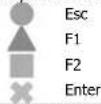
Thinity'nin XBox ile birlikte kullanım:
USB Vericisi'ni XBox'a takin
Klavyeyi Açık konumuna getirin → Kullanıma hazırlır.


Marka : TRUST
Model : 16816 Thinity Wireless Entertainment
Kategori : Klavye