
16816 Thinity Wireless Entertainment - Billentyűzet TRUST - Ingyenes használati útmutató
Találja meg az eszköz kézikönyvét ingyenesen 16816 Thinity Wireless Entertainment TRUST PDF formátumban.


| Márka | Trust |
| Modell | 16816 Thinity Wireless Entertainment |
| Termék típusa | Vezeték nélküli billentyűzet érintőpaddal |
| Kapcsolat | Vezeték nélküli USB-vevőn keresztül |
| Kompatibilitás | PC (Windows XP/Vista/7), PlayStation 3, Xbox |
| Tápellátás | Beépített újratölthető akkumulátor, töltés a dokkolón keresztül |
| Töltési idő | Körülbelül 7 óra |
| Üzemidő | Nincs megadva (5 perc inaktivitás után alvó üzemmód) |
| Érintőpad | Mozdulatok: kétujjas függőleges görgetés, 1/2/3 ujj koppintása kattintáshoz |
| Gyorsbillentyűk | Multimédia, hangerő, alkalmazások (az Fn billentyűvel) |
| Jelzőfények | Adatátvitel (villogó), Tápellátás (zöld/piros) |
| A csomag tartalma | Billentyűzet, USB-vevő, töltődokk, hálózati adapter, PlayStation matrica (opcionális) |
| Karbantartás | Puha, száraz ruhával tisztítsa. Ne használjon súrolószereket. |
| Általános információk | A Thinity sorozat billentyűzet, szórakoztatáshoz tervezve. |
Gyakran ismételt kérdések - 16816 Thinity Wireless Entertainment TRUST
Felhasználói kérdések a következőről 16816 Thinity Wireless Entertainment TRUST
0 kérdés erről a készülékről. Válaszolj azokra, amiket ismersz, vagy tedd fel a sajátod.
Tegyél fel egy új kérdést erről a készülékről
Töltse le az útmutatót a következőhöz Billentyűzet PDF formátumban ingyenesen! Találja meg kézikönyvét 16816 Thinity Wireless Entertainment - TRUST és vegye vissza elektronikus eszközét a kezébe. Ezen az oldalon közzé van téve az eszköze használatához szükséges összes dokumentum. 16816 Thinity Wireless Entertainment márka TRUST.
HASZNÁLATI ÚTMUTATÓ 16816 Thinity Wireless Entertainment TRUST
Pripojte napájací adaptér k nabíjacej kolíske.
b Billentyúparancs-kijelzők
© Adatátviteli kijelző (1), Töltéskijelző (■), ki-/bekapcsoló gomb
d Hangbeállító gombok
e Erintópárna
① Billentyüzet lába
2 Vezetéknélküli USB-vevöegység
3 Töltő bölcső
4 Hálózati adapter
5 Matricák Playstation játékkonzolhoz (opcionális)
Használat közben az adatátviteli kijelző minden alkalommal felvillan, amikor a billentyűzet adatot közvetít a vevőegységnek.
A piros töltéskijelző LED akkor kezd el világítani, ha a billenytüzetnek töltésre van szüksége.
Üzembe helyezés
6 Csatlakoztassa az USB-adót a számítógéphez; várjon, míg az automatikus telepítés befejeződik.
7 Kapcsolja BE a billentyüzetet → A billentyüzet használatra kész.
Lehet, hogy a billentyüzet használatba vétele előtt először fel kell tölteni az akkumulátort.
Töltés és készenléti üzemmód
Csatlakoztassa a hálózati adaptert a töltő bölcsőhöz!
Dugja be a a hálózati adapter csatlakozóját a fali aljzatba!
Illessze a billentyüzetet a töltő bölcsőbe!
Töltés közben a billentyüzeten lévő töltésjelző LED pirosan világít.
Amikor a töltésjelző LED zöld fényre vált, a billenytűzet akkumulátora elérte a teljes töltöttséget.
Ha azután sem jelenik meg fényjelzés, hogy a billentyüzetet a bölcsöbe helyezte, győződjön meg arról,
hogy a billentyüzet megfelelően csatlakozik a bölcsöhöz!
A piros töltéskijelző LED használat közben akkor kezd el világítani, ha a billenytűzetnek töltésre van szüksége.
▶ A teljesen kiürült elem feltöltéséhez szükséges töltési idő 7 óra
Használat után kapcsolja KI a billentyüzetet, hogy energiát takarítson meg!
A billentyűzet 5 perc Inaktivitás után alvó üzemmódba kapcsol, hogy védje az akkumulátort. Alvó üzemmódban az érintőpárna nem válaszol. Az alvó üzemmódból való kilépéshez, és az érintőpad újbóli aktiválásához nyomja meg a billentyűzet valamelyik gombját!
HU
A billentyüzet használata
A billentyüzet Windows operációs rendszeren belüli nyelvi beállításának egyeznie kell a Trust billentyüzet billentyüzetkiosztásával. A Trust billentyüzet betükiosztásáról a csomagoláson lévő címken talál információ
Billentyüzetkiosztás beállítása Windows alatt: Menjen a: Start menü → Vezérlőpult, klasszikus nézet → Területi és nyelvi beállítások → Nyelvek (Vista & 7-ben: "Billentyüzetek és nyelvek" → Részletek (Vista & 7-ben: "Billentyüzetváltás")
▶ A különleges karakterek (mint pl. az euró jele) az Alt Gr billentyűkombinációval érhetők el.
Billentyúparancsok
A Thinity billentyűzeten található billentyűparancsok segítségével egyszerűen elindíthatja kedvenc programjait, és navigálhat az operációs rendszeren belül. Az indító gombok megnyítják az alapértelmezett web-böngészőt, levelezőprogramot és médialejátszót, amennyiben a számítógépen ezek a programok elérhetők.
8 A billentyúparancsokat az Fn billentyű lenyomásával aktiválhatja.
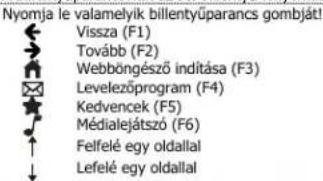
▶ Alapértelmezett programok beállítása:
XP: Start menü → Vezérlöpult → Programok telepítése és törlése → Programok hozzáférhetősége és alapértelmezése
Vista: Start → Vezérlöpult → Alapértelmezett programok → Programok hozzáférhetőségének és a számítógép alapértelmezéseinek beállítása → Egyéni
7: Start → Alapértelmezett programok → Alapértelmezett programok beállítása
A billentyüzet 10 másodperc inaktivitás után ismét normál módra vált. A billentyűparancsok használatához az Fn billentyű újbóli lenyomása szükséges.
Az érintőpárna használata
9 Egy ujjának az éintőpárna felületén való mozgatásával irányíthatja az egérkurzort.
Ha egy ujjal koppint az érintőpárnán, az egy (bal oldali) egérkattintásnak számít.
10 Két ujjának az éintöpárna felületén való függöleges irányú mozgatásával felfelé, illetve lefelé görgethet. Ha két ujjal koppint az érintöpárnán, az a középső (görgetökerék vagy harmadik gomb) gombbal való egérkattintásnak számít.
11 Ha három ujjal koppint az érintőpárnán, az egy jobb oldali egérkattintásnak számít.
Az egérgombokat ábrázoló billentyűket (Ó és Ó) szintén használhatja kattintásra.
THINITY WIRELESS ENTERTAINMENT KEYBOARD - FELHASZNÁLÓI KÉZIKÖNYV
Trust
Médialejátszó vezérlése a Thinity billentyűzet segítségével
A Thinity billentyüzet multiédia-billentyüinek segítségével irányíthatja kedvenc multimédia-lejátszóját.
8 A billentyúparancsokat az Fn billentyű lenyomásával aktiválhatja.
Nyomja le valamelyik billentyúparancs gombját!
Lejátszás / Szünet (F7)
Leállítás (F8)
Előző (F9)
Tovább(F10)
A hangerő-beállításokon keresztül hangosabbra veheti, lehalkíthatja és elnémíthatja az összes hangot.
Hangerő fel
Hangerõ le
Némitás
A multimédia billentyüket a Media Center és a Windows Media Playerhasználatára tervezték. A billentyük ugyanakkor egyéb médialejátszókkal is működhetnek.
A Thinity és a Playstation 3 használata
Csatlakoztassa az USB-adót a Playstationmegfelelő portjához.
Kapcsolja BE a billentyüzetet → A billentyüzet használatra kész
Nyomja le valamelyik billentyúparancs gombját!

Esc
F1
E2
12
Enter
A Thinityés az XBoxhasználata
Csatlakoztassa az USB-adót az XBox megfelelő portjához.
Kapcsolja BE a billentyüzetet → A billentyüzet használatra kész.
HU
THINITY WIRELESS ENTERTAINMENT KEYBOARD - MANUAL DE UTILIZARE
Trust
Continut pachet


- Üzembe helyezés
- Töltés és készenléti üzemmód
- A billentyüzet használata
- Billentyúparancsok
- Az érintőpárna használata
- THINITY WIRELESS ENTERTAINMENT KEYBOARD - FELHASZNÁLÓI KÉZIKÖNYV
- Médialejátszó vezérlése a Thinity billentyűzet segítségével
- A Thinity és a Playstation 3 használata
- A Thinityés az XBoxhasználata
- THINITY WIRELESS ENTERTAINMENT KEYBOARD - MANUAL DE UTILIZARE
- Trust
- Continut pachet
Márka : TRUST
Modell : 16816 Thinity Wireless Entertainment
Kategória : Billentyűzet