
16816 Thinity Wireless Entertainment - Klawiatura TRUST - Bezpłatna instrukcja obsługi
Znajdź bezpłatnie instrukcję urządzenia 16816 Thinity Wireless Entertainment TRUST w formacie PDF.


| Marka | Trust |
| Model | 16816 Thinity Wireless Entertainment |
| Typ produktu | Bezprzewodowa klawiatura z panelem dotykowym |
| Łączność | Bezprzewodowa przez odbiornik USB |
| Zgodność | PC (Windows XP/Vista/7), PlayStation 3, Xbox |
| Zasilanie | Wbudowany akumulator, ładowanie przez stację dokującą |
| Czas ładowania | Około 7 godzin |
| Czas pracy | Nie określono (tryb uśpienia po 5 minutach bezczynności) |
| Panel dotykowy | Gesty: przewijanie pionowe dwoma palcami, stuknięcie 1/2/3 palcami dla kliknięć |
| Klawisze skrótów | Multimedia, głośność, aplikacje (przez klawisz Fn) |
| Wskaźniki | Transmisja (migający), Zasilanie (zielony/czerwony) |
| Zawartość opakowania | Klawiatura, odbiornik USB, stacja dokująca, zasilacz sieciowy, naklejki PlayStation (opcjonalne) |
| Konserwacja | Czyścić miękką, suchą ściereczką. Nie używać ściernych środków czyszczących. |
| Informacje ogólne | Klawiatura z serii Thinity, zaprojektowana do rozrywki. |
Często zadawane pytania - 16816 Thinity Wireless Entertainment TRUST
Pytania użytkowników dotyczące 16816 Thinity Wireless Entertainment TRUST
0 pytanie dotyczące tego urządzenia. Odpowiedz na te, które znasz, lub zadaj własne.
Zadaj nowe pytanie dotyczące tego urządzenia
Pobierz instrukcję dla swojego Klawiatura w formacie PDF za darmo! Znajdź swoją instrukcję 16816 Thinity Wireless Entertainment - TRUST i weź swoje urządzenie elektroniczne z powrotem w ręce. Na tej stronie opublikowane są wszystkie dokumenty niezbędne do korzystania z urządzenia. 16816 Thinity Wireless Entertainment marki TRUST.
INSTRUKCJA OBSŁUGI 16816 Thinity Wireless Entertainment TRUST
Zawartość opakowania
1 a Sekcja klawiatury
b Wskaźniki skrótów
© Wskaźnik transmisji (1), Wskaźnik zasilania (—), wyłącznik zasilania
d Ustawienia dźwięku
e Sekcja panelu dotykowego
① Nożki klawiatury
2 Bezprzewodowy odbiornik USB
3 Podstawka do ładowania
4 Zasilacz
5 Nalepki Playstation (dodatkowo)
Podczas używania wskaźnik transmisji zaświeci się za każdym razem, gdy klawiatura przesyła dane do odbiornika.
Czerwona dioda w kształcie baterii oznacza, że klawiaturę należy naładować.
Instalacja
6 Podłącz odbiornik USB do komputera; poczekaj do zakończenia automatycznej instalacji.
7 Włącz klawiature → Urządzenie jest gotowe do użytku.
Przed rozpoczęciem korzystania z klawiatury, konieczne może być naładowanie baterii.
Ładowanie i tryb czuwania
Podłącz zasilacz do podstawki ładującej
Podłącz zasilacz do gniazdka elektrycznego.
Włóż klawiaturę do podstawki ładującej
W czasie ładowania dioda baterii na klawiaturze świeci się na czerwono.
Kiedy dioda baterii rozświeci się na zielono oznacza to, że bateria klawiatury została w pełni naładowana.
Jeżeli po włożeniu klawiatury do podstawki dioda nie rozświeci się, należy upewnić się, że klawiature włożono poprawnie.
Podczas użytkowania dioda baterii na klawiaturze świecąca na czerwono oznacza, że klawiaturę należy naładować.
▶ Pełne naładowanie całkowicie wyczerpanej baterii trwa 7 godzin.
Po zakończeniu użytkowania należy wyłączyć klawiature, aby oszczędzać energię.
Po 5 minutach beczynności klawiatura przejdzie w tryb uśpienia w celu oszczędzania baterii. W trybie uśpienia panel dotykowy jest wyłączony. Aby wyłączyć tryb uśpienia i ponownie aktywować panel dotykowy, należy nacisnąć jeden z klawiszy klawiatury.
THINITY WIRELESS ENTERTAINMENT KEYBOARD - USER'S MANUAL
Trust
Korzystanie z klawiatury
Układ klawiatury dostosowany do określonego języka/kraju w systemie Windows powinien zgadzać się układem klawiatury Trust. Układ klawiatury Trust określa nalepka na opakowaniu.
Aby ustawić układ klawiatury w systemie Windows: Przejdź do: Start → Panel sterowania (widok klasyczny) → Opcje regionalne i językowe → Języki (Vista i 7: "Klawiatury i języki") → Szczegóły (Vista i 7: "Zmień klawiatury")
Klawisz Alt Gr umożliwia pisanie znaków specjalnych, takich jak €.
Skróty
Klawiatura Thinity posiada klawisze skrótów, które pomagają uruchamiać ulubione programy i poruszać się w systemie operacyjnym. Klawisze szybkiego dostępu uruchomią domyślną przeglądarkę internetową, program emailowy i odtwarzacz multimedialny, jeżeli są one zainstalowane w komputerze.
8 Aktywuj skróty, naciskając klawisz Fn.
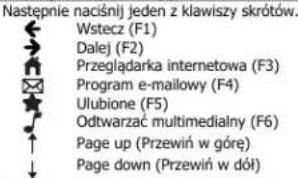
Konfiguracja programów domysłnych:
Windows XP: Start → Panel sterowania → Dodaj lub usuń programy → Określ dostęp do programów i ich ustawienia domyślne.
Windows Vista: Start → Panel sterowania → Programy domyślne → Określ dostęp do programów i ich ustawienia domyślne → Niestandardowa
7: Start → Programy domyślne → Ustaw programy domyślne
Po 10 sekundach bezzczynności klawiatura przejdzie do trybu normalnego. Aby użyć skrótów, klawisz Fn należy nacisnąć jeszcze raz.
Korzystanie z panelu dotykowego
9 Przesuwanie palcem po powierzchni panelu dotykowego umożliwia przesuwanie kursora myszy. Pojedyncze stuknięcie palcem w powierzchnię panelu dotykowego odpowiada jednemu kliknięciu myszy (lewy przycisk).
10 Pionowe przesuwanie dwóch palców po powierzchni panelu dotykowego umożliwia przewijanie w górę i w dół. Stuknięcie dwoma palcami w powierzchnię panelu dotykowego odpowiada kliknięci środkowym klawiszem myszy (rolka lub trzeci przycisk).
11 Stuknięcie trzema palcami w powierzchnię panelu dotykowego odpowiada kliknięciu prawego przycisku
PL
THINITY WIRELESS ENTERTAINMENT KEYBOARD - USER'S MANUAL
Trust
myszy.
Do klikania można używać również przycisków oznaczonych Ⓗ i Ⓗ.
Obsługiwanie odtwarzacza multimedialnego za pomocą klawiatury Thinity
Klawiatura Thinity posiada multimedialne klawisze skrótów, które umożliwiają obsługę ulubionego odtwarzacza multimedialnego.
8 Aktywuj skróty, naciskając klawisz Fn.
Następnie naciśnij jeden z klawiszy skrótów.
Odtwórz / Wstrzymaj (F7)
Zatrzymaj (F8)
Poprzedni (F9)
Następny (F10)
Ustawienia głośności umożliwiają zwiększyć lub zmniejszyć poziom głośności, a także wyciszyć wszystkie dźwięki.
Zwiększenie głośności
Zmniejszenie głośności
Wycisz
Klawisze multimedialne zaprojektowano do obsługi programów Media Center i Windows Media Player. Moga jednak współpracować z innymi programami multimedialnymi.
Obsługa Playstation 3 za pomocą klawiatury Thinity
Podłącz nadajnik USB do Playstation.
Włącz klawiaturę → Urządzenie jest gotowe do użytku.
Następnie naciśnij jeden z klawiszy skrótów.

Obsługa XBox za pomocą klawiatury Thinity
Podłącz nadajnik USB do XBox.
Włącz klawiaturę → Urządzenie jest gotowe do użytku.
THINITY WIRELESS ENTERTAINMENT KEYBOARD - NÁVOD K OBSLUZE
Trust
Obsah balení


- Zawartość opakowania
- Instalacja
- Ładowanie i tryb czuwania
- THINITY WIRELESS ENTERTAINMENT KEYBOARD - USER'S MANUAL
- Trust
- Korzystanie z klawiatury
- Skróty
- Korzystanie z panelu dotykowego
- Obsługiwanie odtwarzacza multimedialnego za pomocą klawiatury Thinity
- Aktywuj skróty, naciskając klawisz Fn.
- Obsługa Playstation 3 za pomocą klawiatury Thinity
- Obsługa XBox za pomocą klawiatury Thinity
- THINITY WIRELESS ENTERTAINMENT KEYBOARD - NÁVOD K OBSLUZE
- Obsah balení
Marka : TRUST
Model : 16816 Thinity Wireless Entertainment
Kategoria : Klawiatura