Glyte - Клавиатура TRUST - Безплатно ръководство за потребителя
Намерете безплатно ръководството на устройството Glyte TRUST в PDF формат.



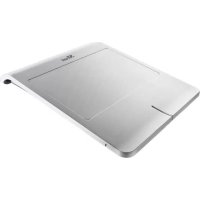
| Тип продукт | Bluetooth тъчпад (Touchpad) |
| Марка | Trust |
| Модел | Glyte |
| Захранване | 2 батерии AAA (не са включени) |
| Свързаност | Bluetooth |
| Максимален обхват | 6 метра (идеални условия) |
| Основни функции | Курсор, ляв/десен клик, вертикално/хоризонтално превъртане, мултитъч zoom, жестове Windows 8 |
| LED индикатор | Син (сдвояване), червен (слаби батерии) |
| Превключвател за захранване | Да, разположен отстрани |
| Системна съвместимост | Windows 8 и по-нови версии |
| Максимално сдвояване | 1 устройство наведнъж |
| PIN код по подразбиране | 0000 |
| Размери (приблизително) | Около 120 x 80 x 15 мм |
| Тегло (приблизително) | Около 100 g (с батерии) |
| Поддръжка и почистване | Почиствайте с мека суха кърпа. Избягвайте влагата. |
| Безопасност | Не излагайте на екстремни температури или вода. |
| Резервни части и ремонтопригодност | Сменяеми батерии. Няма налични резервни части. |
| Обща информация | Безжичен тъчпад за компютър, идеален за замяна на мишка. |
Често задавани въпроси - Glyte TRUST
Въпроси на потребители за Glyte TRUST
0 въпрос за това устройство. Отговорете на тези, които знаете, или задайте свой въпрос.
Задайте нов въпрос за това устройство
Изтеглете инструкциите за вашия Клавиатура в PDF формат безплатно! Намерете ръководството си Glyte - TRUST и вземете отново електронното си устройство в ръце. На тази страница са публикувани всички документи, необходими за използването на вашето устройство. Glyte на марката TRUST.
РЪКОВОДСТВО ЗА ПОТРЕБИТЕЛЯ Glyte TRUST
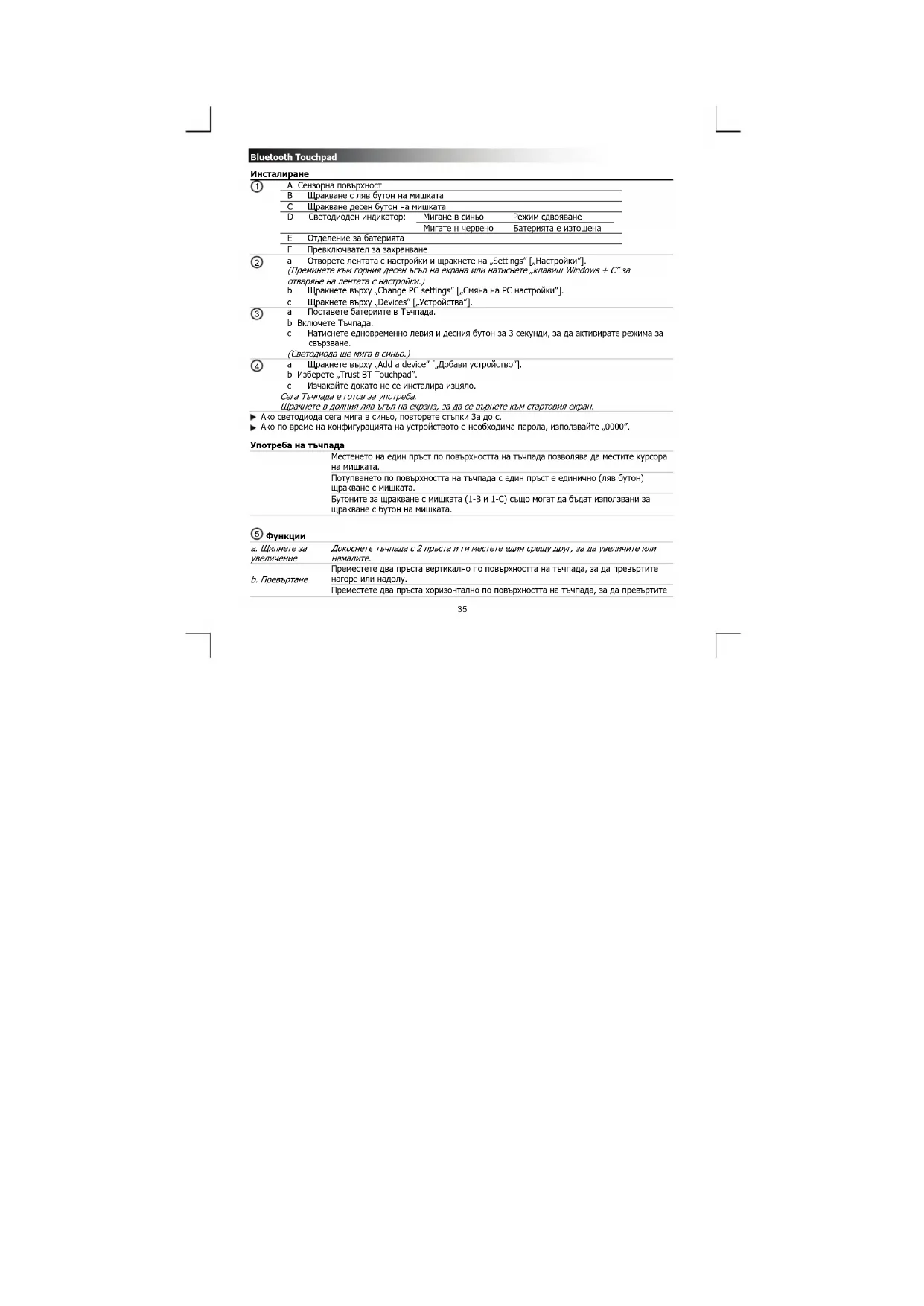
| 1 | A Сензорна повърхност | ||
| B Шракване с ляв бутон на мишката | |||
| C Шракване десен бутон на мишката | |||
| D Светодиоден индикатор: | Мигане в синьо | Режим сдвояване | |
| Мигате н червено | Батерията е изтощена | ||
| E Отделение за батерията | |||
| F Превключвател за захранване | |||
| 2 | a Отворете лентата с настройки и шракнете на „Settings” [„Настройки“].(Преминете към горчия десен ъъл на екрана или натиснете „клавиш Windows + C” за отваряне на лентата с настройки.)b Шракнете върху „Change PC settings” [„Смяна на РС настройки“].c Шракнете върху „Devices” [„Устройства“]. | ||
| 3 | a Поставсте батериите в Тъчпада.b Включете Тъчпада.c Натиснете едновременно левия и десния бутон за 3 секунди, за да активирате режима за свързване.(Светодиода ще мига в синьо.) | ||
| 4 | a Шракнете върху „Add a device” [„Добави устройство“].b Изберете „Trust BT Touchpad“.c Изчакайте докато не се инсталира изцяло.Сега Тъчпада е готов за употреба.Щракнете в долняя ляв ъъл на екрана, за да се върнете към стартовия екран. | ||
| ▶ Ако светодиода сега мига в синьо, повторете стъпки За до с.▶ Ако по време на конфигурацията на устройството е необходима парола, използвайте „0000”. | |||
| Употреба на тъчпада | |||
| Местенето на един пръст по повърхността на тъчпада позволява да местите курсора на мишката. | |||
| Потупването по повърхността на тъчпада с един пръст е единично (ляв бутон) шракване с мишката. | |||
| Бутоните за шракване с мишката (1-В и 1-С) също могат да бъдат използвани за шракване с бутон на мишката. | |||
| 5 Функции | |||
| a. Щипннете за увеличение | Докоснете тъчпада с 2 пръста и ги местете един срещу друг, за да увеличите или намалите. | ||
| b. Превъртане | Преместете два пръста вертикално по повърхността на тъчпада, за да превъртите нагоре или надолу.Преместете два пръста хоризонтално по повърхността на тъчпада, за да превъртите | ||
Bluetooth Touchpad
наляво или надясно.
Bluetooth Touchpad
⑥ Движения
Отворете менюто на Windows 8 с движения с докосване.
| a. | Пльзнете пръст отгоре по тъчпада, за да превключите команди за приложения (клавиш Windows + Z). |
| b. | Пльзнете плъст от дясно наляво по тъчпада, за да превключите „магичната“ лента (клавиш Windows + C). |
| c. | Пльзнете пръст от ляво на дясно по тъчпада, за да превключите превключвателя за приложения (клавиш Windows + Tab). |
Отстраняване на неизправности
| Проблем Решение | |
| Не мога да свържа ВТ тъчпада към моето устройство | - Уверете се, че Тъчпада е в режим за свързване. Изключете тъчпада, включете отново тъчпада, натиснете едновременно левия и десния бутон за 3 секунди, за да активирате режима за свързване.- Инсталирайте отново драйверите на своего Bluetooth устройство.- Ако се изисква парола, използвайте „0000”.- Преместете Тъчпада по-близо до своя компютър (максимално разстояние от 6 м при идеални обстоятелства).- Тъчпадът може да бъде свързан едновременно само с едно устройство.- Сменете батериите. |
| Щипването/превъртането не работи | - Уверете се, че вашият програмен прозорец е активиран. Щражнете с левия бутон на прозореца, за да го активирате. |
| Тъчпадът не реагира правилно | - Сменете батериите.- Преместете Тъчпада по-близо до вашия компютър. |
| Тъчпадът не работи вече | - Тъчпадът може да е в спящ режим. Щражнете бутон 1В или 1С, за да събудите тъчпада.- Свържете повторно Тъчпада (отстранете устройството от списъка с устройства на Windows и повторете стъпки 2, 3, 4).- Сменете батериите. |
| Светодиодният индикатор мига в червено | - Сменете батериите. |
Ако вашият проблем не е разрешен, моля свържете се с помощният център на адрес www.trust.com/19025/faq.