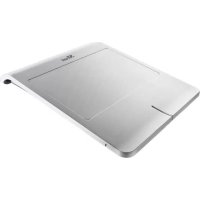
Glyte - Πληκτρολόγιο TRUST - Δωρεάν εγχειρίδιο χρήσης
Βρείτε δωρεάν το εγχειρίδιο της συσκευής Glyte TRUST σε μορφή PDF.



| Τύπος προϊόντος | Ασύρματο touchpad Bluetooth (Touchpad) |
| Μάρκα | Trust |
| Μοντέλο | Glyte |
| Τροφοδοσία | 2 μπαταρίες AAA (δεν περιλαμβάνονται) |
| Συνδεσιμότητα | Bluetooth |
| Μέγιστη εμβέλεια | 6 μέτρα (ιδανικές συνθήκες) |
| Κύριες λειτουργίες | Δείκτης, αριστερό/δεξί κλικ, κάθετη/οριζόντια κύλιση, πολυσημειακό ζουμ, χειρονομίες Windows 8 |
| Ένδειξη LED | Μπλε (σύζευξη), κόκκινο (αδύναμες μπαταρίες) |
| Διακόπτης τροφοδοσίας | Ναι, στο πλάι |
| Συμβατότητα συστήματος | Windows 8 και μεταγενέστερες εκδόσεις |
| Μέγιστη σύζευξη | 1 συσκευή κάθε φορά |
| Προεπιλεγμένος κωδικός PIN | 0000 |
| Διαστάσεις (εκτίμηση) | Περίπου 120 x 80 x 15 mm |
| Βάρος (εκτίμηση) | Περίπου 100 g (με μπαταρίες) |
| Συντήρηση και καθαρισμός | Καθαρίστε με μαλακό, στεγνό πανί. Αποφύγετε την υγρασία. |
| Ασφάλεια | Μην εκθέτετε σε ακραίες θερμοκρασίες ή νερό. |
| Ανταλλακτικά και επισκευασιμότητα | Αναλώσιμες μπαταρίες. Δεν υπάρχουν διαθέσιμα ανταλλακτικά. |
| Γενικές πληροφορίες | Ασύρματο touchpad για υπολογιστή, ιδανικό για αντικατάσταση ποντικιού. |
Συχνές ερωτήσεις - Glyte TRUST
Ερωτήσεις χρηστών για Glyte TRUST
0 ερώτηση για αυτή τη συσκευή. Απαντήστε σε αυτές που γνωρίζετε ή κάντε τη δική σας.
Κάντε μια νέα ερώτηση σχετικά με αυτή τη συσκευή
Κατεβάστε τις οδηγίες για το Πληκτρολόγιο σε μορφή PDF δωρεάν! Βρείτε το εγχειρίδιό σας Glyte - TRUST και πάρτε ξανά την ηλεκτρονική σας συσκευή στα χέρια σας. Σε αυτή τη σελίδα δημοσιεύονται όλα τα έγγραφα που απαιτούνται για τη χρήση της συσκευής σας. Glyte της μάρκας TRUST.
ΕΓΧΕΙΡΊΔΙΟ ΧΡΉΣΗΣ Glyte TRUST
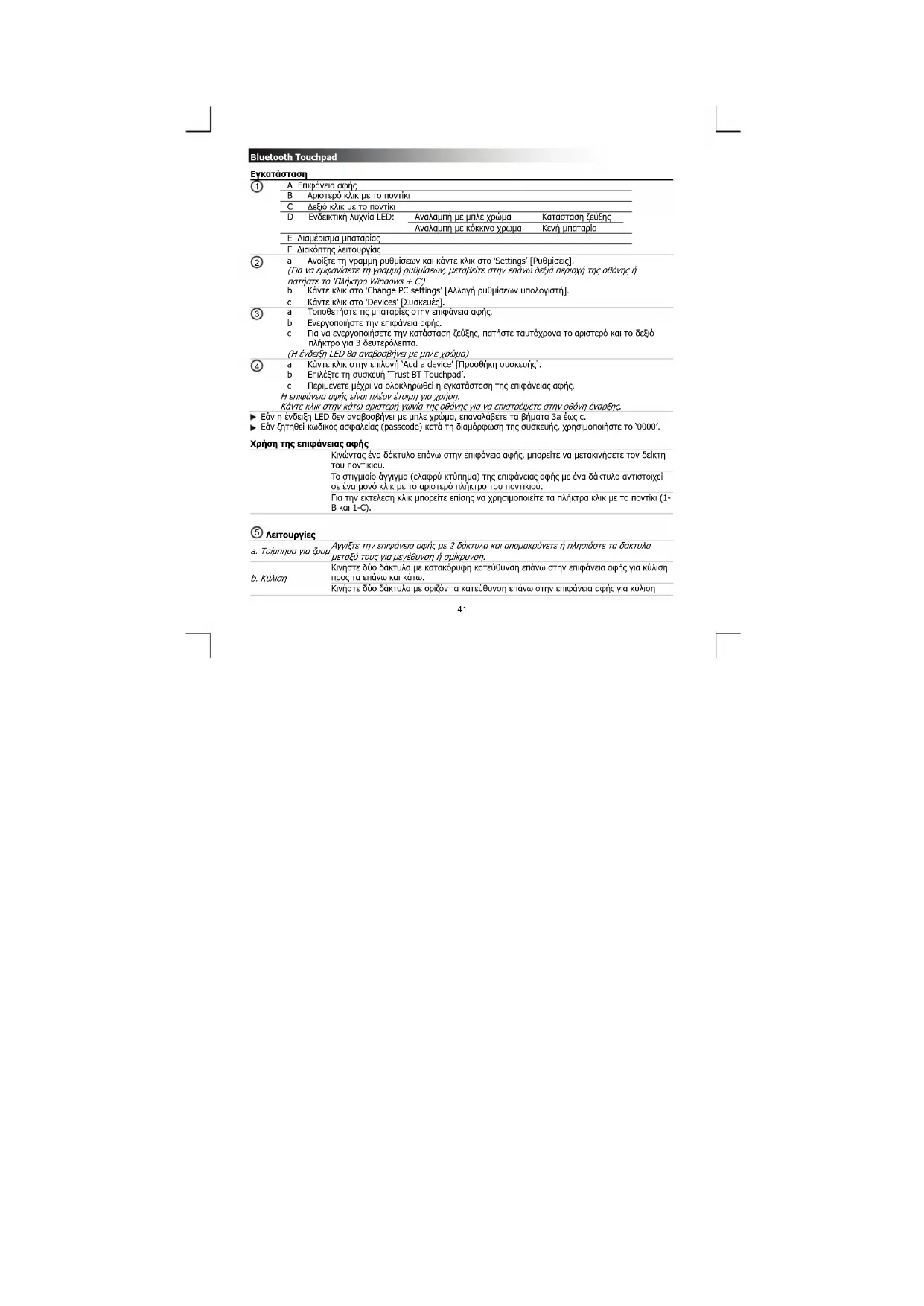
| A | Επιφάνεια σφής | ||
| B | Αριστερό κλικ με το ποντίκι | ||
| C | Δεξιό κλικ με το ποντίκι | ||
| D | Ενδεικτική λυχνία LED: | Αναλαμηή με μπλε χρώμα | Κατάσταση ζεύξης |
| Αναλαμηή με κόκκινο χρώμα | Κενή μπαταρία | ||
| E | Λιαψέσσιμα υπαταρίας | ||
F Διακόπτης λειτουργίας
②
a Ανοίξτε τη γραμμή ρυθμίσεων και κάντε κλικ στο 'Settings' [Ρυθμίσεις].
(Για να εμφανίσετε τη γραμμή ρυθμίσεων, μεταβείτε στην επάνω δεξιά περιοχή της οθόνης ή
πατήστε το 'Πλήκτρο Windows + C')
b Kávte klik στο 'Change PC settings' [Αλλαγή ρυθμίσεων υπολογιστή].
c Kàvte klik oto 'Devices' [Συσκευές].
③
a Τοποθετήστε τις μπαταρίες στην επιφάνεια αφής.
b Ενεργοποιήστε την επιφάνεια αφής.
c Για να ενεργοπαήσετε την κατάσταση ζευξης, πατήστε ταυτόχρονα το αριστερό και το δεξιό πλήκτρο για 3 δευτερόλεπτα.
(H ένδειξη LED θα αναβοσβήνει με μπλε χρώμα)
④
a Kávte klik stný eniloý 'Add a device' [Προσθήκη συσκευής].
b Επιλέξτε τη συσκευή 'Trust BT Touchpad'.
c Περιμένετε μέχρι να ολοκληρωθεί η εγκατάσταση της επιφάνειας αφής.
Η επιφάνεια αφής είναι πλέον έτοιμη για χρήση.
Κάντε κλικ στην κάτω αριστερή γωνία της οθόνης για να επιστρέψετε στην οθόνη έναρξης.
▶
η ένδειξη LED δεν αναβοσβήνει με μπλε χρώμα, επαναλάβετε τα βήματα 3α έως c.
▶
ζητηθεί κωδικός ασφαλείας (passcode) κατά τη διαμόρφωση της συσκευής, χρησιμοποιήστε το '0000'.
Χρήση της επιφάνειας αφής
Κινώντας ένα δάκτυλο επάνω στην επιφάνεια αφής, μπορείτε να μετακινήσετε τον δείκτη του ποντικιού.
Το στιγμιαίο άγγιγμα (ελαφρύ κτύπημα) της επιφάνειας αφής με ένα δάκτυλο αντιστοιχεί σε ένα μονό κλικ με το αριστερό πλήκτρο του ποντικιού.
Για την εκτέλεση κλικ μπορείτε επίσης να χρησιμοποιείτε τα πλήκτρα κλικ με το ποντίκι (1-Β και 1-C).
⑤
Λειτουργίες
a. Τοίμπημα για ζουμ Αγγιξτε την επιφάνεια αφής με 2 δάκτυλα και απομακρύνετε ή πλησιάστε τα δάκτυλα μεταξύ τους για μενέθυναν ή συίκουνατ.
b. Κύλιση Κινήστε δύο δάκτυλα με κατακόρυφη κατεύθυνση επάνω στην επιφάνεια αφής για κύλιση προς τα επάνω και κάτω.
Κινήστε δύο δάκτυλα με οριζόντια κατεύθυνση επάνω στην επιφάνεια αφής για κύλιση
Bluetooth Touchpad
προς τα αριστερά και δεξιὰ.
Bluetooth Touchpad
⑥ Χειρονομίες
Ανοίξτε το μενού των Windows 8 με τις χειρονομίες αφής.
a. Σύρετε με ένα δάκτυλο από την επάνω περιοχή της επιφάνειας αφής για να ενεργοποιήσετε/απενεργοποιήσετε τις εντολές εφαρμογών (Πλήκτρο Windows + Z).
b. Σύρετε με ένα δάκτυλο από τη δεξία περιοχή της επιφάνειας αφής για να ενεργοποιήσετε/απενεργοποιήσετε τη γραμμή συμβόλων (Πλήκτρο Windows + C).
c. Σύρετε με ένα δακτυλο από την αριστερή πλευρά της επιφάνειας αφής για να ενεργοποιήσετε/απενεργοποιήσετε τη λίστα μετάβασης σε εφαρμογές (Πλήκτρο Windows + C).
Αντιμετώπιση προβλημάτων
| Πρόβλημα | Λύση |
| Δεν μπορώ να συνδέσω την επιφάνεια αφής BT στη συσκευή μου | - Βεβαιωθείτε ότη η επιφάνεια αφής BT βρίσκεται σε κατάσταση ζεύξης. Ανενεργοποιήστε την επιφάνεια αφής, ενεργοποιήστε την επιφάνεια αφής και κατόπιν πατήστε ταιτόχρονα το αριστερό και το δεξό πλήκτρο για 3 δευτερόλεπτα για να ενεργοποιήσετε την κατάσταση ζεύξης.- Επανεγκαταστήστε τα προγράμματα οδήγησης της συσκευής Bluetooth.- Εάν ζητηθεί κωδικός ασφαλείας, χρησιμοποιήστε τον '0000'.- Μετακινήστε την επιφάνεια αφής πιο κοντά στον υπολογιστή (μέγιστη απόσταση 6 μ. υπό ιδανικές συνθήκες).- Η επιφάνεια αφής έχει δυνατότητα ζεύξης μόνο με μία συσκευή κάθε φορά.- Αντικαταστήστε τις μπαταρίες. |
| Δεν λειτουργούν οι χειρονομίες τσιμπήματος/κύλισης | - Βεβαιωθείτε ότη ίλναι ενεργό το παράθυρο του προγράμματος, Κάντε κλικ με το αριστερό πλήκτρο του ποντικιού στο παράθυρο για να το ενεργοποιήσετε. |
| Η επιφάνεια αφής δεν ανταποκρίνεται σωστά | - Αντικαταστήστε τις μπαταρίες,- Μετακινήστε την επιφάνεια αφής πιο κοντά στον υπολογιστή.- Η επιφάνεια αφής ενδέχεται να βρίσκεται σε κατάσταση αναστολής λειτουργίας, Κάντε κλικ στο κουμπί 1Β ή 1C για να "ξυπνήσετε" την επιφάνεια αφής.- Συνδέστε ξανά την επιφάνεια αφής (αφαιρέστε τη συσκευή από τη λίστα συσκευών τών Windows και επαναλάβετε τα βήματα 2, 3, 4).- Αντικαταστήστε τις μπαταρίες. |
| Η επιφάνεια αφής δεν λειτουργεί | - Αντικαταστήστε τις μπαταρίες. |
| Η ένδειξη LED αναβοσβήνει με κόκκινο χρώμα | - Αντικαταστήστε τις μπαταρίες. |
Bluetooth Touchpad
Εάν δεν λυθεί το πρόβλημά σας, ανατρέξτε στην υπηρεσία βοήθειας στη διεύθυνση www.trust.com/19025/faq.
Kurulum


Μάρκα : TRUST
Μοντέλο : Glyte
Κατηγορία : Πληκτρολόγιο