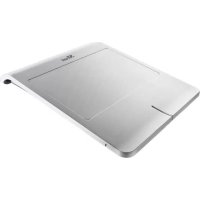
Glyte - Clavier TRUST - Notice d'utilisation et mode d'emploi gratuit
Retrouvez gratuitement la notice de l'appareil Glyte TRUST au format PDF.



| Type de produit | Pavé tactile Bluetooth (Touchpad) |
| Marque | Trust |
| Modèle | Glyte |
| Alimentation | 2 piles AAA (non incluses) |
| Connectivité | Bluetooth |
| Portée maximale | 6 mètres (conditions idéales) |
| Fonctions principales | Curseur, clic gauche/droit, défilement vertical/horizontal, zoom multipoint, gestes Windows 8 |
| Indicateur LED | Bleu (appairage), rouge (piles faibles) |
| Interrupteur d'alimentation | Oui, situé sur le côté |
| Compatibilité système | Windows 8 et versions ultérieures |
| Appairage maximal | 1 appareil à la fois |
| Code PIN par défaut | 0000 |
| Dimensions (estimation) | Environ 120 x 80 x 15 mm |
| Poids (estimation) | Environ 100 g (avec piles) |
| Entretien et nettoyage | Nettoyer avec un chiffon doux et sec. Éviter l'humidité. |
| Sécurité | Ne pas exposer à des températures extrêmes ou à l'eau. |
| Pièces détachées et réparabilité | Piles remplaçables. Pas de pièces détachées disponibles. |
| Informations générales | Pavé tactile sans fil pour ordinateur, idéal pour remplacer une souris. |
FOIRE AUX QUESTIONS - Glyte TRUST
Questions des utilisateurs sur Glyte TRUST
0 question sur cet appareil. Repondez a celles que vous connaissez ou posez la votre.
Poser une nouvelle question sur cet appareil
Téléchargez la notice de votre Clavier au format PDF gratuitement ! Retrouvez votre notice Glyte - TRUST et reprennez votre appareil électronique en main. Sur cette page sont publiés tous les documents nécessaires à l'utilisation de votre appareil Glyte de la marque TRUST.
MODE D'EMPLOI Glyte TRUST
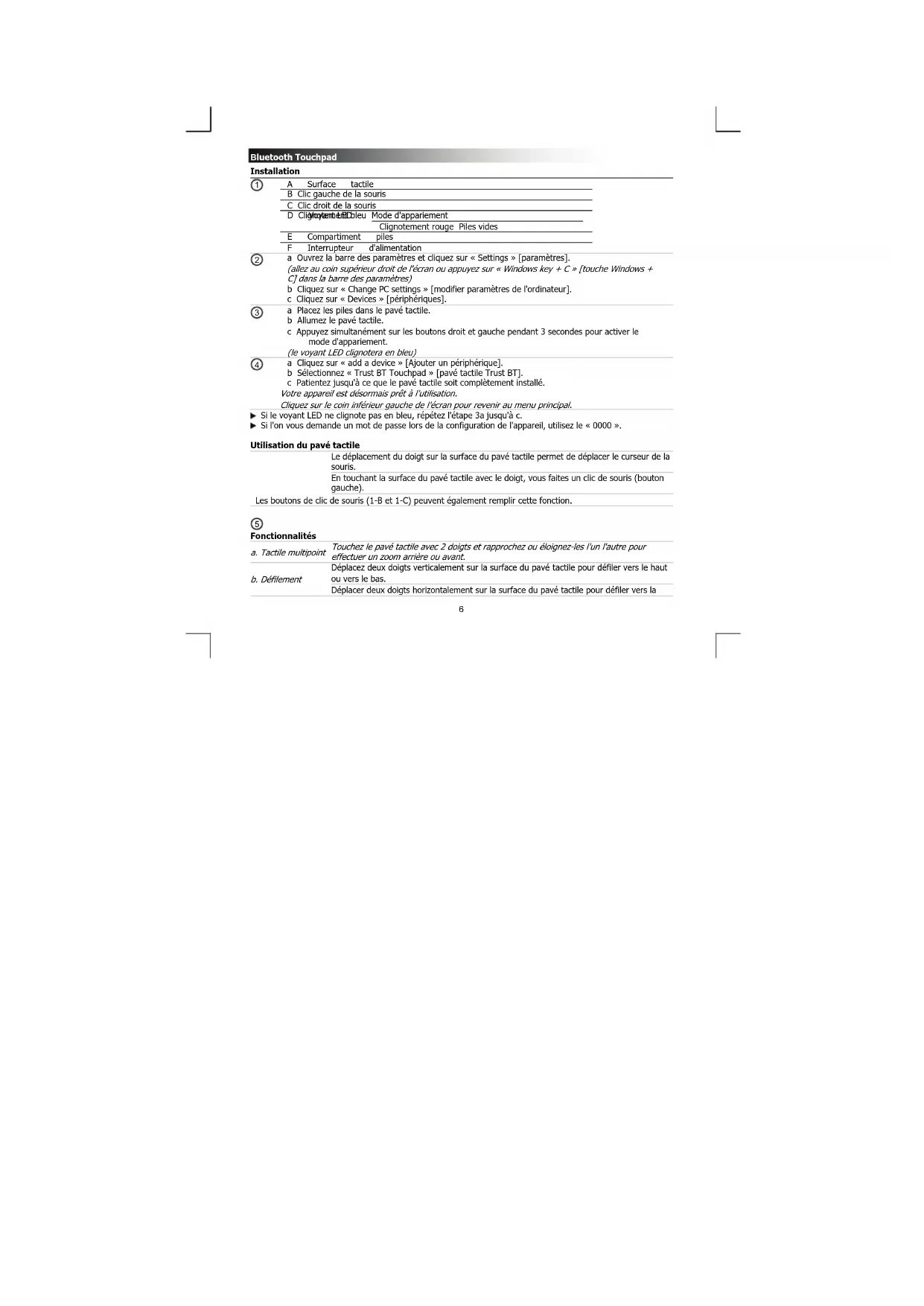
B Clic gauche de la souris
C Clic droit de la souris
D CliuyambeBbleu Mode d'appariement
Clignotement rouge Piles vides
E Compartiment piles
F Interrupteur d'allimentation
②
a Ouvrez la barre des paramètres et cliquez sur « Settings » [paramètres].
(allez au coin supérieur droit de l'écran ou appuyez sur « Windows key + C » [touche Windows +
C] dans la barre des paramètres)
b Cliquez sur « Change PC settings » [modifier paramètres de l'ordinateur].
c Cliquez sur « Devices » [périphériques].
③
a Placez les piles dans le pavé tactile.
b Allumez le pavé tactile.
c Appuyez simultanément sur les boutons droit et gauche pendant 3 secondes pour activer le mode d'appariement.
(le voyant LED clignotera en bleu)
④
a Cliquez sur « add a device » [Ajouter un périphérique].
b Sélectionnez « Trust BT Touchpad » [pavé tactile Trust BT].
c. Patientez jusqu'à ce que le pavé tactile soit complètement installé.
Votre appareil est désormais prêt à l'utilisation.
Cliquez sur le coin inférieur gauche de l'écran pour revenir au menu principal.
▶ Si le voyant LED ne clignote pas en bleu, répétez l'étape 3a jusqu'à c.
▶ Si l'on vous demande un mot de passe lors de la configuration de l'appareil, utilisez le « 0000 ».
Utilisation du pavé tactile
Le déplacement du doigt sur la surface du pavé tactile permet de déplacer le curseur de la
souris.
En touchant la surface du pavé tactile avec le doigt, vous faites un clic de souris (bouton
gauche).
Les boutons de clic de souris (1-B et 1-C) peuvent également remplir cette fonction.
⑤
Fonctionnalités
Touchez le pavé tactile avec 2 doigts et rapprochez ou éloignez-les l'un l'autre pour
a. Tactile multipoint effectuer un zoom arrière ou avant.
Déplacez deux doigts verticalement sur la surface du pavé tactile pour défiler vers le haut
b. Défilement
ou vers le bas.
Déplacer deux doigts horizontalement sur la surface du pavé tactile pour défiler vers la
Bluetooth Touchpad
gauche ou vers la droite.
7
Bluetooth Touchpad
⑥ Mouvements
Ouvrez le menu Windows 8 grâce à des mouvements tactiles.
a. Effleurez le coin supérieur du pavé tactile pour alterner entre les commandes d'application (touche Windows + Z).
b. Effleurez le coin droit du pavé tactile pour ouvrir le volet latéral (touche Windows + C).
c. Effleurez le coin gauche du pavé tactile pour faire apparaître la liste d'applications (touche Windows + onglet).
Dépannage
| Problème | Solution |
| Je n'arrive pas à connecter le pavé tactile BT à mon périphérique | - Vérifiez que le pavé tactile est en mode d'appariement. Éteignez le pavé tactile, rallumez-le, appuyez simultanément sur les boutons droit et gauche pendant 3 secondes pour activer le mode d'appariement.- Réinstallez les pilotes de votre périphérique Bluetooth.- Si l'on vous demande un mot de passe, utilisez le '0000'.- Rapprochez le pavé tactile de votre ordinateur (distance maximale de 6m dans des conditions idéales).- Le pavé tactile peut être apparié en même temps à un seul appareil.- Remplacez les piles. |
| Le tactile multipoint ne fonctionne pas | - Vérifiez que la fenêtre du programme est activée. Faites un clic gauche sur la fenêtre pour l'activer. |
| Le pavé tactile ne répond pas correctement | - Remplacez les piles.- Rapprochez le pavé tactile de votre ordinateur. |
| Le pavé tactile ne fonctionne plus | - Le pavé tactile est en mode veille. Cliquez sur le bouton 1B ou 1C pour activer le pavé tactile.- Rebranchez le pavé tactile (retirez le périphérique de la liste des périphériques Windows et répétez les étapes 2, 3, 4).- Remplacez les piles. |
| Le témoin LED clignote en rouge | - Remplacez les piles. |
Si votre problème n'est pas résolu, veuillez contacter le service d'assistance à l'adresse
Marque : TRUST
Modèle : Glyte
Catégorie : Clavier