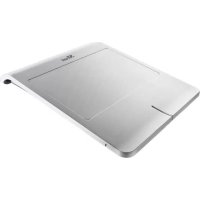
Glyte - Teclado TRUST - Manual de utilização gratuito
Encontre gratuitamente o manual do aparelho Glyte TRUST em formato PDF.



| Tipo de produto | Touchpad Bluetooth (Touchpad) |
| Marca | Trust |
| Modelo | Glyte |
| Alimentação | 2 pilhas AAA (não incluídas) |
| Conectividade | Bluetooth |
| Alcance máximo | 6 metros (condições ideais) |
| Funções principais | Cursor, clique esquerdo/direito, rolagem vertical/horizontal, zoom multitoque, gestos Windows 8 |
| Indicador LED | Azul (emparelhamento), vermelho (pilhas fracas) |
| Interruptor de alimentação | Sim, localizado na lateral |
| Compatibilidade do sistema | Windows 8 e versões posteriores |
| Emparelhamento máximo | 1 dispositivo por vez |
| Código PIN padrão | 0000 |
| Dimensões (estimativa) | Aproximadamente 120 x 80 x 15 mm |
| Peso (estimativa) | Aproximadamente 100 g (com pilhas) |
| Manutenção e limpeza | Limpar com um pano macio e seco. Evitar umidade. |
| Segurança | Não expor a temperaturas extremas ou à água. |
| Peças de reposição e reparabilidade | Pilhas substituíveis. Nenhuma peça de reposição disponível. |
| Informações gerais | Touchpad sem fio para computador, ideal para substituir um mouse. |
Perguntas frequentes - Glyte TRUST
Perguntas dos utilizadores sobre Glyte TRUST
0 pergunta sobre este aparelho. Responda às que conhece ou faça a sua.
Faça uma nova pergunta sobre este aparelho
Baixe as instruções para o seu Teclado em formato PDF gratuitamente! Encontre o seu manual Glyte - TRUST e retome o controlo do seu dispositivo eletrónico. Nesta página estão publicados todos os documentos necessários para a utilização do seu dispositivo. Glyte da marca TRUST.
MANUAL DE UTILIZADOR Glyte TRUST
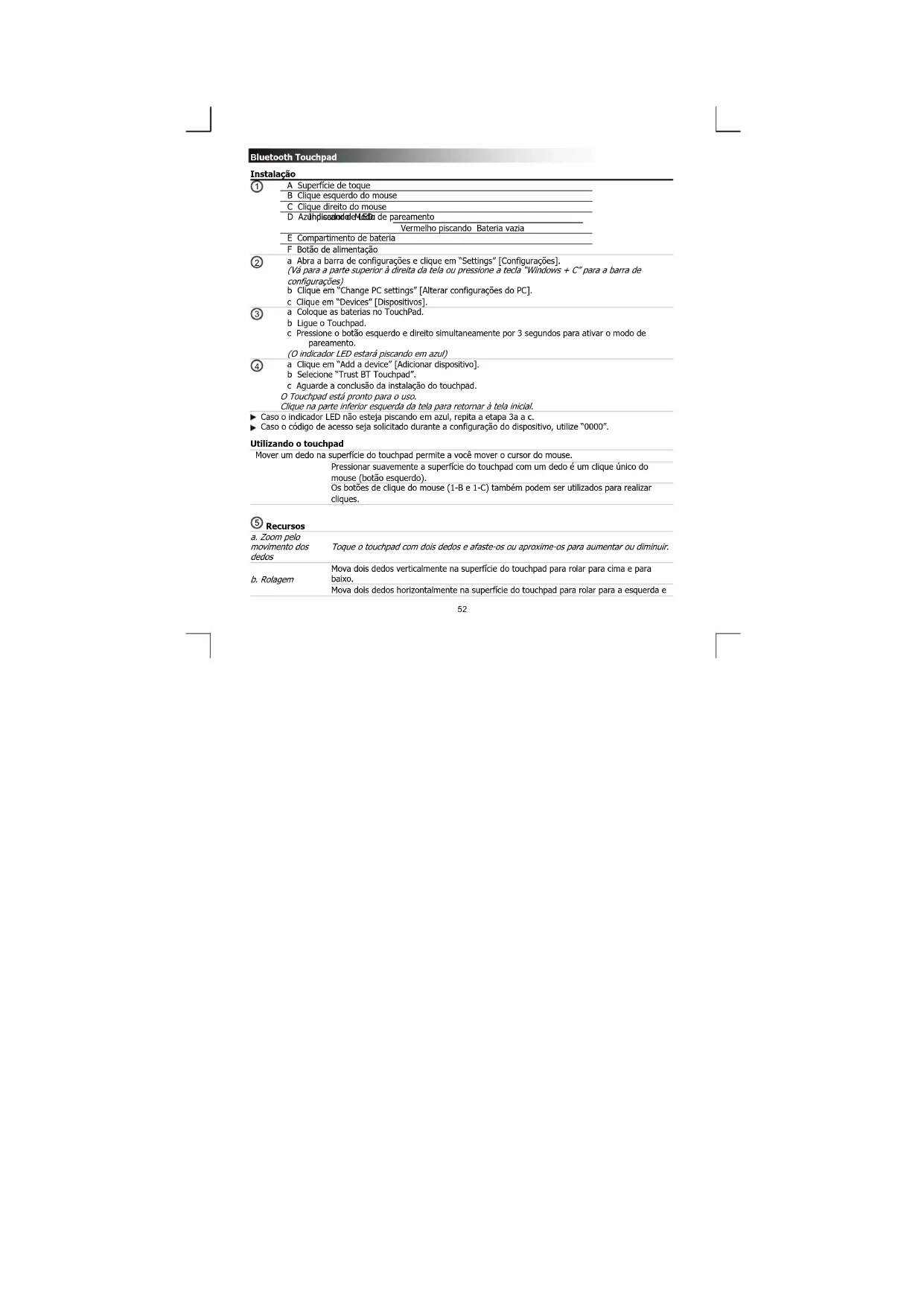
B Clique como botão esquerdo do rato
C Clique como botão direito do rato
Vermelho a piscar Bateria descarregada
E Compartimento das pilhas
F Interruptor de ligar/desligar
② a Abra a barra de definições e clique em 'Settings' ['Definições'].
(Vá ao canto superior direito do ecrã ou prima a 'tecla Windows + C' para aceder à barra de definições)
b Clique em 'Change PC settings' ['Alterar definições do PC'].
c Clique em 'Devices' ['Dispositivos'].
c Prima o botão esquerdo e o direito em simultâneo durante 3 segundos para ativar o modo de
emparelhamento.
(O indicador LED pisca a azul)
④ a Clique em 'Add a device' ['Adicionar um dispositivo'].
c Aguarde até o Touchpad estar completamente instalado.
O Touchpad está agora pronto a ser utilizado.
Clique no canto inferior esquerdo do ecrã para voltar ao ecrã inicial.
Se o indicador LED não estiver a piscar a azul, repita os passos 3a a 3c.
Se for solicitado um código de acesso durante a configuração do dispositivo, utilize '0000'.
Utilizar o Touchpad
Ao deslizar um dedo na superficie do Touchpad desloca o cursor do rato.
Tocar com um dedo na superfície do Touchpad equivale a um clique do rato (botão esquerdo).
Os botões de cliques como o rato (1-B e 1-C) também podem ser utilizados para clicar.
⑤
Funcionalidades
a. Gesto de pinça para fazer zoom Toque no Touchpad com dois dedos e afaste-os ou junte-os para aumentar ou diminuir o zoom.
Deslize dois dedos na vertical na superfície do Touchpad para deslocar o ecrã para cima e para balxo.
Deslize dois dedos na horizontal na superfície do Touchpad para deslocar o ecrã para a esquerda e para a direita.
Bluetooth Touchpad
⑥ Gestos
Abrir menus do Windows 8 com gestos de toque.
| a. | Percorra o Touchpad com um dedo a partir do topo para ativar e desativar os comandos da aplicação (Tecla Windows + Z). |
| b. | Percorra o Touchpad com um dedo a partir do lado direito para ativar e desativar o menu Charm Bar (Tecla Windows + C). |
| c. | Percorra o Touchpad com um dedo a partir do lado esquerdo para ativar e desativar o menu Switch List da aplicação (Tecla Windows + tecla de tabulação). |
Resolução de problemas
| Problema | Solução |
| Não consigo ligar o Touchpad BT ao meu dispositivo | - Certifique-se de que o Touchpad está em modo de emparelhamento. Desligue o Touchpad, volte a ligá-lo e prima o botão esquerdo e o direito em simultâneo durante 3 segundos para ativar o modo de emparelhamento.- Reinstale os controladores do seu dispositivo Bluetooth.- Se for solicitado um código de acesso, utilize '0000'.- Aproxime o Touchpad do seu PC (distância máxima de 6 m em condições ideals).- O Touchpad apenas pode estar emparelhado com um dispositivo em simultâneo.- Substitua as pilhas. |
| O gesto de pinça/deslocamento não está a funcionar | - Certifique-se de que a janela do seu programa está ativada. Clique com o botão esquerdo na janela para ativá-la. |
| O Touchpad não está a responder devidamente | - Substitua as pilhas.- Aproxime o Touchpad do seu PC. |
| O Touchpad deixou de funcionar | - O Touchpad pode estar em modo de suspensão. Clique no botão 1B ou 1C para o reativar o Touchpad.- Volte a ligar o Touchpad (remova o dispositivo da lista de dispositivos do Windows e repita os passos 2, 3 e 4).- Substitua as pilhas. |
| O indicador LED está a piscar a vermelho | - Substitua as pilhas. |
Se o problema persistir, contacte o serviço de assistência em www.trust.com/19025/faq.
Bluetooth Touchpad
Installatie
B Clique esquerdo do mouse
C. Clique direito do mouse
D AzúhdisealodoleM50 de pareamento
Vermelho piscando Bateria vazia
E Compartimento de bateria
F Botão de alimentação
②
a Abra a barra de configurações e clique em "Settings" [Configurações].
(Vá para a parte superior à direita da tela ou pressione a tecla "Windows + C" para a barra de
configurações
b Clique em "Change PC settings" [Alterar configurações do PC].
c Clique em "Devices" [Dispositivos].
c. Pressione o botão esquerdo e direito simultaneamente por 3 segundos para ativar o modo de
pareamento.
(O indicador LED estará piscando em azul)
④
a Clique em "Add a device" [Adicionar dispositivo].
c Aguarde a conclusão da instalação do touchpad.
Clique na parte inferior esquerda da tela para retornar à tela inicial.
▶
o o indicador LED não esteja piscando em azul, repita a etapa 3a a c.
▶
o o código de acesso seja solicitado durante a configuração do dispositivo, utilize "0000".
Utilizando o touchpad
| Mover um dedo na superfície do touchpad permite a você mover o cursor do mouse. |
| Pressionar suavemente a superfície do touchpad com um dedo é um clique único do mouse (botão esquerdo).Os botões de clique do mouse (1-B e 1-C) também podem ser utilizados para realizar cliques. |
⑤
Recursos
a. Zoom pelo
movimento dos
dedos
b. Rolagem
Toque o touchpad com dois dedos e afaste-os ou aproxime-os para aumentar ou diminuir.
Mova dois dedos verticalmente na superfície do touchpad para rolar para cima e para
baixo.
Mova dois dedos horizontalmente na superfície do touchpad para rolar para a esquerda e
Bluetooth Touchpad
para a direita.
Bluetooth Touchpad
⑥ Gestos
Abra o menu do Windows 8 com gestos de toque.
| a. | Passe um dedo a partir da parte superior do touchpad para alternar os comandos do aplicativo ("tecla Windows + Z"). |
| b. | Passe um dedo a partir do lado direito do touchpad para alternar a charm bar ("tecla Windows + C"). |
| c. | Passe um dedo a partir da esquerda do touchpad para alternar para a lista de mudança de aplicativos (tecla Windows + Tab). |
Solução de problemas
| Problema | Solução |
| Não é possível conectar o touchpad BT ao meu dispositivo | - Assegure-se de que o Touchpad está no modo de pareamento. Desligue o touchpad, ligue o touchpad, pressione os botões direito e esquerdo simultaneamente por 3 segundos para ativar o modo de pareamento.- Reinstale os drivers de seu dispositivo Bluetooth.- Caso um código de acesso seja solicitado, utilize "0000".- Aproxime o Touchpad do seu PC (distância máxima de 6 m em circunstâncias ideais).- O touchpad somente pode ser pareado com um dispositivo simultaneamente.- Substitua as baterias. |
| Aproximar/rolar não está funcionando | - Assegure-se de que sua janela do programa esteja ativada. Clique com o botão esquerdo na janela para ativá-la. |
| O Touchpad não está respondendo corretamente. | - Substitua as baterias.- Aproxime o Touchpad de seu PC. |
| O Touchpad parou de funcionar | - O Touchpad pode estar em modo de hibernação. Clique no botão 1B ou 1C para ativar o Touchpad.- Reconecte o Touchpad (remova o dispositivo da lista de dispositivos das janelas e repita as etapas 2, 3, 4).- Substitua as baterias. |
| O indicador Led está piscando em vermelho | - Substitua as baterias. |
Caso seu problema não seja resolvido, entre em contato com nosso serviço de suporte em www.trust.com/19025/faq.



Marca : TRUST
Modelo : Glyte
Categoria : Teclado