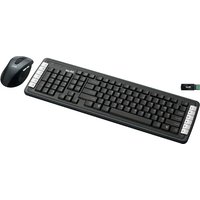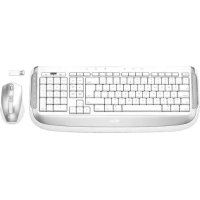
Laser Desk for Mac - Клавиатура TRUST - Безплатно ръководство за потребителя
Намерете безплатно ръководството на устройството Laser Desk for Mac TRUST в PDF формат.



| Тип продукт | Безжична клавиатура |
| Марка | Trust |
| Модел | Laser Desk for Mac |
| Свързване | Безжично (USB приемник) |
| Захранване | AA батерии (непрезареждаеми, включени, презареждаеми NiMH се препоръчват) |
| Специални клавиши | Сила на звука, iTunes, Пусни/Пауза, Следващ/Предишен запис, Изваждане, Finder, Spotlight, Табло, Стартиране на имейл/браузър, Контрол на яркостта |
| Програмируеми клавиши | Да, чрез софтуера Trust Keyboard |
| Съвместима операционна система | Mac OS X |
| Предоставен софтуер | CD-ROM с драйвери и конфигурационен софтуер |
| Лазерен клас | Клас II (не гледайте директно лъча) |
| Безжичен обхват | Около 10 метра (може да варира в зависимост от средата) |
| Поддръжка и почистване | Почиствайте със суха кърпа |
| Безопасност | Не отваряйте и не ремонтирайте сами. Не използвайте във влажна среда. Пазете от пейсмейкъри. |
| Гаранция | 2 години от датата на покупка |
| Обща информация | Посетете www.trust.com/15907 за ЧЗВ, драйвери и ръководства. Регистрирайте се на www.trust.com/register за пълна следпродажбена поддръжка. |
Често задавани въпроси - Laser Desk for Mac TRUST
Въпроси на потребители за Laser Desk for Mac TRUST
0 въпрос за това устройство. Отговорете на тези, които знаете, или задайте свой въпрос.
Задайте нов въпрос за това устройство
Изтеглете инструкциите за вашия Клавиатура в PDF формат безплатно! Намерете ръководството си Laser Desk for Mac - TRUST и вземете отново електронното си устройство в ръце. На тази страница са публикувани всички документи, необходими за използването на вашето устройство. Laser Desk for Mac на марката TRUST.
РЪКОВОДСТВО ЗА ПОТРЕБИТЕЛЯ Laser Desk for Mac TRUST
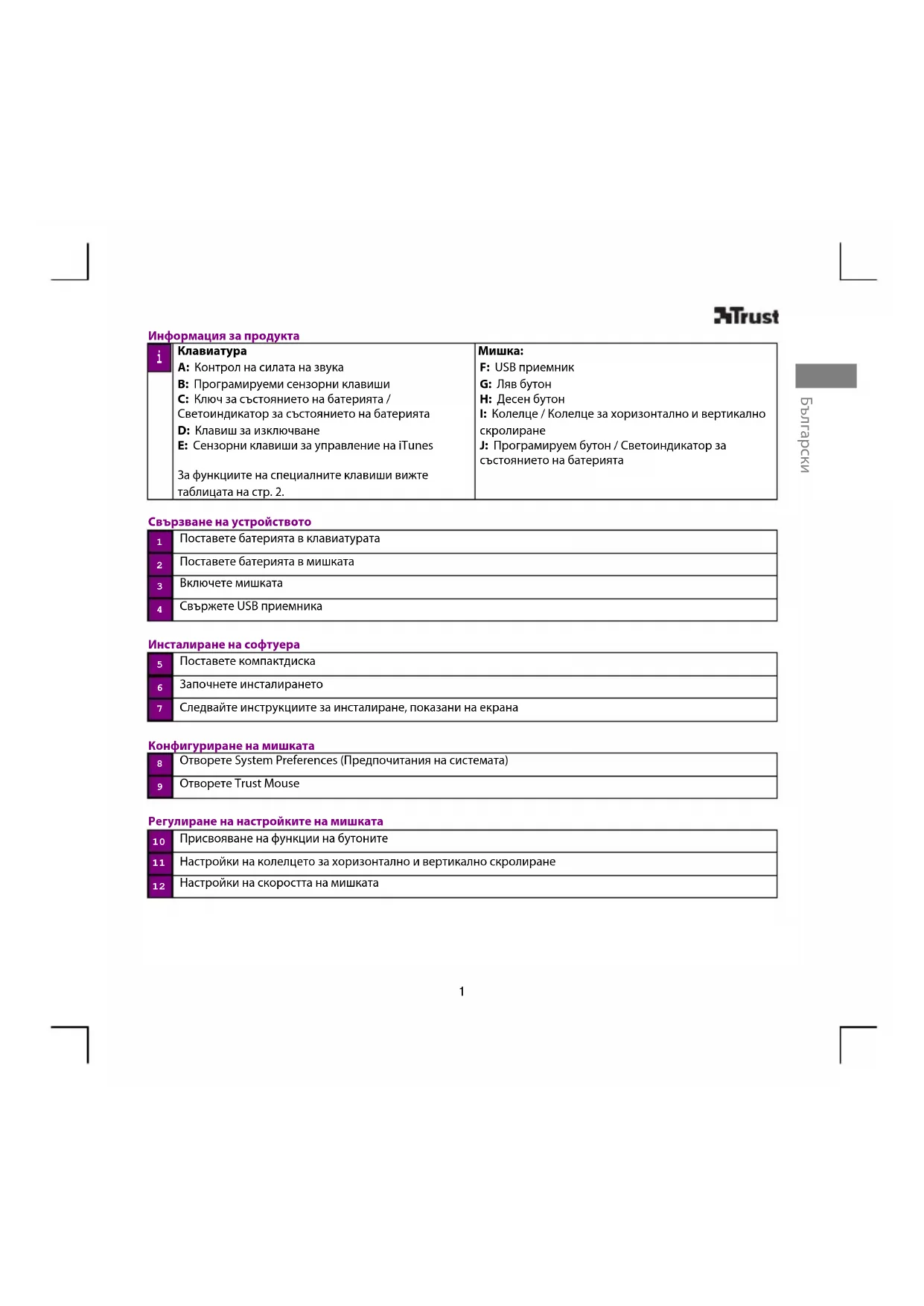
| i | КлавиатураA: Контрол на силата на звукаB: Програмируеми сензорни клавишиC: Ключ за състоянието на батерията / Светоиндикатор за състоянието на батериятаD: Клавиш за изключванеE: Сензорни клавиши за управление на iTunesЗа функциите на специалните клавиши вижте таблицата на стр. 2. | Мишка:F: USB приемникG: Ляв бутонH: Десен бутонI: Колелце / Колелце за хоризонтално и вертикално скролиранеJ: Програмируем бутон / Светоиндикатор за състоянието на батерията |
Свързване на устройството
| 1 | Поставете батерията в клавиатурата |
| 2 | Поставете батерията в мишката |
| 3 | Включете мишката |
| 4 | Свържете USB приемника |
Инсталиране на софтуера
| 5 | Поставете компактдиска |
| 6 | Започнете инсталирането |
| 7 | Следвайте инструкциите за инсталиране, показани на екрана |
Конфигуриране на мишката
| 8 | Отворете System Preferences (Предпочтания на системата) |
| 9 | Отворете Trust Mouse |
Регулиране на настройките на мишката
| 10 | Присвояване на функции на бутоните |
| 11 | Настройки на колелцето за хоризонтално и вертикално скролиране |
| 12 | Настройки на скоростта на мишката |
Конфигуриране на клавиатурата
13 Отворете Trust Keyboard
Коригиране на настройките на клавиатурата
| 1.4 | Присвояване на функции на сензорните клавиши |
| 1.5 | Настройки на разположението на клавишите |
Функции на специалните клавиши
| Увеличаване силата на звука | Стартиране на програма за електронна поща | ||
| Намаляване силата на звука | Стартиране на Интернет браузър | ||
| Изключване на звука | Фокусиране | ||
| Изваждане | Информационен панел | ||
| iTunes | iPhoto | ||
| Възпроизвеждане / Пауза | Увеличаване на яркостта на екрана | ||
| Предишна писта | Намаляване на яркостта на екрана | ||
| Следваща писта | Проверка на заряда на батерията (зелено= ок) | ||
| finder | Finder | Изключване |
Специални символи
- Настройките за подредба на клавиатурата в зависимост от държавата в Mac OS трябва да съответстват на подредбата на вашата клавиатура Trust. Разположението на клавишите на клавиатурата на Trust е указано на стикер, залепен върху кутията.. За да настроите подредбата на клавиатурата при Mac OS X: Отидете на: System Preferences (Предпочтания на системата → International (Интернационални)
- Клавишът Option (Опция) ви дава достъп до специални знаци, като €.
Характеристики на безжичната връзка
- Влошените работни характеристики на безжичната връзка могат да се дължат на:
- Метални предмети, разположени близо до или между адаптера и другото устройство.
- Изтощени батерии.
- Други намиращи се наблизо безжични устройства.
- Когато сигналът трябва да преминава през бетонни стени и подове, приемането е ограничено.
- Решение
- Използвайте удължителен кабел, за да преместите адаптера на друго място.
- Сменете батериите.
Trust
Зареждане
- За максимальна работоспособност използвайте презареждаеми АА NiМН батерии
- За да пестите енергия, изключвайте устройството след употреба.
- Не презареждайте предоставените батерии и не ги хвърляйте в огън.
- При изхвърляне на батериите спазвайте местните разпоредби.
Предупреждения
- Лазерно устройство от КЛАС II. Никога не гледайте директно в лъча!

Безжични възможности
- Броят на безжичните продукти (видео, аудио, компютри и т.н.), които работят в честотния диапазон на това устройство, нараства непрекъснато. Следователно е възможно функционалните възможности на устройството да бъдат ограничени от други безжични продукти или да ограничават тяхната работа. Това може да се избегне, ако се обърне внимание на разстоянието между устройствата и, там където е възможно, се сменят каналите.
- Бъдете внимателни, когато използвате безжични устройства, ако имате пейсмейкър или сте зависими от друго животоспасяващо чувствително електронно оборудване, тъй като това устройство предава радиосигнали.
Отстраняване на неизправности: Вижте www.trust.com/15907 за актуализирани отговори на често задавани въпроси, драйвери и инструкции за експлоатация. За да получите разширено обслужване, се регистрирайте на www.trust.com/register.
Инструкции за безопасност: Преди използване, прочетете информацията, свързана с безопасността, на www.trust.com/safety. Използвайте това устройство само по начина, посочен в ръководството за потребителя. Устройството е предназначено за използване у дома и в офиса, освен ако не е указано нещо друго. Не отваряйте и не ремонтирайте това устройство. Никога не го използвайте във влажна среда. Почиствайте устройството със суха кърпа.
CE: Това устройство съответства на основните изисквания и другите съответни условия на приложимите европейски директиви. Декларацията за съответствие (DoC) можете да видите на www.trust.com/15907/manuals. WEEE: Ако е възможно, предавайте устройството за унищожаване в център за рециклиране. Не го изхвърляйте заедно с домакинските отпадъци.
Гаранция и авторски права: Това устройство има двугодишна гаранция за качество на изделието, която влиза в сила от датата на закупуване. Повече информация ще намерите на www.trust.com/warranty. Възпроизвеждането на която и да е част от това ръководство за експлоатация без разрешението на Trust International B.V. е забранено.
Trust
Informace o výrobku