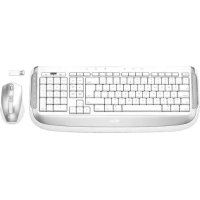
Laser Desk for Mac - Klávesnice TRUST - Bezplatný návod k obsluze
Najděte návod k zařízení zdarma Laser Desk for Mac TRUST ve formátu PDF.



| Typ produktu | Bezdrátová klávesnice |
| Značka | Trust |
| Model | Laser Desk for Mac |
| Připojení | Bezdrátové (USB přijímač) |
| Napájení | AA baterie (ne nabíjecí jsou součástí, doporučujeme nabíjecí NiMH) |
| Speciální klávesy | Hlasitost, iTunes, Přehrát/Pauza, Další/Předchozí stopa, Vysunout, Finder, Spotlight, Ovládací panel, Spuštění e-mailu/prohlížeče, Ovládání jasu |
| Programovatelné klávesy | Ano, pomocí softwaru Trust Keyboard |
| Kompatibilní operační systém | Mac OS X |
| Dodávaný software | CD s ovladači a konfiguračním softwarem |
| Třída laseru | Třída II (nedívejte se přímo do paprsku) |
| Bezdrátový dosah | Přibližně 10 metrů (může se lišit podle prostředí) |
| Údržba a čištění | Čistěte suchým hadříkem |
| Bezpečnost | Neotevírejte ani neopravujte sami. Nepoužívejte ve vlhkém prostředí. Udržujte mimo dosah kardiostimulátorů. |
| Záruka | 2 roky od data nákupu |
| Obecné informace | Navštivte www.trust.com/15907 pro FAQ, ovladače a manuály. Zaregistrujte se na www.trust.com/register pro kompletní servis. |
Často kladené otázky - Laser Desk for Mac TRUST
Dotazy uživatelů ohledně Laser Desk for Mac TRUST
0 otázka o tomto zařízení. Odpovězte na ty, které znáte, nebo položte vlastní.
Položte novou otázku o tomto zařízení
Stáhněte si návod pro váš Klávesnice ve formátu PDF zdarma! Najděte svůj návod Laser Desk for Mac - TRUST a vezměte svůj elektronický přístroj zpět do rukou. Na této stránce jsou zveřejněny všechny dokumenty potřebné k používání vašeho zařízení. Laser Desk for Mac značky TRUST.
NÁVOD K OBSLUZE Laser Desk for Mac TRUST
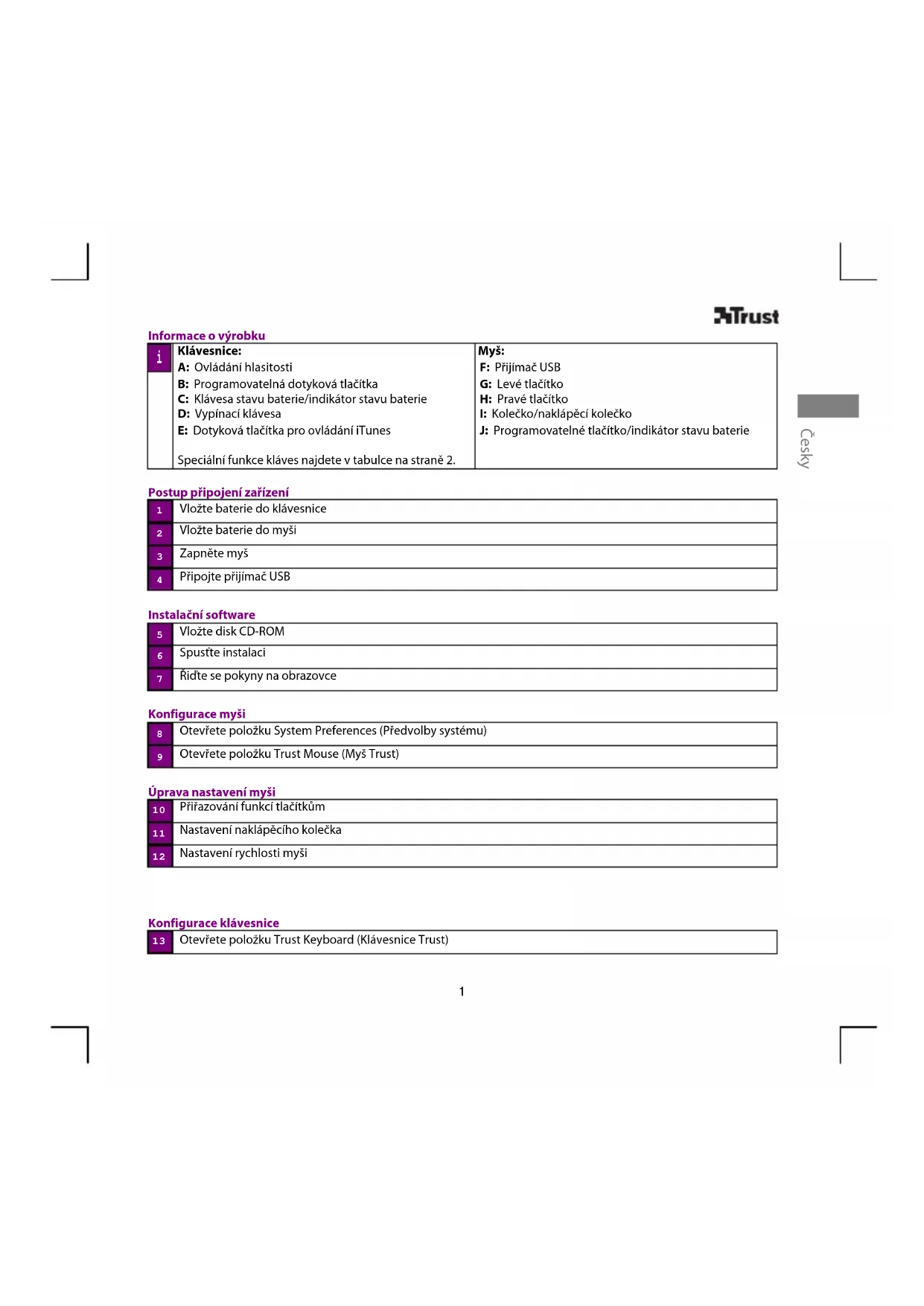
| i | Klávesnice:A: Ovládání hlasitostiB: Programovatelná dotyková tlačítkaC: Klávesa stavu baterie/indikátor stavu baterieD: Vypínací klávesaE: Dotyková tlačítka pro ovládání iTunesSpeciální funkce kláves najdete v tabulce na straně 2. | Myš:F: Přijimač USBG: Levé tlačítkoH: Pravé tlačítkoI: Kolečko/naklápěcí kolečkoJ: Programovatelné tlačítko/indikátor stavu baterie |
Postup připojení zařízení
| 1 | Vložte baterie do klávesnice |
| 2 | Vložte baterie do myši |
| 3 | Zapněte myš |
| 4 | Připojte přijímač USB |
Instalační software
| 5 | Vložte disk CD-ROM |
| 6 | Spustte instalaci |
| 7 | Řid'te se pokyny na obrazovce |
Konfigurace myši
| 8 | Otevřete položku System Preferences (Předvolby systému) |
| 9 | Otevřete položku Trust Mouse (Myš Trust) |
Úprava nastavení myši
| 10 | Přířazování funkcí tlačítkům |
| 11 | Nastavení naklápěcího kolečka |
| 12 | Nastavení rychlosti myši |
Konfigurace klávesnice
| 13 | Otevřete položku Trust Keyboard (Klávesnice Trust) |
Úprava nastavení klávesnice
| 14 | Přiřazení funkcí dotykovým tlačítkům |
| 15 | Nastavení rozvržení klávesnice |
Speciální funkční klávesy
| Zvýšení hlasitosti | Spuštění e-mailového programu | ||
| Snížení hlasitosti | Spuštění internetového prohlížeče | ||
| Ztlumení | Spotlight | ||
| Vysunutí | Dashboard | ||
| iTunes | iPhoto | ||
| Přehrát/pozastavit | Zvýšit jas obrazovky | ||
| Předchozí skladba | Snížit jas obrazovky | ||
| Následující skladba | kontrola úrovně vybití baterií ( zelená = ok ) | ||
| finder | Finder | Vypnutí |
Speciální znaky
- Nastavení místního rozvržení klávesnice v systému Mac OS by mělo odpovídat rozvržení vaší klávesnice Trust. Rozvržení klávesnice Trust je uvedeno na štítku na obalu. Pokud chcete v systému Mac OS X nastavit rozvržení klávesnice: Přejděte na: System Preferences (Předvolby systému) → International (Mezinárodní)
- Klávesa Option zpřístupňuje speciální znaky, například symbol €.
Výkon bezdrátové komunikace
- Potenciální příčiny sníženého výkonu bezdrátové komunikace:
- Kovové objekty v okolí adaptéru nebo mezi adaptérem a jiným zařízením.
- Vybité baterie.
- Jiná bezdrátová zařízení v okolí adaptéru.
- Příjem je omezen, prochází-li signál železobetonem nebo podlahou.
- Rešení
- Použijte prodlužovací kabel, abyste mohli adaptér umístit jinam.
- Vyměňte baterie.
Trust
Napájení
- Nejlepší výkon získáte s dobíjecími tužkovými bateriemi (AA) typu NiMH.
- Chcete-li ušetřit energii, vypněte zařízení, když ho přestanete používat.
- Baterie dodané s výrobkem nenabíjejte ani nevhazujte do ohně.
- Při likvidaci použitých baterií dodržujte místní předpisy.
Varování
- LASEROVÉ ZAŘÍZENÍ TŘÍDY II. Nedívejte se přímo do laserového paprsku!

B zdrátová technologie e
- Počet bezdrátových produktů (video, audio, počítač atd.), které pracují na stejné frekvenci jako toto zařízení, se neustále zvyšuje. Funkčnost tohoto zařízení proto mohou ovlivňovat jiná bezdrátová zařízení nebo naopak toto zařízení může omezovat funkčnost jiných bezdrátových zařízení. Chcete-li tomu předejít, umístěte jednotlivá zařízení dále od sebe nebo změňte kanál (je-li to možné).
- Používáte-li kardiostimulátor nebo jiná lékařská citlivá elektronická zařízení, postupujte při použití bezdrátových zařízení opatrně, protože toto zařízení vysílá rádiové vlnění.
Odstraňování problémů: Aktualizované časté dotazy, ovladače a příručky naleznete na internetových stránkách www.trust.com/15907. Požadujete-li rozsáhlejší podporu, zaregistrujte se na stránkách www.trust.com/register.
Bezpečnostní pokyny: Před použitím zařízení si pročtěte bezpečnostní pokyny uvedené na webových stránkách www.trust.com/safety. Zařízení používejte pouze způsobem popsaným v uživatelské příručce. Pokud se neuvádí jinak, zařízení je určeno pro domácí nebo kancelářské použití. Zařízení neotevírejte ani neopravujte. Nepoužívejte zařízení ve vlhkém prostředí. Zařízení čistěte suchým hadříkem.
CE: Zařízení splňuje základní požadavky i další relevantní podmínky příslušných evropských směrnic. Prohlášení o shodě (DoC) je k dispozici na webových stránkách www.trust.com/15907/manuals.
OEEZ: Je-li to možné, likvidujte toto zařízení ve sběrném dvoře. Zařízení nevyhazujte spolu se směsným odpadem domácností.
Záruka a autorská práva: Na toto zařízení se vztahuje dvouletá záruka, která vstupuje v platnost dnem nákupu. Více informaci viz www.trust.com/warranty. Je zakázáno reprodukovat jakoukoli část této příručky bez souhlasu společnosti Trust International B.V.
Trust
Produktinformation
| i | Tastatur:A: VolumenkontrolB: Programmerbare tasterC: Knap for batteristatus/Indikator for batteristatusD: PowerknapE: Kontroltaster til iTunesFor særlige tastefunktioner henvises til tabellen på side 2. | Mus:F: USB-modtagerG: Venstre knapH: Højre knapI: Drejeknap/ScrollhjulJ: Programmerbar knap/Indikator for batteristatus |
| i | Klávesnica:A: Ovládač hlasitostiB: Programovatel'né klávesyC: Kláves stavu batérie/Dióda stavu batérieD: Kláves vypnutiaE: Klávesy ovládania iTunesŠpeciálne funkcie tlačidiel nájdete v tabul'ke na strane 2. | Myš:F: USB prijímačG: L'avé tlačidloH: Pravé tlačidloI: Koliesko/sklopné rolovacie kolieskoJ: Programovatel'né tlačidlo/Dióda stavu batérie |
Pripojenie zariadenia
| 1 | Vložte batérie do klávesnice |
| 2 | Vložte batérie do myši |
| 3 | Zapnite myš |
| 4 | Pripojte USB prijímač. |
Inštalácia softvéru
Upravenie nastavení myši
Nastavenie klávesnice



Značka : TRUST
Model : Laser Desk for Mac
Kategorie : Klávesnice