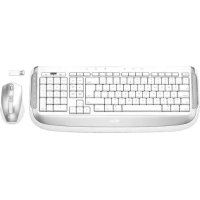
Laser Desk for Mac - Tastatur TRUST - Kostenlose Bedienungsanleitung
Finden Sie kostenlos die Bedienungsanleitung des Geräts Laser Desk for Mac TRUST als PDF.



| Produkttyp | Kabellose Tastatur |
| Marke | Trust |
| Modell | Laser Desk for Mac |
| Verbindung | Kabellos (USB-Empfänger) |
| Stromversorgung | AA-Batterien (nicht wiederaufladbar im Lieferumfang, NiMH-Akkus empfohlen) |
| Sondertasten | Lautstärke, iTunes, Wiedergabe/Pause, Nächster/Vorheriger Titel, Auswerfen, Finder, Spotlight, Dashboard, E-Mail/Browser starten, Helligkeitssteuerung |
| Programmierbare Tasten | Ja, über die Trust Keyboard Software |
| Kompatibles Betriebssystem | Mac OS X |
| Mitgelieferte Software | CD-ROM mit Treibern und Konfigurationssoftware |
| Laserklasse | Klasse II (nicht direkt in den Strahl blicken) |
| Kabellose Reichweite | Ca. 10 Meter (kann je nach Umgebung variieren) |
| Pflege und Reinigung | Mit einem trockenen Tuch reinigen |
| Sicherheit | Nicht öffnen oder selbst reparieren. Nicht in feuchter Umgebung verwenden. Von Herzschrittmachern fernhalten. |
| Garantie | 2 Jahre ab Kaufdatum |
| Allgemeine Informationen | Besuchen Sie www.trust.com/15907 für FAQ, Treiber und Handbücher. Registrieren Sie sich auf www.trust.com/register für einen vollständigen Kundendienst. |
Häufig gestellte Fragen - Laser Desk for Mac TRUST
Benutzerfragen zu Laser Desk for Mac TRUST
0 Frage zu diesem Gerät. Beantworten Sie die, die Sie kennen, oder stellen Sie Ihre eigene.
Eine neue Frage zu diesem Gerät stellen
Laden Sie die Anleitung für Ihr Tastatur kostenlos im PDF-Format! Finden Sie Ihr Handbuch Laser Desk for Mac - TRUST und nehmen Sie Ihr elektronisches Gerät wieder in die Hand. Auf dieser Seite sind alle Dokumente veröffentlicht, die für die Verwendung Ihres Geräts notwendig sind. Laser Desk for Mac von der Marke TRUST.
BEDIENUNGSANLEITUNG Laser Desk for Mac TRUST
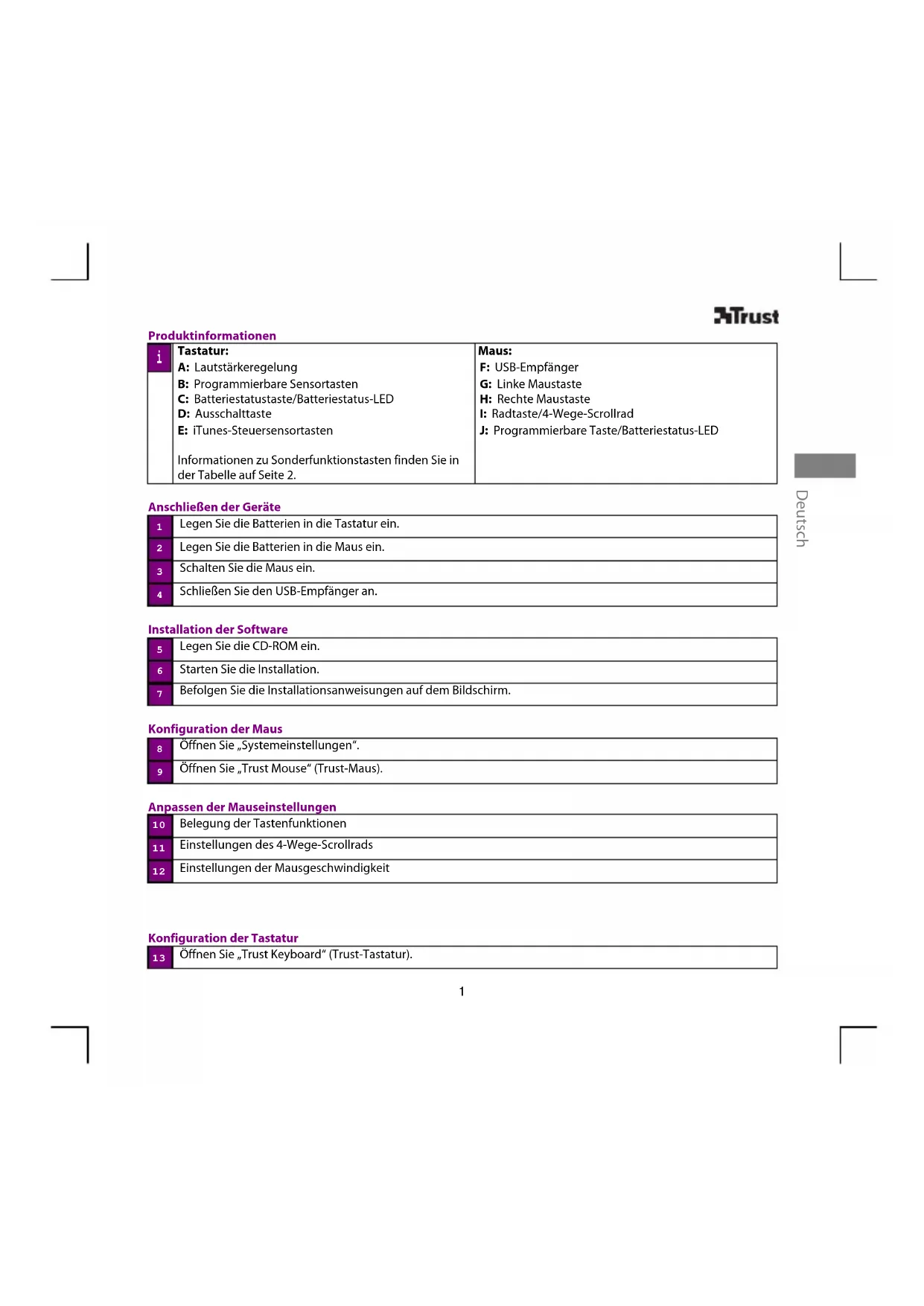
| i | Tastatur:A: LautstärkeregelungB: Programmierbare SensortastenC: Batteriestatustaste/Batteriestatus-LEDD: AusschalttasteE: iTunes-SteuersensortastenInformationen zu Sonderfunktionstasten finden Sie in der Tabelle auf Seite 2. | Maus:F: USB-EmpfängerG: Linke MaustasteH: Rechte MaustasteI: Radtaste/4-Wege-ScrollradJ: Programmierbare Taste/Batteriestatus-LED |
Anschließen der Geräte
| 1 | Legen Sie die Batterien in die Tastatur ein. |
| 2 | Legen Sie die Batterien in die Maus ein. |
| 3 | Schalten Sie die Maus ein. |
| 4 | Schließen Sie den USB-Empfänger an. |
Installation der Software
| 5 | Legen Sie die CD-ROM ein. |
| 6 | Starten Sie die Installation. |
| 7 | Befolgen Sie die Installationsanweisungen auf dem Bildschirm. |
Konfiguration der Maus
| 8 | Öffnen Sie „Systemeinstellungen“. |
| 9 | Öffnen Sie „Trust Mouse“ (Trust-Maus). |
Anpassen der Mauseinstellungen
| 10 | Belegung der Tastenfunktionen |
| 11 | Einstellungen des 4-Wege-Scrollrads |
| 12 | Einstellungen der Mausgeschwindigkeit |
Konfiguration der Tastatur
| 13 | Öffnen Sie „Trust Keyboard“ (Trust-Tastatur). |
Anpassen der Tastatureinstellungen
| 14 | Belegung der Sensortastenfunktionen |
| 15 | Einstellungen für Tastaturbelegung |
Sonderfunktionstasten
| Lauter | E-Mail-Programm starten | ||
| Leiser | Internetbrowser starten | ||
| Ton aus | Spotlight | ||
| Auswerfen | Dashboard | ||
| iTunes | iPhoto | ||
| Wiedergabe/Pause | Helligkeit des Bildschirms erhöhen | ||
| Vorheriger Titel | Helligkeit des Bildschirms verringern | ||
| Nächster Titel | Batteriestandsprüfung (grün = OK) | ||
| finder | Finder | Ausschalten |
Sonderzeichen
- Die Ländereinstellungen für die Tastatur unter Mac OS sollten mit der Tastaturbelegung der Trust-Tastatur übereinstimmen. Die Tastaturbelegung der Trust-Tastatur ist auf einem Aufkleber auf der Verpackung angegeben. So legen Sie die Tastaturbelegung unter Mac OS X fest: Wählen Sie: „Systemeinstellungen“ → „Landeseinstellungen“
- Über die Wahltaste können Sie Sonderzeichen eingeben, z. B. das €-Zeichen.
Funkleistung
- Mögliche Ursachen für die Beeinträchtigung der Funkleistungsfähigkeit sind u. a:
- Metallgegenstände in der Nähe des Adapters oder zwischen dem Adapter und einem anderen Gerät
- Leere Batterien
- Andere Funkgeräte in der Nähe
– Der Empfang ist beeinträchtigt, wenn die Signale durch Wände und Böden aus Beton gesendet werden. - Lösung
- Verwenden Sie ein Verlängerungskabel, um den Adapter an einer anderen Stelle zu platzieren.
– Legen Sie neue Batterien ein.
Trust
Energieversorgung
- Verwenden Sie für eine optimale Leistung des Geräts NiMH-Akkus der Größe AA.
- Schalten Sie das Gerät nach Gebrauch aus, um Energie zu sparen.
- Laden Sie die mitgelieferten Batterien nicht wieder auf, und werfen Sie sie nicht ins Feuer.
- Beachten Sie beim Entsorgen von Batterien die geltenden Bestimmungen.
Warnhinweise
- Gerät der LASERKLASSE II. Blicken Sie nicht direkt in den Laserstrahl.

Funkbetrieb
- Es sind immer mehr kabellose Produkte erhältlich (z. B. in den Bereichen Video, Audio oder Computer), die im gleichen Frequenzbereich wie dieses Gerät betrieben werden. Dadurch kann dieses Gerät möglicherweise in seiner Funktionalität beeinträchtigt werden oder sich störend auf andere kabellose Produkte auswirken. Diese Auswirkungen können nur eingeschränkt werden, indem die Abstände zwischen den einzelnen Geräten beachtet und eventuell andere Kanäle ausgewählt werden.
- Wenn Sie einen Herzschrittmacher tragen oder von anderen lebenswichtigen empfindlichen elektronischen Geräten abhängig sind, lassen Sie beim Gebrauch dieses Geräts Vorsicht walten, da es Funksignale aussendet.
Fehlerbehebung: Die aktuellen FAQ, Treiber und Anleitungen finden Sie unter www.trust.com/15907. Registrieren Sie sich unter www.trust.com/register, um den umfassenden Service in Anspruch nehmen zu können.
Sicherheitshinweise: Lesen Sie vor dem Gebrauch des Geräts die Sicherheitshinweise unter www.trust.com/safety. Verwenden Sie dieses Gerät nur entsprechend den Angaben in der Gebrauchsanleitung. Das Gerät ist für den Heim- oder Bürogebrauch vorgesehen, sofern keine anderen Angaben vorliegen. Öffnen Sie das Gerät nicht, und führen Sie keine Reparaturen am Gerät aus. Verwenden Sie das Gerät nicht in einer feuchten Umgebung. Reinigen Sie das Gerät mit einem trockenen Tuch.
CE: Das Gerät entspricht den grundlegenden Anforderungen und anderen relevanten Bedingungen der geltenden europäischen Richtlinien. Die Konformitätserklärung (DoC) können Sie unter www.trust.com/15907/manuals nachlesen.
WEEE: Geben Sie das Gerät möglichst bei einem Recyclingcenter ab. Das Gerät darf nicht im normalen Haushaltsmüll entsorgt werden.
Garantie und Copyright: Für dieses Gerät gilt eine Herstellergarantie von zwei Jahren. Die Garantiefrist beginnt am Kaufdatum. Weitere Informationen finden Sie unter www.trust.com/warranty. Die vollständige oder auszugsweise Vervielfältigung dieser Anleitung ohne die Genehmigung von Trust International B.V. ist untersagt.
Trust
Specialfunktionsknappar


Marke : TRUST
Modell : Laser Desk for Mac
Kategorie : Tastatur