
Shell Snap-On Keyboard for iPad mini 19489 - Tastatur TRUST - Kostenlose Bedienungsanleitung
Finden Sie kostenlos die Bedienungsanleitung des Geräts Shell Snap-On Keyboard for iPad mini 19489 TRUST als PDF.


| Marke | Trust |
| Modell | Shell Snap-On Keyboard for iPad mini 19489 |
| Produkttyp | Schutztastatur für iPad mini |
| Kompatibilität | iPad mini (alle Generationen) |
| Abmessungen (L x B x H) | 200 x 140 x 18 mm |
| Gewicht | 260 g |
| Stromversorgung | Wiederaufladbarer Lithium-Ionen-Akku (300 mAh) |
| Akkulaufzeit | Bis zu 90 Stunden Dauerbetrieb |
| Konnektivität | Bluetooth 3.0 |
| Bluetooth-Reichweite | Bis zu 10 Meter |
| Anzahl der Tasten | 78 Tasten (einschließlich iPad-spezifischer Funktionstasten) |
| Hauptfunktionen | Tippen, iOS-Verknüpfungen, verstellbarer Neigungswinkel, Bildschirmschutz |
| Material | ABS-Kunststoff mit Soft-Touch-Oberfläche |
| Farbe | Schwarz |
| Pflege und Reinigung | Mit einem weichen, leicht feuchten Tuch reinigen. Keine scheuernden Reinigungsmittel verwenden. |
| Sicherheit | Nur mit zertifizierten Ladegeräten verwenden. Nicht Feuchtigkeit aussetzen. |
| Ersatzteile und Reparatur | Wenden Sie sich für Ersatzteile an den Trust-Support. Der Akku kann nicht vom Benutzer ausgetauscht werden. |
| Allgemeine Informationen | 2 Jahre Garantie. Hergestellt in China. |
Häufig gestellte Fragen - Shell Snap-On Keyboard for iPad mini 19489 TRUST
Benutzerfragen zu Shell Snap-On Keyboard for iPad mini 19489 TRUST
0 Frage zu diesem Gerät. Beantworten Sie die, die Sie kennen, oder stellen Sie Ihre eigene.
Eine neue Frage zu diesem Gerät stellen
Laden Sie die Anleitung für Ihr Tastatur kostenlos im PDF-Format! Finden Sie Ihr Handbuch Shell Snap-On Keyboard for iPad mini 19489 - TRUST und nehmen Sie Ihr elektronisches Gerät wieder in die Hand. Auf dieser Seite sind alle Dokumente veröffentlicht, die für die Verwendung Ihres Geräts notwendig sind. Shell Snap-On Keyboard for iPad mini 19489 von der Marke TRUST.
BEDIENUNGSANLEITUNG Shell Snap-On Keyboard for iPad mini 19489 TRUST
Shell Snap-On Keyboard for iPad mini
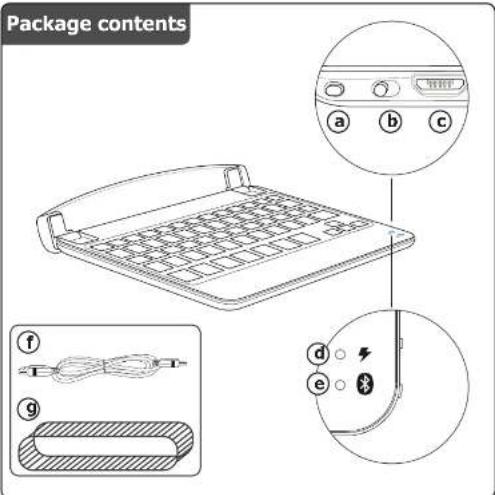

Tastatur: c. Mini-USB-Buchse (Ladeanschluss)
d. Ladeanzeige / Batterieanzeige
e. Bluetooth-Anzeige
f. Mini-USB-Kabel (Ladekabel)
g. Gummiband

Verwenden Sie das Gummiband für den Transport.
Aufladen (Charging)
Wenn die Batterieanzeige ständig leuchtet, ist der Akkuladezustand der Tastatur zu niedrig. Verbinden Sie die Tastatur zum Aufladen über das Mini-USB-Kabel (f) mit dem USB-Anschluss eines Computers oder eines anderen Geräts, das einen USB-Anschluss zum Aufladen besitzt. Bis zum Abschluss des Ladevorgangs leuchtet die Ladeanzeige weiterhin.
Verbindungsaufbau (Pairing)
So koppeln Sie die Tastatur mit dem iPad:
- Schalten Sie die Tastatur ein.
Drücken Sie die Verbindungstaste
- ▶ Die Bluetooth-Anzeige blinkt.
Öffnen Sie die Bluetooth-Einstellungen des iPads.
▶ Tippen Sie auf Settings [Einstellungen], Bluetooth.
Tippen Sie in der Liste der erkannten Geräte auf die Zeile „Trust KB-02“.
▶ Nur wenn Bluetooth eingeschaltet ist (blau), können Geräte erkannt werden.
Das iPad zeigt ein Kennwort an.
▶ Bei jedem Koppeln von Geräten wird ein eindeutiges Kennwort erzeugt.
- Geben Sie das Kennwort auf der Tastatur ein, und drücken Sie die Eingabetaste.
Shell Snap-On Keyboard for iPad mini - User's Manual
Trust
Sondertasten (Special keys)

Home-Bildschirm

Helligkeit +

Helligkeit -

Suchen

Foto Diashow

Sperren

Anzeigen der Bildschirmtastatur

Vorheriger Titel

Wiedergabe/Pause

Nächster Titel

Stummschaltung

Leiser

Lauter
Fehlerbehebung
| Problem | Lösung |
| Die Bluetooth-Tastatur kann nicht mit meinem Gerät verbunden werden. | – Stellen Sie sicher, dass sich die Tastatur im Kopplungsmodus befindet. Halten Sie den Verbindungsschalter (a) 5 Sekunden lang gedrückt, um den Kopplungsmodus zu aktivieren.– Wenn ein Kennwort erforderlich ist, Geben Sie das Kennwort auf der Tastatur ein, und drücken Sie die Eingabetaste.– Laden Sie den Akku |
| Der Bildschirm zeigt nicht alle getippten Zeichen an. | – Laden Sie den Akku– Halten Sie mit der Bluetooth-Tastatur Abstand zu anderen drahtiosen Geräten (z. B. zu WLAN-Router).– Die Tastatur wechselt nach längerem Nichtgebrauch in den Standby-Modus.Nach dem Drücken einer Taste wird die Tastatur reaktiviert. Dies kann einige Sekunden dauern. |
| Die Tastatur zeigt auf meinem Gerät andere Zeichen an. | – Ändern Sie die Einstellung der Tastatursprache auf Ihrem Gerät. |
| Die Medientasten funktionieren nicht. | – Bei der Verwendung eines anderen als des systemintegrierten Media Players funktionieren die Medientasten möglicherweise nicht. |
Falls das Problem fortbesteht, wenden Sie sich an den Helpdesk unter www.trust.com/19487/faq.
Shell Snap-On Keyboard for iPad mini - User's Manual
Trust



Marke : TRUST
Modell : Shell Snap-On Keyboard for iPad mini 19489
Kategorie : Tastatur