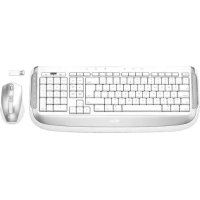
Laser Desk for Mac - Klawiatura TRUST - Bezpłatna instrukcja obsługi
Znajdź bezpłatnie instrukcję urządzenia Laser Desk for Mac TRUST w formacie PDF.



| Typ produktu | Klawiatura bezprzewodowa |
| Marka | Trust |
| Model | Laser Desk for Mac |
| Połączenie | Bezprzewodowe (odbiornik USB) |
| Zasilanie | Baterie AA (w zestawie nieładowalne, zalecane ładowalne NiMH) |
| Specjalne klawisze | Głośność, iTunes, Odtwarzacz/Pauza, Następny/poprzedni utwór, Wysuń, Finder, Spotlight, Dashboard, Uruchomienie poczty/przeglądarki, Regulacja jasności |
| Programowalne klawisze | Tak, za pomocą oprogramowania Trust Keyboard |
| Kompatybilny system operacyjny | Mac OS X |
| Dołączone oprogramowanie | CD-ROM ze sterownikami i oprogramowaniem konfiguracyjnym |
| Klasa lasera | Klasa II (nie patrzeć bezpośrednio w wiązkę) |
| Zasięg bezprzewodowy | Około 10 metrów (może się różnić w zależności od środowiska) |
| Konserwacja i czyszczenie | Czyścić suchą ściereczką |
| Bezpieczeństwo | Nie otwierać ani nie naprawiać samodzielnie. Nie używać w wilgotnym środowisku. Trzymać z dala od rozruszników serca. |
| Gwarancja | 2 lata od daty zakupu |
| Informacje ogólne | Odwiedź www.trust.com/15907 po FAQ, sterowniki i instrukcje. Zarejestruj się na www.trust.com/register, aby uzyskać pełną obsługę serwisową. |
Często zadawane pytania - Laser Desk for Mac TRUST
Pytania użytkowników dotyczące Laser Desk for Mac TRUST
0 pytanie dotyczące tego urządzenia. Odpowiedz na te, które znasz, lub zadaj własne.
Zadaj nowe pytanie dotyczące tego urządzenia
Pobierz instrukcję dla swojego Klawiatura w formacie PDF za darmo! Znajdź swoją instrukcję Laser Desk for Mac - TRUST i weź swoje urządzenie elektroniczne z powrotem w ręce. Na tej stronie opublikowane są wszystkie dokumenty niezbędne do korzystania z urządzenia. Laser Desk for Mac marki TRUST.
INSTRUKCJA OBSŁUGI Laser Desk for Mac TRUST
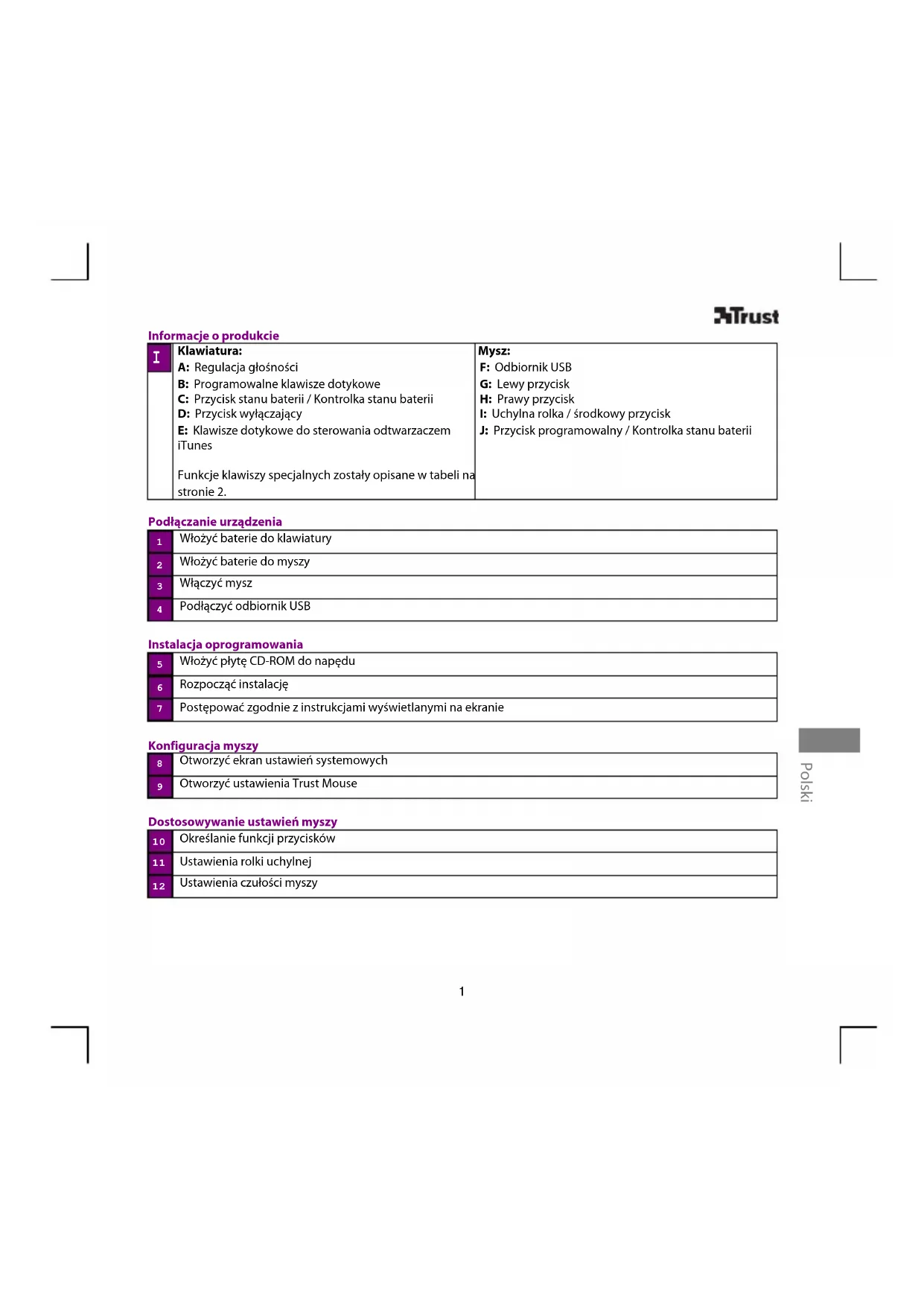
Informacje o produkcie
| I | Klawiatura:A: Regulacja głośnościB: Programowalne klawisze dotykoweC: Przycisk stanu baterii / Kontrolka stanu bateriiD: Przycisk wyłączającyE: Klawisze dotykowe do sterowania odtwarzaczem iTunesFunkcje klawiszy specjalnych zostały opisane w tabeli na stronie 2. | Mysz:F: Odbiornik USBG: Lewy przyciskH: Prawy przyciskI: Uchylna rolka / środkowy przyciskJ: Przycisk programowalny / Kontrolka stanu baterii |
Podłączanie urządzenia
| 1 | Włożyć baterie do klawiatury |
| 2 | Włożyć baterie do myszy |
| 3 | Włączyć mysz |
| 4 | Podłączyć odbiornik USB |
Instalacja oprogramowania
| 5 | Włożyć płytę CD-ROM do napędu |
| 6 | Rozpocząć instalację |
| 7 | Postępować zgodnie z instrukcjami wyświetlanymi na ekranie |
Konfiguracja myszy
| 8 | Otworzyć ekran ustawień systemowych |
| 9 | Otworzyć ustawienia Trust Mouse |
Dostosowywanie ustawień myszy
| 10 | Określanie funkcji przycisków |
| 11 | Ustawienia rolki uchylnej |
| 12 | Ustawienia czułości myszy |
Konfiguracja klawiatury
| 13 | Otworzyć ustawienia Trust Keyboard |
Dostosowywanie ustawień klawiatury
| 14 | Określanie funkcji klawiszy dotykowych |
| 15 | Ustawienia układu klawiatury |
Specjalne klawisze funkcyjne
| Zwiększenie głośności | Uruchomienie programu pocztowego | ||
| Zmniejszenie głośności | Uruchomienie przeglądarki internetowej | ||
| Wycisz | Wyszukiwarka plików na komputerze Spotlight | ||
| Wysuń płytę | Panel Dashboard | ||
| iTunes | iPhoto | ||
| Odtwarzanie/Pauza | Zwiększenie jasności ekranu | ||
| Poprzedni utwór | Zmniejszenie jasności ekranu | ||
| Następny utwór | kontrola poziomu baterii (zielony = ok) | ||
| finder | Finder | Wyłączenie |
Znaki specjalne
- Układ klawiatury dostosowany do określonego języka/kraju w systemie Mac OS powinien zgadzać się układem klawiatury Trust. Układ klawiatury Trust określa nalepka na opakowaniu. Aby ustawić układ klawiatury w systemie Mac OS X: Przejdź do: Ustawienia systemowe → Międzynarodowe
- Klawisz Option (opcja) umożliwia pisanie znaków specjalnych, takich jak €.
Wydajność komunikacji bezprzewodowej
- Możliwe przyczyny zmniejszonej wydajności komunikacji bezprzewodowej to:
- Metalowe przedmioty znajdujące się w pobliżu lub między odbiornikiem a urządzeniem.
- Wyładowanie baterii.
- Obecność innych urządzeń bezprzewodowych.
- Blokowanie sygnału przez betonowe ściany i stropy.
- Rozwiązanie
- Należy użyć kabla przedłużającego, aby przenieść urządzenie w inne miejsce.
- Wymienić baterie.
Trust
Zasilanie
- Aby uzyskać najlepszą wydajność, należy korzystać z niklowo-metalowo-wodorkowych akumulatorów typu AA.
- Aby oszczędzać energię, wyłącz urządzenie po skończeniu pracy.
- Dostarczonych baterii nie wolno ładować ponownie ani wyrzuć ich do ognia.
- Baterie należy utylizować zgodnie z lokalnymi przepisami.
Ostrzeżenia
- Urządzenie LASEROWE KLASY II. Nie patrzeć bezpośrednio na wiązkę laserową!

Urządzenia bezprzewodowe
- Na rynku dostępnych jest coraz więcej urządzeń bezprzewodowych (audio, wideo, komputerowych itp.), które działają w zakresie częstotliwości tego urządzenia. Stąd też funkcjonalność tego produktu jest ograniczona przez inne urządzenia bezprzewodowe i odwrotnie. Aby uniknąć zakłóceń, należy zachowywać odpowiednie odległości między urządzeniami oraz, jeśli to możliwe, używać różnych częstotliwości.
- Osoby ze wszczepionym rozrusznikiem serca lub innymi wrażliwymi, wspierającymi funkcje życiowe urządzeniami elektronicznymi, muszą zachować szczególną ostrożność podczas korzystania z urządzeń bezprzewodowych, ponieważ emitują one fale radiowe.
Wykrywanie i usuwanie usterek: Informacje dotyczące aktualizowanych FAQs (Często zadawanych pytań), sterowników i instrukcji obsługi znajdują się na stronie internetowej www.trust.com/15907. Aby uzyskać dostęp do szerokiej gamy usług, należy zarejestrować się na stronie internetowej www.trust.com/register.
Instrukcje bezpieczeństwa: Przed rozpoczęciem korzystania z urządzenia, należy przeczytać informacje dotyczące bezpieczeństwa znajdujące się na stronie internetowej www.trust.com/safety. Urządzenie należy używać zgodnie z jego przeznaczeniem opisanym z instrukcji obsługi. Urządzenie przeznaczone jest do użytku w domu lub biurze, o ile nie wskazano inaczej. Nie otwierać i nie naprawiać urządzenia. Nie należy używać urządzenia w wilgotnych warunkach. Urządzenie należy czyścić suchą szmatką.
Norma CE: Urządzenie spełnia podstawowe wymagania i inne istotne warunki obowiązujących dyrektyw europejskich. Deklaracja Zgodności (DoC) dostępna jest na stronie internetowej www.trust.com/15907/manuals.
Dyrektywa WEEE: Jeżeli to możliwe, urządzenie należy oddać do centrum recyklingu. Urządzenia nie należy wyrzucać jako odpadu z gospodarstwa domowego.
Gwarancja i prawa autorskie: Urządzenie posiada dwuletnią gwarancję, ważną od dnia zakupu. Więcej informacji znajduje się na stronie internetowej www.trust.com/warranty. Kopiowanie jakiejkolwiek części tej instrukcji obsługi bez pozwolenia firmy Trust International B.V. jest zakazane.
Trust



Marka : TRUST
Model : Laser Desk for Mac
Kategoria : Klawiatura