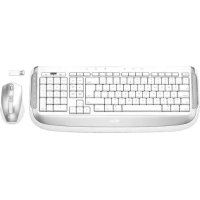
Laser Desk for Mac - Клавиатура TRUST - Бесплатное руководство пользователя
Найдите руководство к устройству бесплатно Laser Desk for Mac TRUST в формате PDF.



| Тип продукта | Беспроводная клавиатура |
| Бренд | Trust |
| Модель | Laser Desk for Mac |
| Подключение | Беспроводное (USB-приемник) |
| Питание | Батарейки AA (неперезаряжаемые в комплекте, рекомендуются перезаряжаемые NiMH) |
| Специальные клавиши | Громкость, iTunes, Воспроизведение/Пауза, Следующий/Предыдущий трек, Извлечь, Finder, Spotlight, Dashboard, Запуск почты/браузера, Управление яркостью |
| Программируемые клавиши | Да, через программное обеспечение Trust Keyboard |
| Совместимая операционная система | Mac OS X |
| Предоставляемое ПО | CD-ROM с драйверами и программой настройки |
| Класс лазера | Класс II (не смотрите прямо на луч) |
| Радиус действия беспроводной связи | Примерно 10 метров (может варьироваться в зависимости от окружения) |
| Обслуживание и чистка | Чистить сухой тканью |
| Безопасность | Не вскрывайте и не ремонтируйте самостоятельно. Не используйте во влажной среде. Держите подальше от кардиостимуляторов. |
| Гарантия | 2 года с даты покупки |
| Общая информация | Посетите www.trust.com/15907 для получения FAQ, драйверов и руководств. Зарегистрируйтесь на www.trust.com/register для полного послепродажного обслуживания. |
Часто задаваемые вопросы - Laser Desk for Mac TRUST
Вопросы пользователей о Laser Desk for Mac TRUST
0 вопрос об этом устройстве. Ответьте на те, что знаете, или задайте свой.
Задать новый вопрос об этом устройстве
Скачайте инструкцию для вашего Клавиатура в формате PDF бесплатно! Найдите своё руководство Laser Desk for Mac - TRUST и возьмите своё электронное устройство обратно в руки. На этой странице опубликованы все документы, необходимые для использования вашего устройства. Laser Desk for Mac бренда TRUST.
РУКОВОДСТВО ПОЛЬЗОВАТЕЛЯ Laser Desk for Mac TRUST
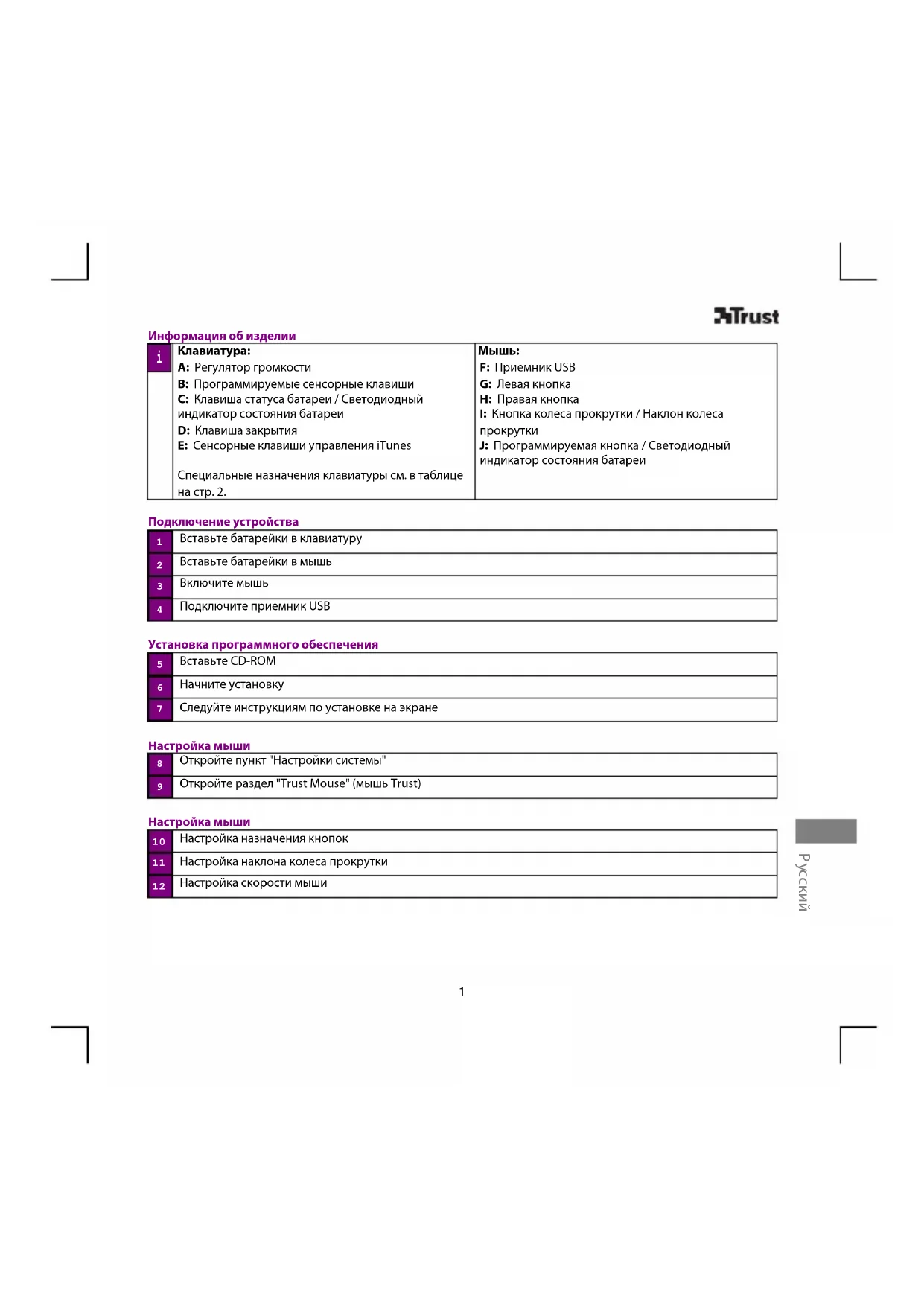
Информация об изделии
| i | Клавиатура:A: Регулятор громкостиB: Программируемые сенсорные клавишиC: Клавиша статуса батареи / Светодиодный индикатор состояния батареиD: Клавиша закрытияE: Сенсорные клавиши управления iTunesСпециальные назначения клавиатуры см. в таблице на стр. 2. | Мышь:F: Приемник USBG: Левая кнопкаH: Правая кнопкаI: Кнопка колеса прокрутки / Наклон колеса прокруткиJ: Программируемая кнопка / Светодиодный индикатор состояния батареи |
Подключение устройства
| 1 | Вставьте батарейки в клавиатуру |
| 2 | Вставьте батарейки в мышь |
| 3 | Включите мышь |
| 4 | Подключите приемник USB |
Установка программного обеспечения
| 5 | Вставьте CD-ROM |
| 6 | Начните установку |
| 7 | Следуйте инструкциям по установке на экране |
Настройка мыши
| 8 | Откройте пункт "Настройки системы" |
| 9 | Откройте раздел "Trust Mouse" (мышь Trust) |
Настройка мыши
| 10 | Настройка назначения кнопок |
| 11 | Настройка наклона колеса прокрутки |
| 12 | Настройка скорости мыши |
Конфигурация клавиатуры
13 Откройте раздел Trust Keyboard (Клавиатура Trust)
Регулировка настроек клавиатуры
14 Назначение функции для сенсорной клавиши 15 Настройки раскладки клавиатуры
Функциональные клавиши специального назначения
| Увеличение громкости | Запуск почтового агента | ||
| Уменьшение громкости | Запуск Internet-браузера | ||
| Отключение звука | Прожектор | ||
| Eject | Инструментальная панель | ||
| iTunes | iPhoto | ||
| Воспроизведение/Пауза | Повысить яркость экрана | ||
| Предыдущая дорожка | Уменьшить яркость экрана | ||
| Следующая дорожка | Проверка уровня батареи (зеленый = норма) | ||
| finder | Определитель | Закрыть |
Специальные символы
- Настройки раскладки клавиатуры для страны в Mac OS должны совпадать с раскладкой клавиатуры Trust. Раскладка клавиатуры Trust указана на наклейке коробки. Чтобы установить раскладку клавиатуры для Mac OS X: Перейдите: System Preferences → International
- Клавиша Option (Опция) открывает доступ к специальным знакам, например к знаку €.
Качество беспроводной связи
- Недостаточное качество беспроводной связи может быть вызвано следующими причинами:
- Наличие металлических предметов поблизости от адаптера либо между адаптером и другим устройством.
- Разряженные батарейки.
- Наличие поблизости других беспроводных устройств.
- Качество приема сигнала снижается в тех случаях, когда сигнал проходит через бетонные стены и перекрытия.
- Решение
- Воспользуйтесь внешним кабелем, чтобы переместить адаптер в другое место.
- Замените батарейки.
Trust
Питание
- Для получения оптимальных результатов, используйте перезаряжаемые никель-кадмиевые батарейки АА.
- Для сбережения энергии после использования выключите устройство.
- Никогда не пытайтесь заряжать прилагаемые батарейки и не бросайте их в огонь.
- Соблюдайте принятые в вашей стране правила утилизации батарей.
Предупреждения
- ЛАЗЕРНОЕ УСТРОЙСТВО КЛАССА II. Никогда не смотрите прямо на луч!

Беспроводная связь
- В настоящее время все большее число беспроводных устройств (видео, аудио, компьютеры и т.д.) используют тот же диапазон частот, что и данное устройство. Поэтому устройства могут создавать помехи в работе друг друга. Этого можно избежать только путем обеспечения необходимого расстояния между устройствами и использования различных каналов.
- Необходимо соблюдать осторожность при использовании беспроводных устройств, если вы используете электростимулятор или другое чувствительное аварийно-спасательное оборудование, так как данное устройство является источником радиосигналов.
Диагностика: Последние версии драйверов, руководств пользователя и ответов на вопросы можно найти на веб-странице www.trust.com/15907. Чтобы воспользоваться расширенными услугами, зарегистрируйтесь на веб-странице www.trust.com/register.
Инструкции по технике безопасности: Перед началом работы прочтите информацию по технике безопасности: www.trust.com/safety. Используйте данное устройство только в соответствии с инструкциями, приведенными в руководстве пользователя. Данное устройство предназначено только для использования дома или в офисе, если не указано иное. Запрещается открывать и ремонтировать устройство. Не используйте данное устройство в условиях повышенной влажности. Протирайте его сухой тряпкой.
CE: Это устройство соответствует основным требованиям и другим важным условиям соответствующих европейских директив. Заявление о соответствии можно посмотреть на веб-сайте www.trust.com/15907/manuals.
WEEE: По возможности, утилизируйте устройство в центре переработки. Не выбрасывайте его вместе с бытовыми отходами.
Гарантия и авторские права: На данное устройство распространяется гарантия сроком два года с момента его приобретения. Для получения дополнительной информации см. www.trust.com/warranty. Запрещается частичное или полное воспроизведение данного руководства без предварительного разрешения со стороны Trust International B.V.
Trust



Марка : TRUST
Модель : Laser Desk for Mac
Категория : Клавиатура