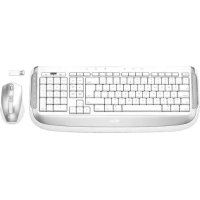
Laser Desk for Mac - Clavier TRUST - Notice d'utilisation et mode d'emploi gratuit
Retrouvez gratuitement la notice de l'appareil Laser Desk for Mac TRUST au format PDF.



| Type de produit | Clavier sans fil |
| Marque | Trust |
| Modèle | Laser Desk for Mac |
| Connexion | Sans fil (récepteur USB) |
| Alimentation | Piles AA (non rechargeables fournies, rechargeables NiMH recommandées) |
| Touches spéciales | Volume, iTunes, Lecteur/Pause, Piste suivante/précédente, Éjecter, Finder, Spotlight, Tableau de bord, Lancement e-mail/navigateur, Contrôle de luminosité |
| Touches programmables | Oui, via le logiciel Trust Keyboard |
| Système d'exploitation compatible | Mac OS X |
| Logiciel fourni | CD-ROM avec pilotes et logiciel de configuration |
| Classe laser | Classe II (ne pas regarder directement le faisceau) |
| Portée sans fil | Environ 10 mètres (peut varier selon l'environnement) |
| Entretien et nettoyage | Nettoyer avec un chiffon sec |
| Sécurité | Ne pas ouvrir ni réparer soi-même. Ne pas utiliser en milieu humide. Tenir à l'écart des stimulateurs cardiaques. |
| Garantie | 2 ans à compter de la date d'achat |
| Informations générales | Consultez www.trust.com/15907 pour FAQ, pilotes et manuels. Enregistrez-vous sur www.trust.com/register pour un SAV complet. |
FOIRE AUX QUESTIONS - Laser Desk for Mac TRUST
Questions des utilisateurs sur Laser Desk for Mac TRUST
0 question sur cet appareil. Repondez a celles que vous connaissez ou posez la votre.
Poser une nouvelle question sur cet appareil
Téléchargez la notice de votre Clavier au format PDF gratuitement ! Retrouvez votre notice Laser Desk for Mac - TRUST et reprennez votre appareil électronique en main. Sur cette page sont publiés tous les documents nécessaires à l'utilisation de votre appareil Laser Desk for Mac de la marque TRUST.
MODE D'EMPLOI Laser Desk for Mac TRUST
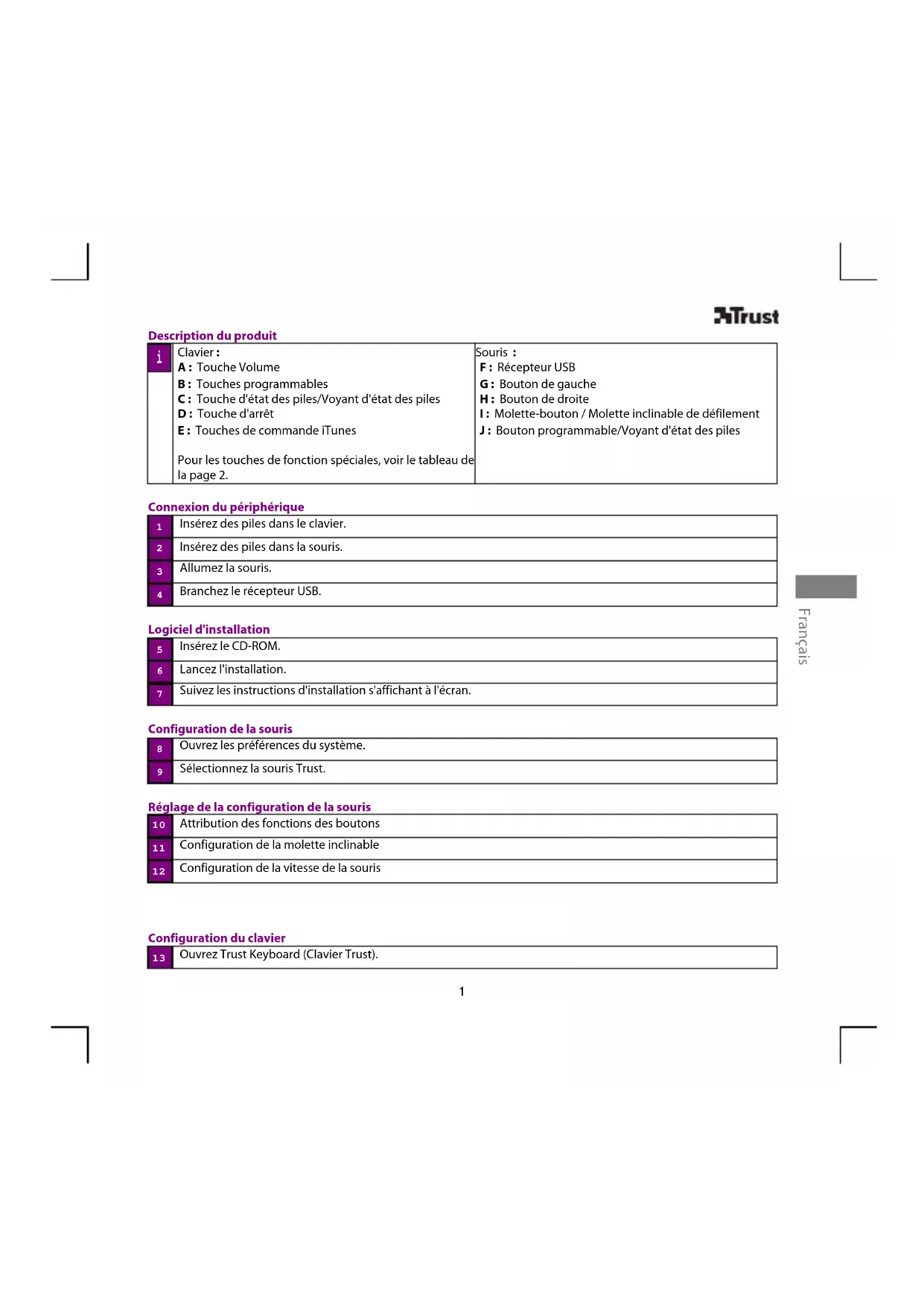
Description du produit
| i | Clavier:A: Touche VolumeB: Touches programmablesC: Touche d'état des piles/Voyant d'état des pilesD: Touche d'arrêtE: Touches de commande iTunesPour les touches de fonction spéciales, voir le tableau de la page 2. | Souris :F: Récepteur USBG: Bouton de gaucheH: Bouton de droiteI: Molette-bouton / Molette inclinable de défilementJ: Bouton programmable/Voyant d'état des piles |
Connexion du périphérique
| 1 | Insérez des piles dans le clavier. |
| 2 | Insérez des piles dans la souris. |
| 3 | Allumez la souris. |
| 4 | Branchez le récepteur USB. |
Logiciel d'installation
| 5 | Insérez le CD-ROM. |
| 6 | Lancez l'installation. |
| 7 | Suivez les instructions d'installation s'affichant à l'écran. |
Configuration de la souris
| 8 | Ouvrez les préférences du système. |
| 9 | Sélectionnez la souris Trust. |
Réglage de la configuration de la souris
| 10 | Attribution des fonctions des boutons |
| 11 | Configuration de la molette inclinable |
| 12 | Configuration de la vitesse de la souris |
Configuration du clavier
| 13 | Ouvrez Trust Keyboard (Clavier Trust). |
Réglage de la configuration du clavier
| 14 | Attribution des fonctions des touches |
| 15 | Paramétrage de la configuration du clavier |
Touches de fonction spéciales
| Hausse du volume | Lancement du programme d'e-mail | ||
| Baisse du volume | Lancement du navigateur Internet | ||
| Muet | Spotlight | ||
| Éjecter | Tableau de bord | ||
| iTunes | iPhoto | ||
| Lecture/Pause | Augmenter la luminosité de l'écran | ||
| Piste précédente | Réduire la luminosité de l'écran | ||
| Piste suivante | Contrôleur de la charge des piles (vert = ok) | ||
| finder | Finder | Arrêt |
Caractères spéciaux
- La configuration clavier du pays dans Mac OS doit correspondre à la configuration de votre clavier Trust. Cette dernière est indiquée par un autocollant apposé sur l'emballage. Pour modifier la configuration du clavier dans Mac OS X : Allez à : Préférences système → International
- La touche Option vous permet d'accéder aux caractères spéciaux tels que le signe €.
Performances de la connexion sans fil
- Plusieurs éléments peuvent réduire les performances de la connexion sans fil :
- Des piles usées ;
- La proximité d'autres périphériques sans fil ;
- Le passage du signal au travers de murs ou de planchers en béton.
- Solution
- Utilisez un câble de rallonge pour déplacer l'adaptateur à un autre endroit.
- Remplacez les piles.
- La présence d'objets métalliques près de l'adaptateur ou entre l'adaptateur et l'autre périphérique ;
Trust
Alimentation
- Pour de meilleures performances, utilisez des piles rechargeables AA NiMH
- Pour économiser vos piles, éteignez le périphérique après usage.
- Ne rechargez jamais les piles fournies et ne les jetez pas au feu.
- Respectez les réglementations nationales pour vous débarrasser des piles usagées.
Avertissements
- Équipement doté d'un LASER de CLASSE II. Ne regardez jamais directement le rayon.

Connexion sans fil
- De plus en plus d'appareils utilisent des connexions sans fil (vidéo, audio, ordinateur, etc.). Certains d'entre eux peuvent employer la même fréquence que cet appareil. Dans ce cas, les fonctionnalités de ce produit s'en trouveraient réduites ou peuvent affecter les fonctionnalités des autres produits. Vous pouvez éviter ces désagréments en tenant compte de la distance entre les différents appareils ou, si cela est possible, en changeant les canaux.
- Si vous portez un stimulateur cardiaque ou si votre santé dépend d'un appareil électronique similaire, soyez prudents quand vous utilisez des appareils sans fil qui émettent des signaux radio, comme le présent appareil.
Dépannage : consultez le site www.trust.com/15907 pour consulter nos FAQ réactualisées ainsi que pour télécharger nos pilotes et modes d'emploi mis à jour. Pour un service après-vente complet, enregistrez-vous sur www.trust.com/register.
Règles de sécurité: Avant l'utilisation, consultez les informations de sécurité sur www.trust.com/safety. Utilisez cet appareil uniquement de la manière indiquée dans le mode d'emploi. L'appareil est conçu pour un usage domestique ou bureautique, sauf mention contraire.. N'ouvrez pas cet appareil et ne cherchez pas à le réparer vous-même. N'utilisez pas cet appareil dans un environnement humide. Nettoyez l'appareil avec un chiffon sec.
CE : Cet équipement est conforme aux instructions et conditions essentielles des directives européennes applicables. La Déclaration de conformité (DoC) est consultable sur www.trust.com/15907/manuals.
WEEE :Si possible, mettez l'appareil au rebut dans un centre de recyclage. Ne jetez pas l'appareil avec les déchets ménagers.
Garantie ©right : Ce produit bénéficie d'une garantie de deux ans, valable à compter de la date d'acha t.
Consultez www.trust.com/warranty pour davantage d'informations. Toute reproduction de ce manuel ou d'une partie de ce manuel est interdite sans autorisation préalable de Trust International B.V.
Trust
Marque : TRUST
Modèle : Laser Desk for Mac
Catégorie : Clavier