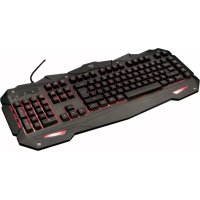
TRUST GXT 840 MYRA - Klawiatura

GXT 840 MYRA - Klawiatura TRUST - Bezpłatna instrukcja obsługi

Znajdź bezpłatnie instrukcję urządzenia GXT 840 MYRA TRUST w formacie PDF.

📄 77 strony Polski PL Pobierz 💬 Pytanie AI 11 pytania ⚙️ Dane tech.
Notice TRUST GXT 840 MYRA - page 39
Prosze wybrac swoj jezyk i podac email: wyslemy specjalnie przetlumaczona wersje.
Typ produktuKlawiatura gamingowa przewodowa
MarkaTrust
ModelGXT 840 MYRA
InterfejsUSB
Długość kabla1,8 m
Wymiary (D x S x W)44 x 14 x 3,5 cm
Waga650 g
Rodzaj przełącznikówMembranowa
PodświetlenieRGB (czerwony, niebieski, fioletowy, migający)
Liczba klawiszy104 klawisze
Klawisze multimedialne12 klawiszy (FN + F1-F12)
Klawisze makro5 programowalnych klawiszy (G1-G5)
Tryb gryBlokada klawisza Windows, zamiana klawiszy WASD i strzałek
ZasilanieZasilanie przez USB (5 V, 100 mA)
Zgodny system operacyjnyWindows, macOS, Linux
Konserwacja i czyszczenieOdkurzać miękką, suchą szmatką. Nie używać płynów.
BezpieczeństwoNie wystawiać na działanie wody ani wilgoci. Nie otwierać obudowy.
Części zamienne i naprawialnośćBrak części wymienialnych przez użytkownika. Skontaktować się z serwisem.
Informacje ogólneKlawiatura gamingowa z podświetleniem RGB, klawiszami makro i multimedialnymi.

Często zadawane pytania - GXT 840 MYRA TRUST

Jak zablokować lub odblokować klawisz Windows?
Naciśnij klawisze FN + W, aby włączyć lub wyłączyć blokadę klawisza Windows.
Jak zapisać makro?
Naciśnij Rec (diody LED migają wolno), następnie klawisz G1 do G5 (diody migają szybko). Zapisz do 65 naciśnięć, a następnie ponownie naciśnij Rec.
Jak usunąć makro?
Naciśnij Rec, wybierz klawisz G1 do G5 zawierający makro, a następnie ponownie naciśnij Rec, aby je usunąć.
Jak zmienić kolor podświetlenia?
W trybie normalnym (niemigającym) naciśnij klawisz , aby przełączać kolory: niebieski, czerwony, fioletowy.
Jak regulować jasność podświetlenia?
Naciśnij FN + « « » aby zmniejszyć lub FN + « ⿱ » aby zwiększyć jasność (w trybie normalnym).
Jak włączyć tryb migania?
Naciśnij FN + « », aby przełączać między trybem normalnym a migającym.
Jak używać klawiszy multimedialnych?
Przytrzymaj klawisz FN i naciśnij F1 (odtwarzacz), F2 (głośność -), F3 (głośność +), F4 (wyciszenie), F5 (stop), F6 (poprzedni), F7 (odtwarzanie/pauza), F8 (następny), F9 (e-maile), F10 (strona główna), F11 (blokada klawiatury), F12 (kalkulator).
Co zrobić, jeśli klawisz Windows nie działa?
Naciśnij FN + W, aby odblokować klawisz Windows. To zazwyczaj rozwiązuje problem.
Klawisze nie reagują, a diody LED migają – co robić?
Prawdopodobnie jesteś w trybie nagrywania makra. Naciśnij klawisz Rec, aby wyjść z tego trybu i przywrócić normalne działanie.
Jak czyścić klawiaturę?
Regularnie odkurzaj miękką, suchą szmatką. Nigdy nie używaj płynnych ani ściernych środków czyszczących. Przed czyszczeniem odłącz klawiaturę.

Pytania użytkowników dotyczące GXT 840 MYRA TRUST

1 pytanie dotyczące tego urządzenia. Odpowiedz na te, które znasz, lub zadaj własne.

Zadaj nowe pytanie dotyczące tego urządzenia

E-mail pozostaje prywatny: służy tylko do powiadamiania Cię, jeśli ktoś odpowie na Twoje pytanie.

Co zrobić, jeśli moja klawiatura TRUST GXT 840 MYRA się nie włącza?
Najczęściej Zadawane Pytania - 20/02/2026
Odpowiedź Notice-Facile

Jeśli Twoja klawiatura TRUST GXT 840 MYRA się nie włącza, zazwyczaj oznacza to, że podświetlenie LED nie jest aktywowane lub klawiatura nie jest prawidłowo wykrywana przez komputer. Oto kroki, które należy wykonać, aby rozwiązać ten problem.

Najpierw sprawdź połączenie USB: upewnij się, że kabel USB jest całkowicie włożony do dostępnego portu USB w komputerze oraz do gniazda połączeniowego klawiatury. Jeśli klawiatura ma diody LED, spróbuj odłączyć i ponownie podłączyć klawiaturę, aby sprawdzić, czy diody LED zapalają się na krótko. Jeśli nie pojawi się żadne światło, przetestuj inny port USB w swoim komputerze, ponieważ port, którego używasz, może być uszkodzony lub nie dostarczać wystarczającej mocy.

Jeśli klawiatura wydaje się być wykrywana przez komputer (możesz pisać, a klawisze reagują), ale podświetlenie nie jest włączone, możliwe, że jesteś w trybie nagrywania makra. Naciśnij klawisz "REC", aby wyjść z tego trybu, po czym diody LED powinny reagować normalnie. Następnie aktywuj podświetlenie, naciskając "FN" + Spacja, aby zmienić tryb podświetlenia (Normalny lub Oddychanie). Możesz również dostosować jasność za pomocą "FN" + klawiszy strzałek w górę/w dół.

Jeśli po tych sprawdzeniach klawiatura nadal nie jest wykrywana i nie widzisz żadnych wskazówek wizualnych, spróbuj podłączyć klawiaturę do innego komputera, aby ustalić, czy problem leży w klawiaturze, czy w systemie. Uruchom ponownie komputer, ponieważ porty USB mogły po prostu nie rozpoznać urządzenia. W systemie Windows sprawdź, czy klawiatura pojawia się w Menedżerze urządzeń w sekcji "Klawiatury"; w systemie Mac sprawdź sekcję "Klawiatura" w Preferencjach systemowych.

Ważne jest, aby zauważyć, że klawiatura GXT 840 MYRA łączy się bezpośrednio przez USB i nie wymaga dodatkowych sterowników ani baterii: to kabel USB dostarcza całe zasilanie, w tym dla diod LED podświetlenia. Jeśli żadna dioda nigdy się nie zapala i testowałeś kilka portów USB na różnych komputerach, klawiatura prawdopodobnie jest uszkodzona. W takim przypadku skontaktuj się z pomocą techniczną Trust pod adresem www.trust.com/21973/faq.GXT Gaming Keyboard lub zwróć klawiaturę do punktu sprzedaży z dowodem zakupu, ponieważ Trust oferuje gwarancję wymiany w okresie objętym gwarancją.

Odpowiedz (bądź pierwszy)

Pobierz instrukcję dla swojego Klawiatura w formacie PDF za darmo! Znajdź swoją instrukcję GXT 840 MYRA - TRUST i weź swoje urządzenie elektroniczne z powrotem w ręce. Na tej stronie opublikowane są wszystkie dokumenty niezbędne do korzystania z urządzenia. GXT 840 MYRA marki TRUST.

INSTRUKCJA OBSŁUGI GXT 840 MYRA TRUST

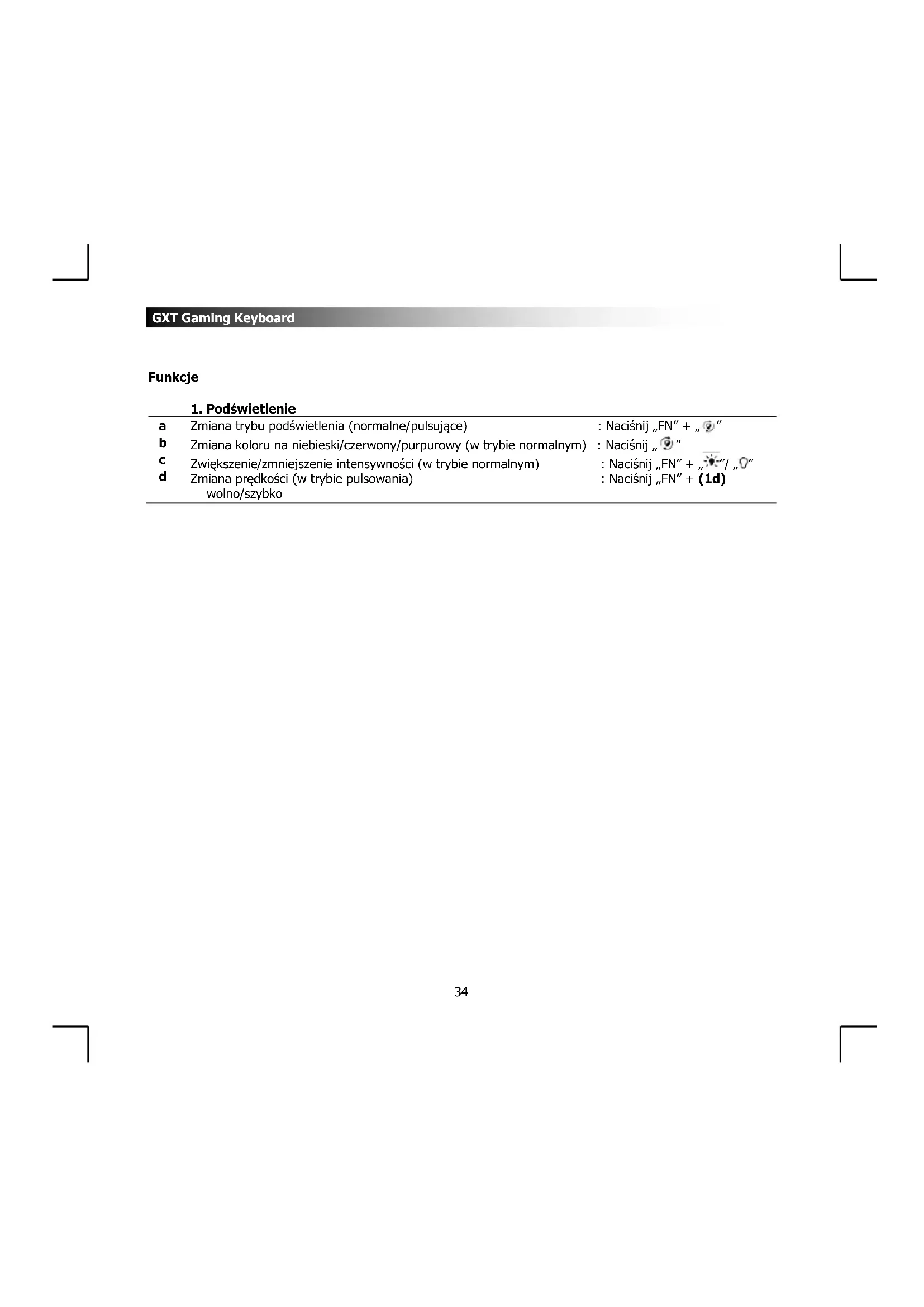
a Zmiana trybu podswietlenia (normalne/pulsujace) : Nacijsij ,FN" + , ⑨ "
b Zmiana coloru na niebieski/czerwony/purpurowy (w trybie normalnym) : Nacijsnij , 9
c Zwiekszenie/zmniejszenie intensywnosci (w trybie normalnym) : Nacijsnj „FN" + „“/ „O"
d Zmiana predkosci (w trybie pulsowania) : Nacijsnij „FN" + (1d) wolno/szybko

GXT Gaming Keyboard

2. Multimedia

3. Prowadzenie Rozgrywki

aZablokuj/odblokuj klawisz Windows: Naciść „FN" + „W"
bZamień klawiszne strzaȩk (← ↓ →) na A, S, D: Naciść „FN" + „W"

GXT Gaming Keyboard

4. Makra

A Zapisz makro : Nacijsij „Rec" (lampki kontrolne migaja powoli)
Nacijsij „G1/G5" (lampki kontrolne migaja szybko)
Zapisz makro (kombinatoria maksymalnie 65 klawiszny)
Nacijsij „Rec"

b Usun makro :Nacisnij „Rec", wybierz „G1/G5" i nacisnj ponownie „Rec"

c Dostosuj prędkość wykonania makra (szybko/normalnie) : Naciśnij „FN" + „Q"

Rozwiązywanie problemów

ProblemRozwiązanie
Klawisz Windows nie dzila.- Naciśnij „FN“ + 3.a), aby odklokowania klawisz Windows.
Klawiszne nie działaja, a lampki kontrlne migaj.- Naciśnij „REC“, aby opuścić tryb zapisu. Klawiszne zȩczna ponownie FUNCjonować normalnie.
Kombinatory spacja + przyȩciągniȩcie mysza nie dzila.- Naciśnij „FN“ + Q", aby zmienić szybkość dzilażania klawiszny.
  • Jeźeli problem nie zostal rozwiazany, skontaktuj są dzialem pomocy pod adresem www.trust.com/21973/faq.

GXT Gaming Keyboard

Funkce

1. Podsvicéní

Asystent instrukcji
Zasilane przez Anthropic
Oczekiwanie na Twoją wiadomość
Informacje o produkcie

Marka : TRUST

Model : GXT 840 MYRA

Kategoria : Klawiatura
