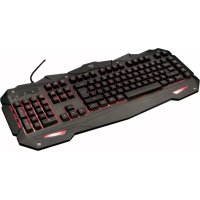
TRUST GXT 840 MYRA - Tastatur

GXT 840 MYRA - Tastatur TRUST - Kostenlose Bedienungsanleitung

Finden Sie kostenlos die Bedienungsanleitung des Geräts GXT 840 MYRA TRUST als PDF.

📄 77 Seiten Deutsch DE Herunterladen 💬 KI-Frage 11 Fragen ⚙️ Technik
Notice TRUST GXT 840 MYRA - page 9
Waehlen Sie Ihre Sprache und Ihre E-Mail-Adresse: wir senden Ihnen eine speziell uebersetzte Version.
ProdukttypKabelgebundene Gaming-Tastatur
MarkeTrust
ModellGXT 840 MYRA
SchnittstelleUSB
Kabellänge1,8 m
Abmessungen (L x B x H)44 x 14 x 3,5 cm
Gewicht650 g
TastenartMembrane
HintergrundbeleuchtungRGB (rot, blau, lila, blinkend)
Anzahl der Tasten104 Tasten
Multimedia-Tasten12 Tasten (FN + F1-F12)
Makro-Tasten5 programmierbare Tasten (G1-G5)
SpielmodusWindows-Tastensperre, Umkehrung der WASD- und Pfeiltasten
StromversorgungUSB-Stromversorgung (5 V, 100 mA)
Kompatibles BetriebssystemWindows, macOS, Linux
Pflege und ReinigungMit einem weichen, trockenen Tuch entstauben. Keine Flüssigkeiten verwenden.
SicherheitNicht Wasser oder Feuchtigkeit aussetzen. Das Gehäuse nicht öffnen.
Ersatzteile und ReparierbarkeitKeine vom Benutzer austauschbaren Teile. Kundendienst kontaktieren.
Allgemeine InformationenGaming-Tastatur mit RGB-Hintergrundbeleuchtung, Makro- und Multimedia-Tasten integriert.

Häufig gestellte Fragen - GXT 840 MYRA TRUST

Wie sperre oder entsperre ich die Windows-Taste?
Drücken Sie die Tasten FN + W, um die Windows-Tastensperre zu aktivieren oder zu deaktivieren.
Wie zeichne ich ein Makro auf?
Drücken Sie Rec (LEDs blinken langsam), dann eine Taste G1 bis G5 (LEDs blinken schnell). Zeichnen Sie bis zu 65 Tasten auf, drücken Sie dann erneut Rec.
Wie lösche ich ein Makro?
Drücken Sie Rec, wählen Sie die Taste G1 bis G5 mit dem Makro, drücken Sie dann erneut Rec, um es zu löschen.
Wie ändere ich die Farbe der Hintergrundbeleuchtung?
Im Normalmodus (nicht blinkend) drücken Sie die Taste , um die Farben zu durchlaufen: blau, rot, lila.
Wie stelle ich die Helligkeit der Hintergrundbeleuchtung ein?
Drücken Sie FN + « « », um die Helligkeit zu verringern, oder FN + « ⿱ », um sie zu erhöhen (im Normalmodus).
Wie aktiviere ich den Blinkmodus?
Drücken Sie FN + « », um zwischen Normal- und Blinkmodus zu wechseln.
Wie verwende ich die Multimedia-Tasten?
Halten Sie die FN-Taste gedrückt und drücken Sie F1 (Player), F2 (Lautstärke -), F3 (Lautstärke +), F4 (Stumm), F5 (Stop), F6 (Zurück), F7 (Wiedergabe/Pause), F8 (Weiter), F9 (E-Mails), F10 (Startseite), F11 (Tastatursperre), F12 (Taschenrechner).
Was tun, wenn die Windows-Taste nicht funktioniert?
Drücken Sie FN + W, um die Windows-Taste zu entsperren. Das behebt normalerweise das Problem.
Die Tasten reagieren nicht mehr und die LEDs blinken, was tun?
Sie befinden sich wahrscheinlich im Makroaufnahmemodus. Drücken Sie die Taste Rec, um diesen Modus zu verlassen und den normalen Betrieb wiederherzustellen.
Wie reinige ich die Tastatur?
Regelmäßig mit einem weichen, trockenen Tuch entstauben. Verwenden Sie niemals flüssige oder scheuernde Reinigungsmittel. Trennen Sie die Tastatur vor der Reinigung vom Netz.

Benutzerfragen zu GXT 840 MYRA TRUST

1 Frage zu diesem Gerät. Beantworten Sie die, die Sie kennen, oder stellen Sie Ihre eigene.

Eine neue Frage zu diesem Gerät stellen

Die E-Mail bleibt privat: Sie dient nur dazu, Sie zu benachrichtigen, wenn jemand auf Ihre Frage antwortet.

Was soll ich tun, wenn meine TRUST GXT 840 MYRA Tastatur nicht eingeschaltet wird?
Häufig Gestellte Fragen - 20/02/2026
Antwort Notice-Facile

Wenn Ihre TRUST GXT 840 MYRA Tastatur nicht eingeschaltet wird, liegt das normalerweise daran, dass die LED-Hintergrundbeleuchtung nicht aktiviert ist oder die Tastatur von Ihrem Computer nicht richtig erkannt wird. Hier sind die Schritte, die Sie zur Behebung dieses Problems befolgen sollten.

Überprüfen Sie zunächst die USB-Verbindung: Stellen Sie sicher, dass das USB-Kabel vollständig in einen verfügbaren USB-Anschluss Ihres Computers und in die Anschlussbuchse der Tastatur eingesteckt ist. Wenn die Tastatur über Anzeige-LEDs verfügt, versuchen Sie, die Tastatur abzuziehen und dann wieder anzuschließen, um zu sehen, ob die LEDs kurz aufleuchten. Wenn kein Licht erscheint, testen Sie einen anderen USB-Anschluss an Ihrem Computer, da der von Ihnen verwendete Anschluss möglicherweise defekt ist oder nicht genügend Strom liefert.

Wenn die Tastatur von Ihrem Computer erkannt zu werden scheint (Sie können tippen und die Tasten reagieren), aber die Hintergrundbeleuchtung nicht eingeschaltet ist, befinden Sie sich möglicherweise im Makroaufzeichnungsmodus. Drücken Sie die Taste "REC", um diesen Modus zu verlassen, wonach die LEDs normal reagieren sollten. Aktivieren Sie dann die Hintergrundbeleuchtung, indem Sie "FN" + Leertaste drücken, um den Hintergrundbeleuchtungsmodus (Normal oder Atmung) zu ändern. Sie können auch die Helligkeit mit "FN" + Pfeiltasten hoch/runter anpassen.

Wenn die Tastatur nach diesen Überprüfungen immer noch nicht erkannt wird und Sie keine visuelle Anzeige sehen, versuchen Sie, die Tastatur an einen anderen Computer anzuschließen, um festzustellen, ob das Problem an der Tastatur oder Ihrem System liegt. Starten Sie auch Ihren Computer neu, da die USB-Anschlüsse das Gerät möglicherweise einfach nicht erkannt haben. Unter Windows überprüfen Sie, ob die Tastatur im Geräte-Manager unter "Tastaturen" angezeigt wird; auf dem Mac überprüfen Sie den Abschnitt "Tastatur" in den Systemeinstellungen.

Es ist wichtig zu beachten, dass die GXT 840 MYRA Tastatur direkt über USB angeschlossen wird und keine zusätzlichen Treiber oder Batterien benötigt: Das USB-Kabel liefert die gesamte Stromversorgung, einschließlich für die Hintergrundbeleuchtungs-LEDs. Wenn keine LED jemals aufleuchtet und Sie mehrere USB-Anschlüsse an verschiedenen Computern getestet haben, ist die Tastatur wahrscheinlich defekt. In diesem Fall wenden Sie sich an den Trust-Support unter www.trust.com/21973/faq.GXT Gaming Keyboard oder bringen Sie die Tastatur mit einem Kaufnachweis zu Ihrem Händler zurück, da Trust während der Garantiezeit einen Austausch anbietet.

Antworten (sein Sie der Erste)

Laden Sie die Anleitung für Ihr Tastatur kostenlos im PDF-Format! Finden Sie Ihr Handbuch GXT 840 MYRA - TRUST und nehmen Sie Ihr elektronisches Gerät wieder in die Hand. Auf dieser Seite sind alle Dokumente veröffentlicht, die für die Verwendung Ihres Geräts notwendig sind. GXT 840 MYRA von der Marke TRUST.

BEDIENUNGSANLEITUNG GXT 840 MYRA TRUST

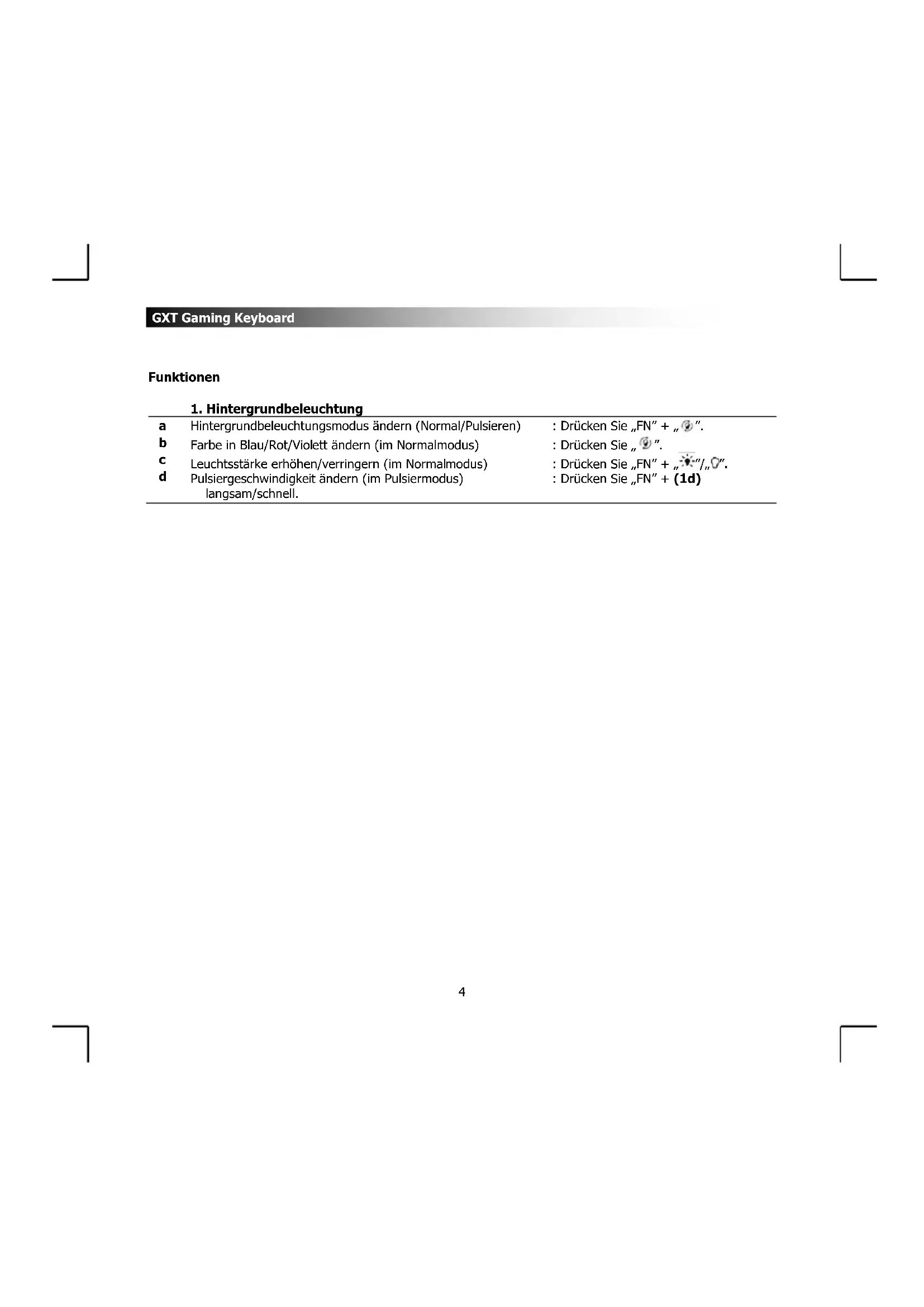
1. Hintergrundbeleuchting

a Hintergrundbeleuchungsmodus andern (Normal/Pulsieren) : Drucken Sie ,FN" + , 9".
b Farbe in Blau/Rot/Violett aendern (im Normalmodus) : Drucken Sie , 9".
c Leuchtsstärke erhöhen/verringern (im Normalmodus) : Drücken Sie „FN" and „".
d Pulsiergeschwindigkeit andern (im Pulsiermodus) : Drucken Sie „FN" + (1d) langsam/schnell.

GXT Gaming Keyboard

2. Multimedia

aMusic Player öffnen:→ Drücken Sie „FN" + „F1".
bVolume - [Lautstärke verringn]:→ Drücken Sie „FN" + „F2".
cVolume + [Lautstärke erhöhen]:→ Drücken Sie „FN" + „F3".
dMute [Stummschalten]:→ Drücken Sie „FN" + „F4".
eStop [Stopp]:→ Drücken Sie „FN" + „F5".
fPrevious [Zurück]:→ Drücken Sie „FN" + „F6".
gPlay [Wiedergabe]:→ Drücken Sie „FN" + „F7".
hNext [Weiter]:→ Drücken Sie „FN" + „F8".
iMail [E-Mail]:→ Drücken Sie „FN" + „F9".
jHome [Startseite]:→ Drücken Sie „FN" + „F10".
kTastatur sperren/entsperren:→ Drücken Sie „FN" + „F11".
lCalculator [Rechner] öffnen:→ Drücken Sie „FN" + „F12".

3. Spieler

aWindows-Taste sperren/entsperren ↑ W: Drücken Sie „FN" + „W".
bPfeilasten wechseln (← ↓ →) mit A, S, D: Drücken Sie „FN" + „W".

GXT Gaming Keyboard

4. Makros

A Makro aufzeichen : Drücken Sie „Rec" (die LEDs blinken langsam).

Drucken Sie "G1/G5" (die LEDs blinken Schnell).

Zeichnen Sie das Makro auf (max. 65 Tastenanschläge).

Drucken Sie, "Rec".

b Makro loschen : Drucken Sie „Rec", wahlen Sie „G1/G5", und drucken Sie erneut „Rec".

c Makro-Wiedergabegeschwindigkeit anpassen (Schnell/Normal) : Drücken Sie „FN" + „Q".

Fehlerbehebung

ProblemLösung
Die Windows-Taste Funktioniert nicht.- Drücken Sie „FN“+ 3.a), um die Windows-Taste zu entsperren.
Die Tasten Funktionieren nicht und die Anzeigeleuchten blinken.- Drücken Sie “REC”, um den Aufzeichnungsmodus zu verlassen. Die Tasten Funktionieren nun wieder normal.
Leertaste + mit der Mausziehen Funktioniert nicht.- Drücken Sie „FN“+ Q", um die Tastengeschwindigkeitsfunktion zuändern.

Falls das Problem fortbesteht, wenden Sie sichitte unter www.trust.com/21973/faq an unseren Helpdesk.

GXT Gaming Keyboard

Fonctions

1. Rétro-éclairage

Windows-toets werkt nicht.

Spatiebalk + muis slepen werkt nicht

b Makroyu silme : "Rec" ögesine basin "G1/G5" ögesini seit ve yeniden "Rec" ögesine basin

c Makro oynatma hizini ayarlayin (Hizli/Normal) :“FN” + “Q” ögelerine basin

Sorun Giderme

Inhaltsverzeichnis Klicken Sie auf einen Titel, um darauf zuzugreifen
Handbuch-Assistent
Angetrieben von Anthropic
Warten auf Ihre Nachricht
Produktinformationen

Marke : TRUST

Modell : GXT 840 MYRA

Kategorie : Tastatur