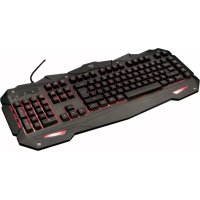
TRUST GXT 840 MYRA - Клавиатура

GXT 840 MYRA - Клавиатура TRUST - Бесплатное руководство пользователя

Найдите руководство к устройству бесплатно GXT 840 MYRA TRUST в формате PDF.

📄 77 страниц Русский RU Скачать 💬 Вопрос ИИ 11 вопросов ⚙️ Характеристики
Notice TRUST GXT 840 MYRA - page 57
Выберите свой язык и укажите email: мы пришлём вам специально переведённую версию.
Тип продуктаПроводная игровая клавиатура
БрендTrust
МодельGXT 840 MYRA
ИнтерфейсUSB
Длина кабеля1,8 м
Размеры (Д x Ш x В)44 x 14 x 3,5 см
Вес650 г
Тип клавишМембранная
ПодсветкаRGB (красный, синий, фиолетовый, мигающий)
Количество клавиш104 клавиши
Мультимедийные клавиши12 клавиш (FN + F1-F12)
Макроклавиши5 программируемых клавиш (G1-G5)
Игровой режимБлокировка клавиши Windows, перестановка WASD и стрелок
ПитаниеПитание от USB (5 В, 100 мА)
Совместимые ОСWindows, macOS, Linux
Уход и чисткаУдаляйте пыль мягкой сухой тканью. Не используйте жидкости.
БезопасностьНе подвергайте воздействию воды или влаги. Не вскрывайте корпус.
Запчасти и ремонтопригодностьНет заменяемых пользователем деталей. Обращайтесь в службу поддержки.
Общая информацияИгровая клавиатура с RGB-подсветкой, макро- и мультимедийными клавишами.

Часто задаваемые вопросы - GXT 840 MYRA TRUST

Как заблокировать или разблокировать клавишу Windows?
Нажмите клавиши FN + W, чтобы включить или отключить блокировку клавиши Windows.
Как записать макрос?
Нажмите Rec (светодиоды медленно мигают), затем нажмите клавишу G1-G5 (светодиоды быстро мигают). Запишите до 65 нажатий, затем снова нажмите Rec.
Как удалить макрос?
Нажмите Rec, выберите клавишу G1-G5 с макросом, затем снова нажмите Rec для удаления.
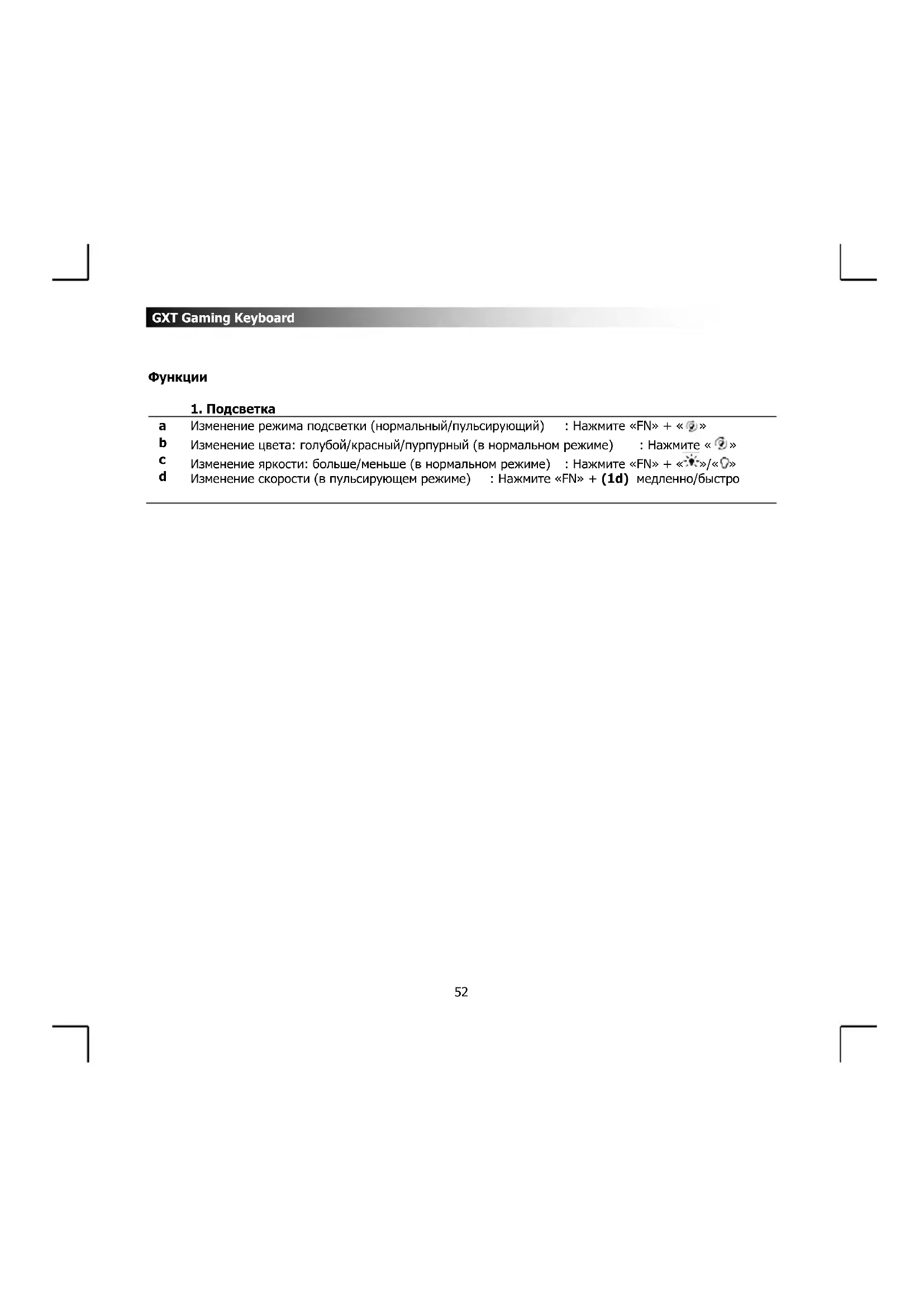
Как изменить цвет подсветки?
В обычном режиме (не мигающем) нажмите клавишу для перебора цветов: синий, красный, фиолетовый.
Как отрегулировать яркость подсветки?
Нажмите FN + « « » для уменьшения или FN + « ⿱ » для увеличения яркости (в обычном режиме).
Как включить режим мигания?
Нажмите FN + « » для переключения между обычным и мигающим режимами.
Как использовать мультимедийные клавиши?
Удерживайте клавишу FN и нажимайте F1 (плеер), F2 (громкость -), F3 (громкость +), F4 (без звука), F5 (стоп), F6 (предыдущий), F7 (воспр./пауза), F8 (следующий), F9 (почта), F10 (домой), F11 (блок. клавиатуры), F12 (калькулятор).
Что делать, если клавиша Windows не работает?
Нажмите FN + W для разблокировки клавиши Windows. Обычно это решает проблему.
Клавиши не реагируют, а светодиоды мигают, что делать?
Вероятно, вы находитесь в режиме записи макроса. Нажмите клавишу Rec, чтобы выйти из этого режима и вернуться к нормальной работе.
Как очистить клавиатуру?
Регулярно удаляйте пыль мягкой сухой тканью. Никогда не используйте жидкие или абразивные средства. Перед чисткой отключите клавиатуру.

Вопросы пользователей о GXT 840 MYRA TRUST

1 вопрос об этом устройстве. Ответьте на те, что знаете, или задайте свой.

Задать новый вопрос об этом устройстве

Электронная почта остается конфиденциальной: она используется только для уведомления вас, если кто-то ответит на ваш вопрос.

Что делать, если моя клавиатура TRUST GXT 840 MYRA не включается?
Часто Задаваемые Вопросы - 20/02/2026
Ответ Notice-Facile

Если ваша клавиатура TRUST GXT 840 MYRA не включается, это обычно означает, что подсветка LED не активирована или клавиатура неправильно распознается вашим компьютером. Вот шаги, которые нужно выполнить, чтобы решить эту проблему.

Начните с проверки USB-соединения: убедитесь, что USB-кабель полностью вставлен в доступный USB-порт вашего компьютера и в разъем клавиатуры. Если клавиатура имеет индикаторные LED, попробуйте отключить и снова подключить клавиатуру, чтобы увидеть, загорятся ли LED на мгновение. Если никакой свет не появляется, протестируйте другой USB-порт на вашем компьютере, так как используемый вами порт может быть неисправен или не обеспечивать достаточную мощность.

Если клавиатура, кажется, распознается вашим компьютером (вы можете печатать, и клавиши реагируют), но подсветка не включена, возможно, вы находитесь в режиме записи макросов. Нажмите клавишу "REC", чтобы выйти из этого режима, после чего LED должны реагировать нормально. Затем активируйте подсветку, нажав "FN" + Пробел, чтобы изменить режим подсветки (Обычный или Дыхание). Вы также можете отрегулировать яркость с помощью "FN" + клавиши со стрелками вверх/вниз.

Если после этих проверок клавиатура все еще не распознается и вы не видите никаких визуальных индикаторов, попробуйте подключить клавиатуру к другому компьютеру, чтобы определить, в чем проблема: в клавиатуре или в вашей системе. Также перезагрузите компьютер, так как USB-порты могли просто не распознать устройство. В Windows проверьте, отображается ли клавиатура в Диспетчере устройств в разделе "Клавиатуры"; на Mac проверьте раздел "Клавиатура" в Системных настройках.

Важно отметить, что клавиатура GXT 840 MYRA подключается напрямую через USB и не требует дополнительных драйверов или батарей: именно USB-кабель обеспечивает всю мощность, включая LED-подсветку. Если ни один LED никогда не загорается, и вы протестировали несколько USB-портов на разных компьютерах, клавиатура, вероятно, неисправна. В этом случае свяжитесь с службой поддержки Trust по адресу www.trust.com/21973/faq.GXT Gaming Keyboard или верните клавиатуру в место покупки с доказательством покупки, так как Trust предлагает гарантию на замену в течение срока действия гарантии.

Ответить (будьте первым)

Скачайте инструкцию для вашего Клавиатура в формате PDF бесплатно! Найдите своё руководство GXT 840 MYRA - TRUST и возьмите своё электронное устройство обратно в руки. На этой странице опубликованы все документы, необходимые для использования вашего устройства. GXT 840 MYRA бренда TRUST.

РУКОВОДСТВО ПОЛЬЗОВАТЕЛЯ GXT 840 MYRA TRUST

aОткрыль музkaльный пoinгрыbaileь:→HжмITE «FN» + «F1»
bГромков的概念:→HжмITE «FN» + «F2»
cГромков的概念:→HжмITE «FN» + «F3»
dОтлесене звка:→HжмITE «FN» + «F4»
eОстановka ворисалевения:→HжмITE «FN» + «F5»
fПробныцая komпозица:→HжмITE «FN» + «F6»
gВосprочьевения:→HжмITE «FN» + «F7»
hСnéдуншая komпозица:→HжмITE «FN» + «F8»
iПочта:→HжмITE «FN» + «F9»
jДерхов на галовуо:→HжмITE «FN» + «F10»
kБл_OKоровka/pa3б_OKоровka калаватурbl:→HжмITE «FN» + «F11»
lОткрыль калькуларTop:→HжмITE «FN» + «F12»

3. HrpoBbIe FyHKcH

aБл_OKировka/разьблOKировka Кльавши «Windows»: HabKMITE «FN» + «W»
W
bЗамена КнорOK-стеньК (← ↓ →) КнорКамМ A, S, D: HabKMITE «FN» + «W»

GXT Gaming Keyboard

4. Makpocbi

AЗапись мakрoca: НжмITE «Rec» (с发布时间帝国овiche Иndикаторы магаот Me'dneHNo)
НжмITE «G1/G5» (с发布时间帝国овiche Иndикаторы магаот 6bICTpo)
Запись мakрoca (м akсимуm 65 knaBnш)
НжмITE «Rec»
bУдалить мakрoc: НжмITE «Rec», в bберпite «G1/G5» и НжмITE «Rec»[euple pa3
cИзменчы скорость Истоления мakрoca (6bICTpa/норmaльна): НжмITE «FN» + «Q»
ПюбLEMаРechениe
Клавишa «Windows» He pa6oTaet.-Чтобы пазблоровы«Windows», нажмite «FN»+ (3.a).
Клавиши He pa6oTaIoT, сбetoДиОнье ИndиKaToPbI МИraIoT.- ChOba NaChyT pa6oTaTb,
He pa6oTaet Клавишa «пюбел» и Функция петер tackимья Мbl sbio.- Нжмite «FN» + «Q», ChTo6bI ИЗМeHITb скорoctb pa6oТы Клавиш.
Содержание Нажмите на заголовок, чтобы получить к нему доступ
Помощник по руководству
Работает на Anthropic
Ожидание вашего сообщения
Информация о продукте

Марка : TRUST

Модель : GXT 840 MYRA

Категория : Клавиатура