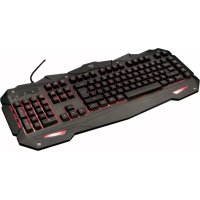
TRUST GXT 840 MYRA - Klávesnice

GXT 840 MYRA - Klávesnice TRUST - Bezplatný návod k obsluze

Najděte návod k zařízení zdarma GXT 840 MYRA TRUST ve formátu PDF.

📄 77 stran Čeština CS Stáhnout 💬 Otázka AI 11 otázky ⚙️ Specifikace
Notice TRUST GXT 840 MYRA - page 42
Pick your language and provide your email: we'll send you a specifically translated version.
Typ produktuHerní kabelová klávesnice
ZnačkaTrust
ModelGXT 840 MYRA
RozhraníUSB
Délka kabelu1,8 m
Rozměry (D x Š x V)44 x 14 x 3,5 cm
Hmotnost650 g
Typ klávesMembránová
PodsvíceníRGB (červená, modrá, fialová, blikání)
Počet kláves104 kláves
Multimediální klávesy12 kláves (FN + F1-F12)
Makro klávesy5 programovatelných kláves (G1-G5)
Herní režimUzamčení klávesy Windows, přepnutí kláves WASD a šipek
NapájeníNapájení přes USB (5 V, 100 mA)
Kompatibilní operační systémWindows, macOS, Linux
Údržba a čištěníOdstraňte prach jemným suchým hadříkem. Nepoužívejte kapaliny.
BezpečnostNevystavujte vodě ani vlhkosti. Neotvírejte kryt.
Náhradní díly a opravitelnostŽádné uživatelsky vyměnitelné díly. Kontaktujte zákaznickou podporu.
Obecné informaceHerní klávesnice s RGB podsvícením, integrovanými makro a multimediálními klávesami.

Často kladené otázky - GXT 840 MYRA TRUST

Jak zamknout nebo odemknout klávesu Windows?
Stiskněte FN + W pro aktivaci nebo deaktivaci uzamčení klávesy Windows.
Jak nahrát makro?
Stiskněte Rec (LED pomalu blikají), poté stiskněte klávesu G1 až G5 (LED rychle blikají). Nahrajte až 65 stisků, poté znovu stiskněte Rec.
Jak smazat makro?
Stiskněte Rec, vyberte klávesu G1 až G5 obsahující makro, poté stiskněte znovu Rec pro smazání.
Jak změnit barvu podsvícení?
V normálním režimu (neblikajícím) stiskněte klávesu pro procházení barev: modrá, červená, fialová.
Jak nastavit intenzitu podsvícení?
Stiskněte FN + « « » pro snížení nebo FN + « ⿱ » pro zvýšení intenzity (v normálním režimu).
Jak aktivovat blikající režim?
Stiskněte FN + « » pro přepínání mezi normálním a blikajícím režimem.
Jak používat multimediální klávesy?
Podržte klávesu FN a stiskněte F1 (přehrávač), F2 (hlasitost -), F3 (hlasitost +), F4 (ztlumit), F5 (stop), F6 (předchozí), F7 (přehrát/pozastavit), F8 (další), F9 (e-maily), F10 (domů), F11 (uzamknout klávesnici), F12 (kalkulačka).
Co dělat, když klávesa Windows nefunguje?
Stiskněte FN + W pro odemknutí klávesy Windows. Obvykle to problém vyřeší.
Klávesy nereagují a LED blikají, co dělat?
Pravděpodobně jste v režimu nahrávání maker. Stiskněte klávesu Rec pro opuštění tohoto režimu a obnovení normální funkce.
Jak vyčistit klávesnici?
Pravidelně odstraňujte prach jemným suchým hadříkem. Nikdy nepoužívejte kapalné nebo abrazivní prostředky. Před čištěním odpojte klávesnici.

Dotazy uživatelů ohledně GXT 840 MYRA TRUST

1 otázka o tomto zařízení. Odpovězte na ty, které znáte, nebo položte vlastní.

Položte novou otázku o tomto zařízení

E-mail zůstává soukromý: slouží pouze k tomu, aby vás informoval, pokud někdo odpoví na vaši otázku.

Co mám dělat, pokud se moje klávesnice TRUST GXT 840 MYRA nezapíná?
Často Kladené Dotazy - 20/02/2026
Odpověď Notice-Facile

Pokud se vaše klávesnice TRUST GXT 840 MYRA nezapíná, obvykle to znamená, že LED podsvícení není aktivováno nebo že klávesnice není správně detekována vaším počítačem. Zde jsou kroky, které byste měli dodržovat, abyste tento problém vyřešili.

Nejprve zkontrolujte USB připojení: ujistěte se, že je USB kabel zcela zasunut do dostupného USB portu vašeho počítače a do konektoru klávesnice. Pokud má klávesnice indikátorové LED, zkuste klávesnici odpojit a poté znovu připojit, abyste zjistili, zda LED krátce rozsvítí. Pokud se žádné světlo neobjeví, otestujte jiný USB port na vašem počítači, protože port, který používáte, může být vadný nebo nemusí poskytovat dostatek energie.

Pokud se klávesnice zdá být detekována vaším počítačem (můžete psát a klávesy reagují), ale podsvícení není zapnuto, možná jste v režimu nahrávání makra. Stiskněte klávesu "REC", abyste z tohoto režimu vyšli, po čemž by LED měly reagovat normálně. Poté aktivujte podsvícení stisknutím "FN" + Mezerník pro změnu režimu podsvícení (Normální nebo Dýchání). Můžete také upravit jas pomocí "FN" + šipkových kláves nahoru/dolů.

Pokud po těchto kontrolách klávesnice stále není detekována a nevidíte žádné vizuální indikace, zkuste připojit klávesnici k jinému počítači, abyste zjistili, zda problém spočívá v klávesnici nebo ve vašem systému. Také restartujte počítač, protože USB porty nemusí zařízení jednoduše rozpoznat. Na Windows zkontrolujte, zda se klávesnice zobrazuje v Správci zařízení pod "Klávesnice"; na Macu zkontrolujte sekci "Klávesnice" v Předvolbách systému.

Důležité je poznamenat, že klávesnice GXT 840 MYRA se připojuje přímo přes USB a nevyžaduje žádné další ovladače ani baterie: je to USB kabel, který dodává veškerou energii, včetně pro LED podsvícení. Pokud žádná LED nikdy nezapne a vy jste testovali několik USB portů na různých počítačích, klávesnice je pravděpodobně vadná. V takovém případě kontaktujte podporu Trust na www.trust.com/21973/faq.GXT Gaming Keyboard nebo vraťte klávesnici do prodejny s dokladem o koupi, protože Trust nabízí záruku na výměnu během záruční doby.

Odpovědět (buďte první)

Stáhněte si návod pro váš Klávesnice ve formátu PDF zdarma! Najděte svůj návod GXT 840 MYRA - TRUST a vezměte svůj elektronický přístroj zpět do rukou. Na této stránce jsou zveřejněny všechny dokumenty potřebné k používání vašeho zařízení. GXT 840 MYRA značky TRUST.

NÁVOD K OBSLUZE GXT 840 MYRA TRUST

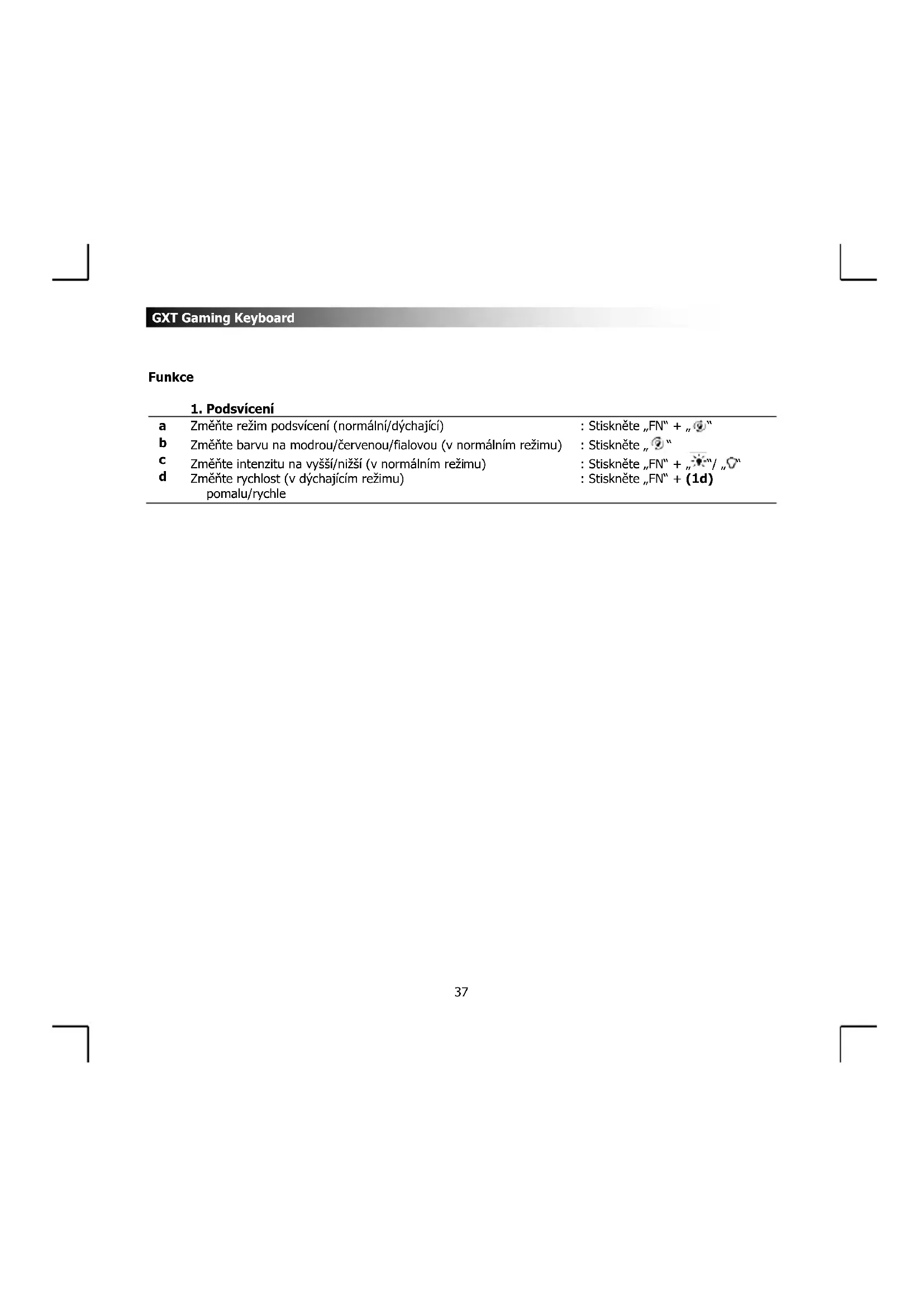
a Změnte režim podsvicéní (normáni/dychají)

:StiskneteFN" ^一

b Zmeinte barvu na modrou/červenou/fialovou (v normánlím režimu)

:StiskneTe,

c Zmehte intenzitu na vyssi/nizsi (v normalnim rezimu)

:Stisknete nF N^n + n^n - 1 / _n^n - 1

d Zmene rychlost (v dychajicim rezimu) pomalu/rychle

:Stisknete,FN+ (1d)

GXT Gaming Keyboard

2. Multimédia

aOtevřit přehrávač Hudby: → Stisknéte „FN“ + „F1“
bHlasitost - : → Stisknéte „FN“ + „F2“
cHlasitost + : → Stisknéte „FN“ + „F3“
dZtlimut : → Stisknéte „FN“ + „F4“
eZastavit : → Stisknéte „FN“ + „F5“
fPředchozí: → Stisknéte „FN“ + „F6“
gPřehrát: → Stisknéte „FN“ + „F7“
hDalási: → Stisknéte „FN“ + „F8“
iE-mail : → Stisknéte „FN“ + „F9“
jDomů: → Stisknéte „FN“ + „F10“
kZamknout/odemknout klávesnici: → Stisknéte „FN“ + „F11“
lOtevřete kalkulačku: → Stisknéte „FN“ + „F12“

3. Hrani

aZamknout/odemknout klávesu Windows: Stisknéte „FN" + „W"
bProhodit klávesy se šipkami (← ↓ →) s písmeny A, S, D: Stisknéte „FN" + „W"

GXT Gaming Keyboard

4. Makra

A Záznam makra : Stisknéte „Rec" (LED diody blikají pomalu)
Stisknéte „G1/G5" (LED diody blikají rychle)
Zaznamenejte makro (max. 65 kláves)
Stisknéte „Rec"
b Smazání makra : Stisknéte „Rec“, vyberte „G1/G5“ a opět stisjiněte „Rec"
Upravte rychlost prehravani makra (rychle/normalne): Stisknete eFN^n + eQ^n

Odstrańovani problemû

ProblémRešení
Klávesa Windows nefunguje.- Stisknutím „FN" + 3.a) ta odemkněte klávesu Windows.
Klávesy nefungují a světelné indikátory blikaji- Stisknéte „REC" a opust)'e režim zámamu. Klávesy začnou opět normálné fungovat.
Mezerník + taženi myši nefunguje- Stisknutím „FN" + „Q" zmeǐte funkci rychlosti kláves.

Pokud se problem nevyresil, obrte se na help desk - wwwtrust.com/21973/faq.

GXT Gaming Keyboard

Funkcie

1. Podsvietenie

a Zmena rezimu podsvietenia (normány/prelinanie)

:StlacteFN" ^ 一 ⑨

b Zmena farby na modrucervenu/fialovu (v normalnom rezime)

:Stlacte,

c Zmena intensity na vyšiu/nizsiu (v normalnom rezime)

:StlacteFN" ^ 一 _ 一 1

d Zmena rychlosti (v rezime prelinania)

b Vymazanie makra : Stlačte „Rec“, vyberte „G1/G5“ a znovu stlačte „Rec"

c Nastavit' rychlost' prehravania makra (rychlo/normalne) : Stlacte ,FN" + ,Q"

Riesenie problemov

Asistent návodu
Poháněno společností Anthropic
Čekání na vaši zprávu
Informace o produktu

Značka : TRUST

Model : GXT 840 MYRA

Kategorie : Klávesnice
