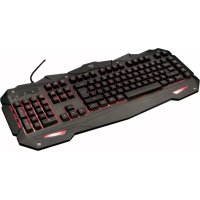
TRUST GXT 840 MYRA - Tastatur

GXT 840 MYRA - Tastatur TRUST - Gratis bruksanvisning og manual

Finn enhetens veiledning gratis GXT 840 MYRA TRUST i PDF-format.

📄 77 sider Norsk NO Last ned 💬 AI-spørsmål 11 spørsmål ⚙️ Specif.
Notice TRUST GXT 840 MYRA - page 33
Pick your language and provide your email: we'll send you a specifically translated version.
ProdukttypeKablet gaming-tastatur
MerkeTrust
ModellGXT 840 MYRA
GrensesnittUSB
Kabellengde1,8 m
Dimensjoner (L x B x H)44 x 14 x 3,5 cm
Vekt650 g
TastetypeMembran
BakgrunnsbelysningRGB (rød, blå, lilla, blinkende)
Antall taster104 taster
Multimedietaster12 taster (FN + F1-F12)
Makrotaster5 programmerbare taster (G1-G5)
SpillmodusLås Windows-tast, bytt WASD- og piltaster
StrømforsyningUSB-strømforsyning (5 V, 100 mA)
Kompatibelt operativsystemWindows, macOS, Linux
Vedlikehold og rengjøringStøvtørk med en myk, tørr klut. Ikke bruk væsker.
SikkerhetMå ikke utsettes for vann eller fuktighet. Ikke åpne dekselet.
Reservedeler og reparerbarhetIngen brukerutskiftbare deler. Kontakt kundestøtte.
Generell informasjonGaming-tastatur med RGB-bakgrunnsbelysning, integrerte makro- og multimedietaster.

Ofte stilte spørsmål - GXT 840 MYRA TRUST

Hvordan låse eller låse opp Windows-tasten?
Trykk på FN + W for å aktivere eller deaktivere låsing av Windows-tasten.
Hvordan lagre en makro?
Trykk på Rec (LED-blinking sakte), deretter på en G1 til G5-tast (LED-blinking raskt). Registrer opptil 65 tastetrykk, og trykk deretter på Rec igjen.
Hvordan slette en makro?
Trykk på Rec, velg G1 til G5-tasten som inneholder makroen, og trykk deretter på Rec for å slette den.
Hvordan endre bakgrunnsbelysningens farge?
I normal modus (ikke blinkende), trykk på -tasten for å bla gjennom fargene: blå, rød, lilla.
Hvordan justere lysstyrken på bakgrunnsbelysningen?
Trykk på FN + « « » for å redusere eller FN + « ⿱ » for å øke lysstyrken (i normal modus).
Hvordan aktivere blinkende modus?
Trykk på FN + « » for å veksle mellom normal modus og blinkende modus.
Hvordan bruke multimedietastene?
Hold inne FN-tasten og trykk på F1 (spiller), F2 (volum -), F3 (volum +), F4 (lydløs), F5 (stopp), F6 (forrige), F7 (spill/pause), F8 (neste), F9 (e-post), F10 (hjem), F11 (tastaturlås), F12 (kalkulator).
Hva gjør jeg hvis Windows-tasten ikke fungerer?
Trykk på FN + W for å låse opp Windows-tasten. Dette løser vanligvis problemet.
Tastene reagerer ikke og LED-blinking, hva gjør jeg?
Du er sannsynligvis i makroopptaksmodus. Trykk på Rec-tasten for å avslutte denne modusen og gå tilbake til normal funksjon.
Hvordan rengjøre tastaturet?
Støvtørk regelmessig med en myk, tørr klut. Bruk aldri flytende eller slipende produkter. Koble tastaturet fra før rengjøring.

Brukerspørsmål om GXT 840 MYRA TRUST

1 spørsmål om dette apparatet. Svar på dem du kjenner, eller still ditt eget.

Still et nytt spørsmål om dette apparatet

E-posten forblir privat: den brukes kun til å varsle deg hvis noen svarer på spørsmålet ditt.

Hva skal jeg gjøre hvis mitt TRUST GXT 840 MYRA-tastatur ikke slår seg på?
Ofte Stilte Spørsmål - 20/02/2026
Svar Notice-Facile

Hvis tastaturet ditt TRUST GXT 840 MYRA ikke slår seg på, er det vanligvis fordi LED-bakgrunnsbelysningen ikke er aktivert, eller at tastaturet ikke blir riktig oppdaget av datamaskinen din. Her er trinnene du bør følge for å løse dette problemet.

Begynn med å sjekke USB-tilkoblingen: sørg for at USB-kabelen er helt satt inn i en tilgjengelig USB-port på datamaskinen din og i tilkoblingsuttaket på tastaturet. Hvis tastaturet har indikator-LED-er, prøv å koble fra og deretter koble til tastaturet igjen for å se om LED-ene lyser kort. Hvis det ikke vises noe lys, test en annen USB-port på datamaskinen din, da porten du bruker kan være defekt eller ikke gi nok strøm.

Hvis tastaturet ser ut til å bli oppdaget av datamaskinen din (du kan skrive og tastene reagerer), men bakgrunnsbelysningen ikke er på, kan det hende at du er i makroopptaksmodus. Trykk på "REC"-tasten for å forlate denne modusen, hvoretter LED-ene skal reagere normalt. Aktiver deretter bakgrunnsbelysningen ved å trykke på "FN" + mellomromstasten for å endre bakgrunnsbelysningsmodus (Normal eller Pustende). Du kan også justere lysstyrken med "FN" + piltastene opp/ned.

Hvis tastaturet etter disse sjekkene fortsatt ikke blir oppdaget og du ikke ser noen visuelle indikasjoner, prøv å koble tastaturet til en annen datamaskin for å finne ut om problemet ligger i tastaturet eller systemet ditt. Start også datamaskinen på nytt, da USB-portene kanskje bare ikke har gjenkjent enheten. På Windows, sjekk at tastaturet vises i Enhetsbehandling under "Tastaturer"; på Mac, sjekk "Tastatur"-delen i Systemvalg.

Det er viktig å merke seg at GXT 840 MYRA-tastaturet kobles direkte via USB og ikke krever noen ekstra drivere eller batterier: det er USB-kabelen som gir all strøm, inkludert til LED-bakgrunnsbelysningen. Hvis ingen LED noen gang lyser opp og du har testet flere USB-porter på forskjellige datamaskiner, er tastaturet sannsynligvis defekt. I så fall, kontakt Trust-support på www.trust.com/21973/faq.GXT Gaming Keyboard eller returner tastaturet til salgsstedet med kvittering, da Trust tilbyr en byttegaranti i garantiperioden.

Svar (vær den første)

Last ned instruksjonene for din Tastatur i PDF-format gratis! Finn veiledningen din GXT 840 MYRA - TRUST og ta den elektroniske enheten tilbake i hendene. På denne siden er alle dokumenter som er nødvendige for bruken av enheten din publisert. GXT 840 MYRA av merket TRUST.

BRUKSANVISNING GXT 840 MYRA TRUST

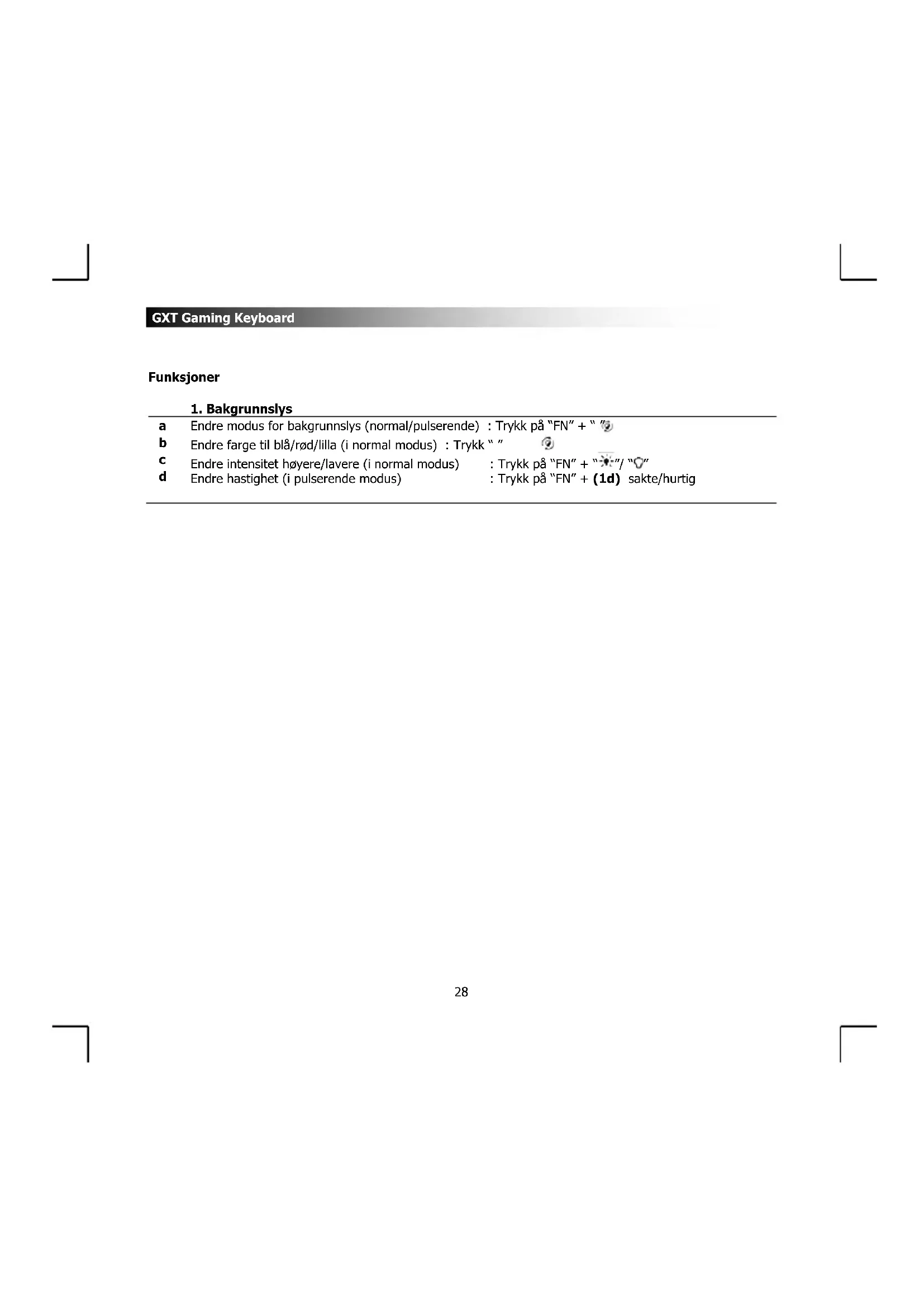
a Endre modus for bakgrunnslys (normal/pulserende) : Trykk pa "FN" + "
b Endre farge til blå/rod/lilla (i normal modus) : Trykk " "
c Endre intensitet hoyere/lavere (i normal modus) : Trykk pa "FN" + "F/ "
Endre hastighet (i pulserende modus) : Trykk paa "FN" + (1d) sakte/hurtig

GXT Gaming Keyboard

2. Multimedia

aÄpne musikkspiller:→ Trykk på "FN" + "F1"
bVolum - :→ Trykk på "FN" + "F2"
cVolum + :→ Trykk på "FN" + "F3"
dDempe :→ Trykk på "FN" + "F4"
eStopp :→ Trykk på "FN" + "F5"
fForrige :→ Trykk på "FN" + "F6"
gSpill av :→ Trykk på "FN" + "F7"
hNeste :→ Trykk på "FN" + "F8"
iE-post :→ Trykk på "FN" + "F9"
JHjem :→ Trykk på "FN" + "F10"
KLås/lås opp tastatur:→ Trykk på "FN" + "F11"
LÄpne kalkulator:→ Trykk på "FN" + "F12"

3. Spille

aLås/lås opp Windows-tast: Trykk på "FN" + " W"
bBytt piltaster (← ↓ →) medA, S, D: Trykk på "FN" + "W"

GXT Gaming Keyboard

4. Makroer

A Registre makro : Trykk pa "Rec" (LED-er blinker sakte)

Trykk pã “G1/G5” (LED-er blinker hurtig)

Registre makro (maks. 65 taster)

Trykkpa"Rec

b Slett makro : Trykk på "Rec", velg "G1/G5" og trykk på "Rec"" igjen

c Justere makrospillehastighehert (hurtig/normal) : Trykk pa "FN" + "Q"

Feilsøking

ProblemLösning
Windows-tasten fungerer ikke.- Trykk på "FN" + 3.a) til Ågressive opp Windows-tasten.
Tastene virker ikke, og indicatorlampene blinker- Trykk på "REC" for Å avslutte opptaksmodusen. Tastene vil fungere normalt igjen.
Mellomrom + mus og dra virker.dkke- Trykk på "FN" + "Q" for Å endre funksjon av tastehastighet.
Innholdsfortegnelse Klikk på en tittel for å få tilgang til den
Veiledningsassistent
Drevet av Anthropic
Venter på meldingen din
Produktinformasjon

Merke : TRUST

Modell : GXT 840 MYRA

Kategori : Tastatur
