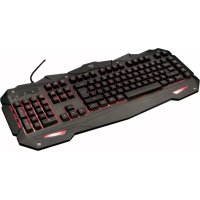



Si votre clavier TRUST GXT 840 MYRA ne s'allume pas, c'est généralement que le rétroéclairage LED n'est pas activé ou que le clavier n'est pas correctement détecté par votre ordinateur. Voici les étapes à suivre pour résoudre ce problème.
Commencez par vérifier la connexion USB : assurez-vous que le câble USB est complètement enfoncé dans un port USB disponible de votre ordinateur et dans la prise de connexion du clavier. Si le clavier dispose de LEDs d'indication, essayez de débrancher puis rebrancher le clavier pour voir si les LEDs s'allument brièvement. Si aucune lumière n'apparaît, testez un autre port USB sur votre ordinateur, car le port que vous utilisez pourrait être défectueux ou ne pas fournir suffisamment d'énergie.
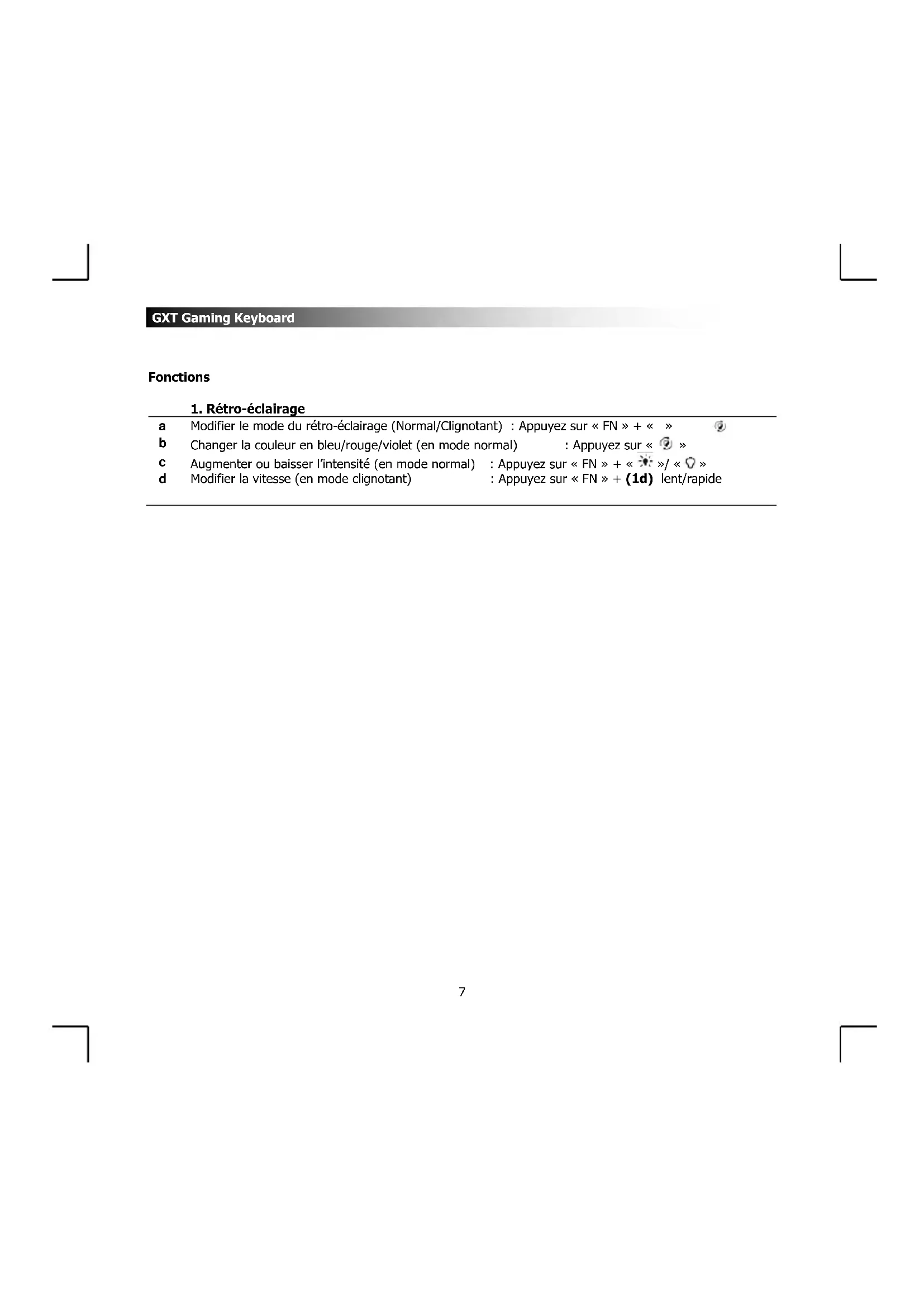
Si le clavier semble détecté par votre ordinateur (vous pouvez taper et les touches réagissent) mais le rétroéclairage n'est pas allumé, il est possible que vous soyez en mode d'enregistrement de macro. Appuyez sur la touche "REC" pour quitter ce mode, après quoi les LED devront réagir normalement. Ensuite, activez le rétroéclairage en appuyant sur "FN" + Barre d'espace pour changer le mode de rétroéclairage (Normal ou Respiration). Vous pouvez également ajuster la luminosité avec "FN" + touches fléchées haut/bas.
Si après ces vérifications, le clavier n'est toujours pas détecté et vous ne voyez aucune indication visuelle, essayez de connecter le clavier sur un autre ordinateur pour déterminer si le problème vient du clavier ou de votre système. Redémarrez également votre ordinateur, car les ports USB pourraient simplement ne pas avoir reconnu le périphérique. Sur Windows, vérifiez que le clavier apparaît dans le Gestionnaire de périphériques sous "Claviers" ; sur Mac, consultez la section "Clavier" dans les Préférences Système.
Il est important de noter que le clavier GXT 840 MYRA se connecte directement par USB et ne nécessite aucun pilote supplémentaire ni batterie : c'est le câble USB qui fournit toute l'alimentation, y compris pour les LED de rétroéclairage. Si aucune LED ne s'allume jamais et que vous avez testé plusieurs ports USB sur différents ordinateurs, le clavier est probablement défectueux. Dans ce cas, contactez le service d'assistance Trust à l'adresse www.trust.com/21973/faq.GXT Gaming Keyboard ou retournez le clavier à votre point de vente avec la preuve d'achat, car Trust offre une garantie de remplacement pendant la période de couverture.