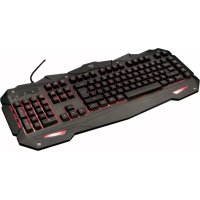
TRUST GXT 840 MYRA - Klavye

GXT 840 MYRA - Klavye TRUST - Ücretsiz kullanım kılavuzu

Cihazın kılavuzunu ücretsiz bulun GXT 840 MYRA TRUST PDF formatında.

📄 77 sayfa Türkçe TR İndir 💬 Yapay zeka sorusu 11 sorular ⚙️ Özellikler
Notice TRUST GXT 840 MYRA - page 63
Dilinizi secin ve e-postanizi yazin: ozel olarak cevrilmis bir surum gondereceğiz.
Ürün TürüKablolu oyuncu klavyesi
MarkaTrust
ModelGXT 840 MYRA
ArayüzUSB
Kablo Uzunluğu1,8 m
Boyutlar (U x G x Y)44 x 14 x 3,5 cm
Ağırlık650 g
Tuş TipiMembran
Arkadan AydınlatmaRGB (kırmızı, mavi, mor, yanıp sönen)
Tuş Sayısı104 tuş
Multimedya Tuşları12 tuş (FN + F1-F12)
Makro Tuşları5 programlanabilir tuş (G1-G5)
Oyun ModuWindows tuşu kilitleme, WASD ve ok tuşlarını ters çevirme
Güç KaynağıUSB ile besleme (5 V, 100 mA)
Uyumlu İşletim SistemiWindows, macOS, Linux
Bakım ve TemizlikYumuşak ve kuru bir bezle tozunu alın. Sıvı kullanmayın.
GüvenlikSuya veya neme maruz bırakmayın. Kasayı açmayın.
Yedek Parçalar ve OnarılabilirlikKullanıcı tarafından değiştirilebilir parça yok. Müşteri hizmetlerine başvurun.
Genel BilgilerRGB arkadan aydınlatmalı, makro ve multimedya tuşları entegre oyun klavyesi.

Sık sorulan sorular - GXT 840 MYRA TRUST

Windows tuşu nasıl kilitlenir veya açılır?
Windows tuşu kilitlemeyi etkinleştirmek veya devre dışı bırakmak için FN + W tuşlarına basın.
Makro nasıl kaydedilir?
Rec tuşuna basın (LED'ler yavaş yanıp söner), ardından G1'den G5'e bir tuşa basın (LED'ler hızlı yanıp söner). 65 tuşa kadar kaydedin, ardından tekrar Rec tuşuna basın.
Makro nasıl silinir?
Rec tuşuna basın, makroyu içeren G1'den G5'e tuşunu seçin, ardından silmek için tekrar Rec tuşuna basın.
Arkadan aydınlatma rengi nasıl değiştirilir?
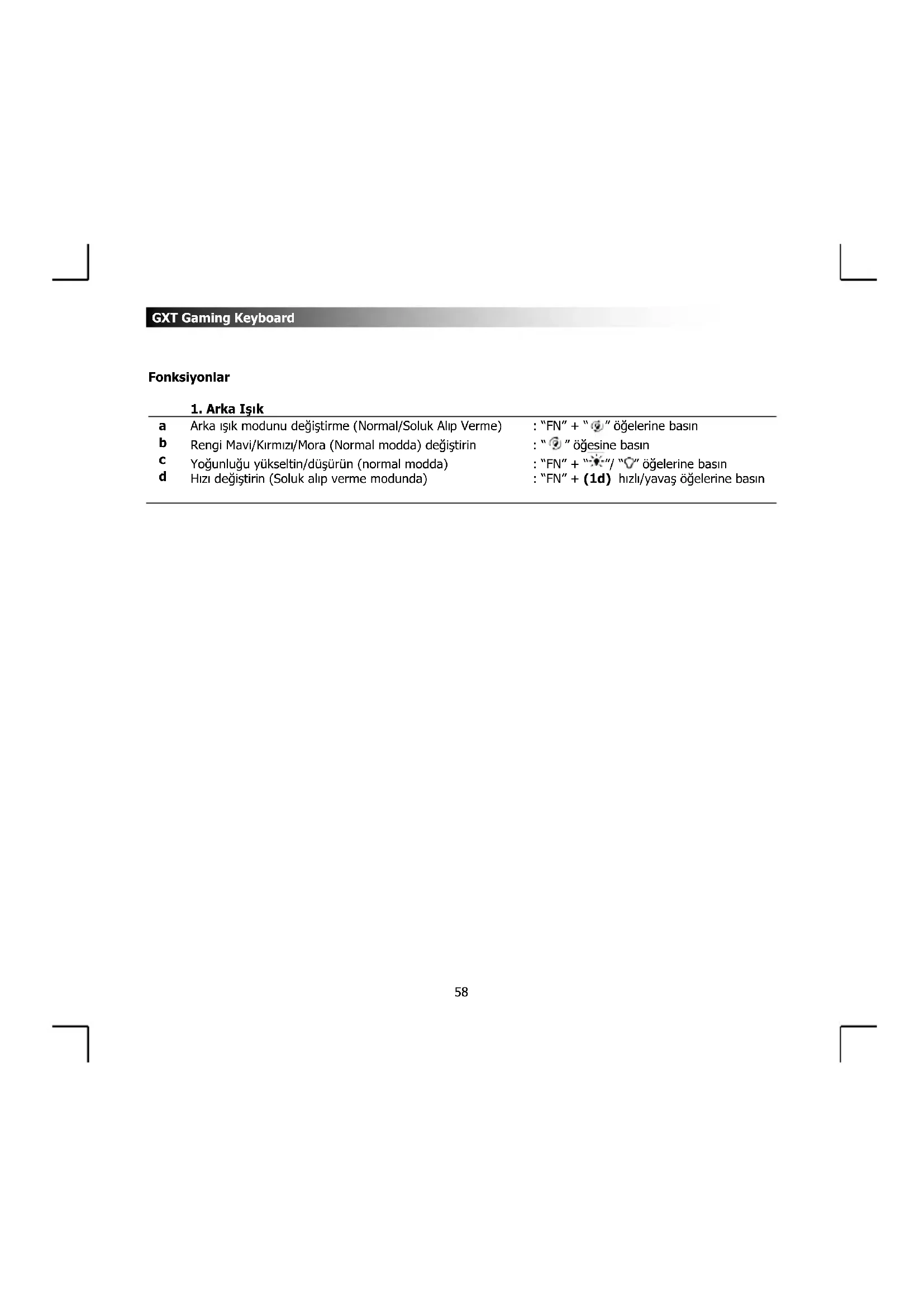
Normal modda (yanıp sönmeyen), renkler arasında geçiş yapmak için tuşuna basın: mavi, kırmızı, mor.
Arkadan aydınlatma parlaklığı nasıl ayarlanır?
Parlaklığı azaltmak için FN + « « » veya artırmak için FN + « ⿱ » tuşuna basın (normal modda).
Yanıp sönme modu nasıl etkinleştirilir?
Normal mod ile yanıp sönme modu arasında geçiş yapmak için FN + « » tuşuna basın.
Multimedya tuşları nasıl kullanılır?
FN tuşunu basılı tutun ve F1 (oynatıcı), F2 (ses -), F3 (ses +), F4 (sessiz), F5 (durdur), F6 (önceki), F7 (oynat/duraklat), F8 (sonraki), F9 (e-posta), F10 (ana sayfa), F11 (klavye kilidi), F12 (hesap makinesi) tuşlarına basın.
Windows tuşu çalışmazsa ne yapmalı?
Windows tuşunun kilidini açmak için FN + W tuşlarına basın. Bu genellikle sorunu çözer.
Tuşlar yanıt vermiyor ve LED'ler yanıp sönüyor, ne yapmalı?
Muhtemelen makro kaydetme modundasınız. Bu moddan çıkmak ve normal çalışmaya dönmek için Rec tuşuna basın.
Klavye nasıl temizlenir?
Düzenli olarak yumuşak ve kuru bir bezle tozunu alın. Asla sıvı veya aşındırıcı ürünler kullanmayın. Temizlemeden önce klavyeyi fişten çekin.

Kullanıcıların soruları hakkında GXT 840 MYRA TRUST

1 soru bu cihaz hakkında. Bildiklerinizi cevaplayın veya kendinizinki sorun.

Bu cihaz hakkında yeni bir soru sor

E-posta gizli kalır: yalnızca birinin sorunuza yanıt verdiğinde sizi bilgilendirmek için kullanılır.

TRUST GXT 840 MYRA klavyem açılmıyorsa ne yapmalıyım?
Sıkça Sorulan Sorular - 20/02/2026
Cevap Notice-Facile

TRUST GXT 840 MYRA klavyeniz açılmıyorsa, genellikle LED arka aydınlatmasının etkinleştirilmediği veya klavyenin bilgisayarınız tarafından doğru bir şekilde algılanmadığı anlamına gelir. Bu sorunu çözmek için izlenecek adımlar şunlardır.

USB bağlantısını kontrol ederek başlayın: USB kablosunun bilgisayarınızdaki mevcut bir USB portuna ve klavyenin bağlantı soketine tamamen takılı olduğundan emin olun. Klavyenin gösterge LED'leri varsa, klavyeyi çıkarıp tekrar takmayı deneyin ve LED'lerin kısa bir süre yanıp yanmadığını kontrol edin. Hiçbir ışık görünmüyorsa, bilgisayarınızdaki başka bir USB portunu deneyin, çünkü kullandığınız port arızalı olabilir veya yeterli güç sağlamıyor olabilir.

Eğer klavye bilgisayarınız tarafından algılanıyorsa (yazı yazabiliyor ve tuşlar tepki veriyorsa) ancak arka aydınlatma yanmıyorsa, makro kayıt modunda olabilirsiniz. Bu moddan çıkmak için "REC" tuşuna basın, ardından LED'lerin normal şekilde tepki vermesi gerekir. Daha sonra arka aydınlatmayı etkinleştirmek için "FN" + Boşluk tuşuna basarak arka aydınlatma modunu değiştirin (Normal veya Nefes). Ayrıca "FN" + yukarı/aşağı ok tuşları ile parlaklığı ayarlayabilirsiniz.

Bu kontrollerden sonra klavye hala algılanmıyorsa ve hiçbir görsel gösterge görmüyorsanız, klavyeyi başka bir bilgisayara bağlayarak sorunun klavyeden mi yoksa sisteminizden mi kaynaklandığını belirlemeye çalışın. Ayrıca bilgisayarınızı yeniden başlatın, çünkü USB portları cihazı tanımamış olabilir. Windows'ta klavyenin "Aygıt Yöneticisi" altında "Klavye" bölümünde görünüp görünmediğini kontrol edin; Mac'te ise Sistem Tercihleri'nde "Klavye" bölümüne bakın.

GXT 840 MYRA klavyesinin doğrudan USB ile bağlandığını ve ek sürücü veya pil gerektirmediğini belirtmek önemlidir: USB kablosu, LED arka aydınlatması için gereken tüm gücü sağlar. Hiçbir LED asla yanmıyorsa ve farklı bilgisayarlardaki birkaç USB portunu denediyseniz, klavye muhtemelen arızalıdır. Bu durumda, www.trust.com/21973/faq.GXT Gaming Keyboard adresinden Trust destek servisi ile iletişime geçin veya satın alma belgesi ile birlikte klavyeyi satış noktanıza iade edin, çünkü Trust, garanti süresi boyunca değiştirme garantisi sunmaktadır.

Cevap ver (ilk sen ol)

Cihazınız için talimatları indirin Klavye PDF formatında ücretsiz! Kılavuzunuzu bulun GXT 840 MYRA - TRUST ve elektronik cihazınızı yeniden ele alın. Bu sayfada cihazınızın kullanımı için gerekli tüm belgeler yayınlanmaktadır. GXT 840 MYRA markasının TRUST.

KULLANIM KILAVUZU GXT 840 MYRA TRUST

AMüzik çalari aç: → “FN” + “F1” öğelerine basın
BSes Ayari -: → “FN” + “F2” öğelerine basın
CSes Ayari +: → “FN” + “F3” öğelerine basın
DSessiz: → “FN” + “F4” öğelerine basın
EDurdur: → “FN” + “F5” öğelerine basın
FÖnceki: → “FN” + “F6” öğelerine basın
GOynat: → “FN” + “F7” öğelerine basın
Hİleri: → “FN” + “F8” öğelerine basın
IPosta: → “FN” + “F9” öğelerine basın
JAna Sayfa: → “FN” + “F10” öğelerine basın
KKlavye kilittle/kilidini aç: → “FN” + “F11” öğelerine basın
LHesap Makinesini Aç: → “FN” + “F12” öğelerine basın

3.Oyun

AWindows tuşunu kilitle/kilidini aç ↑ W: “FN” + “®” öğelerine basin
BOk tuşlarınin yerini (← ↓ →) A, S, D tuşlarıyladehyingtir: “FN” + “W” öğelerine basin

GXT Gaming Keyboard

4. Makrolar

A Makro Kaydetme : "Rec" ögesine basin (Ledler yavaş yavaş yanıp)söner) "G1/G5" ögesine basin (Ledler hizlı hazlı yanıp)söner)

Makro kaydedin (Maksimum 65 tuş)
"Rec" öğesine basin

SorunÇüzüm
Windows tuşu calismaýor.- Windows tuşunun kilidini açmak-SAin "FN" + 3.a) tuşlarina basin.
Tuşlar calismaýor ve gösterge ileklari yanıp.Sinceyor- "REC" öğesine basarak kayit modundan-SAkin. Tuşlar yeniden normal calismaaya baslar.
Ara cübuğu +fare sürükleme ilemi calismaýor- Tuş hizı fonksiyonunudehyişirmek-SAin "FN" + "Q" öğelerine basin.

Eger sorununuzoczulmezse, lufen su baglantidan yardim masasiyla baglantiyaGPCIN www.trust.com/21973/fag.

GXT Gaming Keyboard

Funkcije

İçindekiler Eri bir başlığa erişmek için tıklayın
Kılavuz asistanı
Anthropic tarafından desteklenmektedir
Mesajınız bekleniyor
Ürün bilgisi

Marka : TRUST

Model : GXT 840 MYRA

Kategori : Klavye
