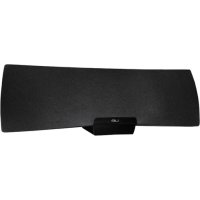
UE Air Speaker - Enceinte bluetooth LOGITECH - Notice d'utilisation et mode d'emploi gratuit
Retrouvez gratuitement la notice de l'appareil UE Air Speaker LOGITECH au format PDF.



| Type de produit | Enceinte Wi-Fi avec AirPlay |
| Marque | Logitech |
| Modèle | UE Air Speaker |
| Connectivité | Wi-Fi (AirPlay), Bluetooth (via adaptateur?), Ethernet, Entrée auxiliaire 3,5 mm |
| Alimentation | Adaptateur secteur (inclus) |
| Commandes | Marche/Veille, Volume, Sourdine, Connexion Wi-Fi |
| Témoin d'état | Vert (normal), Orange (problème réseau/micrologiciel) |
| Dimensions (approx.) | 20 x 12 x 12 cm |
| Poids (approx.) | 1,2 kg |
| Fonctions principales | Diffusion de musique via AirPlay depuis iOS ou iTunes, entrée auxiliaire pour sources filaires |
| Installation | Via dispositif iOS (dock) ou ordinateur (navigateur) |
| Compatibilité | Dispositifs iOS, ordinateurs avec iTunes, tout appareil avec sortie audio 3,5 mm |
| Entretien et nettoyage | Essuyer avec un chiffon doux et sec. Ne pas utiliser de produits abrasifs. |
| Sécurité | Utiliser l'adaptateur fourni. Ne pas exposer à l'eau ou à des températures extrêmes. |
| Pièces détachées et réparabilité | Contacter le support Logitech pour toute réparation. Pas de pièces détachées disponibles au détail. |
| Informations générales | Notice disponible en plusieurs langues sur notice-facile.com |
FOIRE AUX QUESTIONS - UE Air Speaker LOGITECH
Questions des utilisateurs sur UE Air Speaker LOGITECH
0 question sur cet appareil. Repondez a celles que vous connaissez ou posez la votre.
Poser une nouvelle question sur cet appareil
Téléchargez la notice de votre Enceinte bluetooth au format PDF gratuitement ! Retrouvez votre notice UE Air Speaker - LOGITECH et reprennez votre appareil électronique en main. Sur cette page sont publiés tous les documents nécessaires à l'utilisation de votre appareil UE Air Speaker de la marque LOGITECH.
MODE D'EMPLOI UE Air Speaker LOGITECH
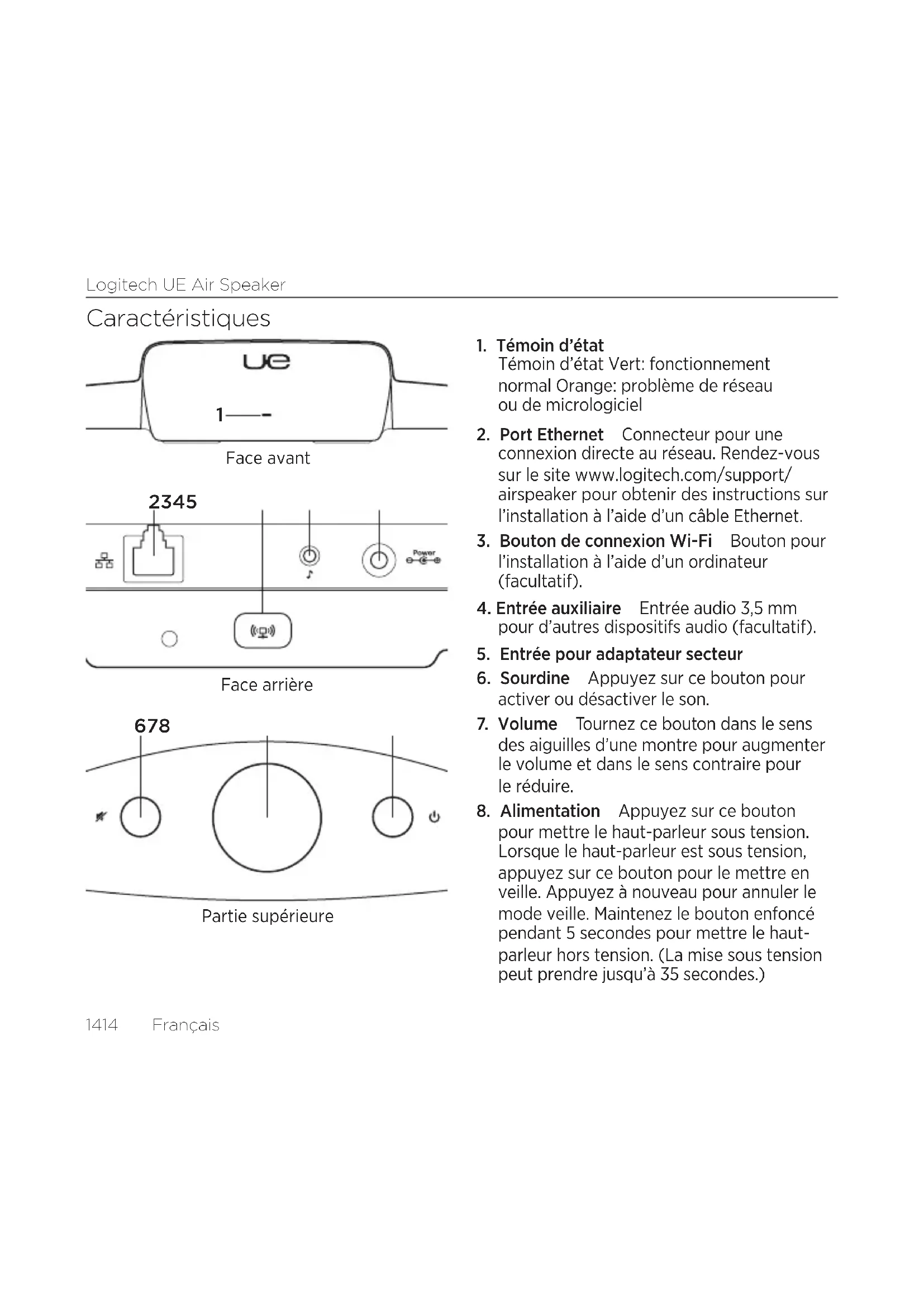
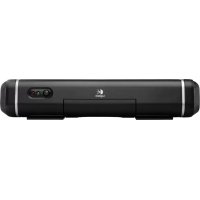
Témoin d'état Vert: fonctionnement normal Orange: problème de réseau ou de micrologiciel
-
Port Ethernet Connecteur pour une connexion directe au réseau. Rendez-vous sur le site www.logitech.com/support/airspeaker pour obtenir des instructions sur l'installation à l'aide d'un câble Ethernet.
-
Bouton de connexion Wi-Fi Bouton pour l'installation à l'aide d'un ordinateur (facultatif).
-
Entrée auxiliaire Entrée audio 3,5 mm pour d'autres dispositifs audio (facultatif).
5. Entrée pour adaptateur secteur
-
Sourdine Appuyez sur ce bouton pour activer ou désactiver le son.
-
Volume Tournez ce bouton dans le sens des aiguilles d'une montre pour augmenter le volume et dans le sens contraire pour le réduire.
-
Alimentation Appuyez sur ce bouton pour mettre le haut-parleur sous tension. Lorsque le haut-parleur est sous tension, appuyez sur ce bouton pour le mettre en veille. Appuyez à nouveau pour annuler le mode veille. Maintenez le bouton enfoncé pendant 5 secondes pour mettre le haut-parleur hors tension. (La mise sous tension peut prendre jusqu'à 35 secondes.)
Installation d'AirPlay à l'aide d'un dispositif iOS (de préférence)
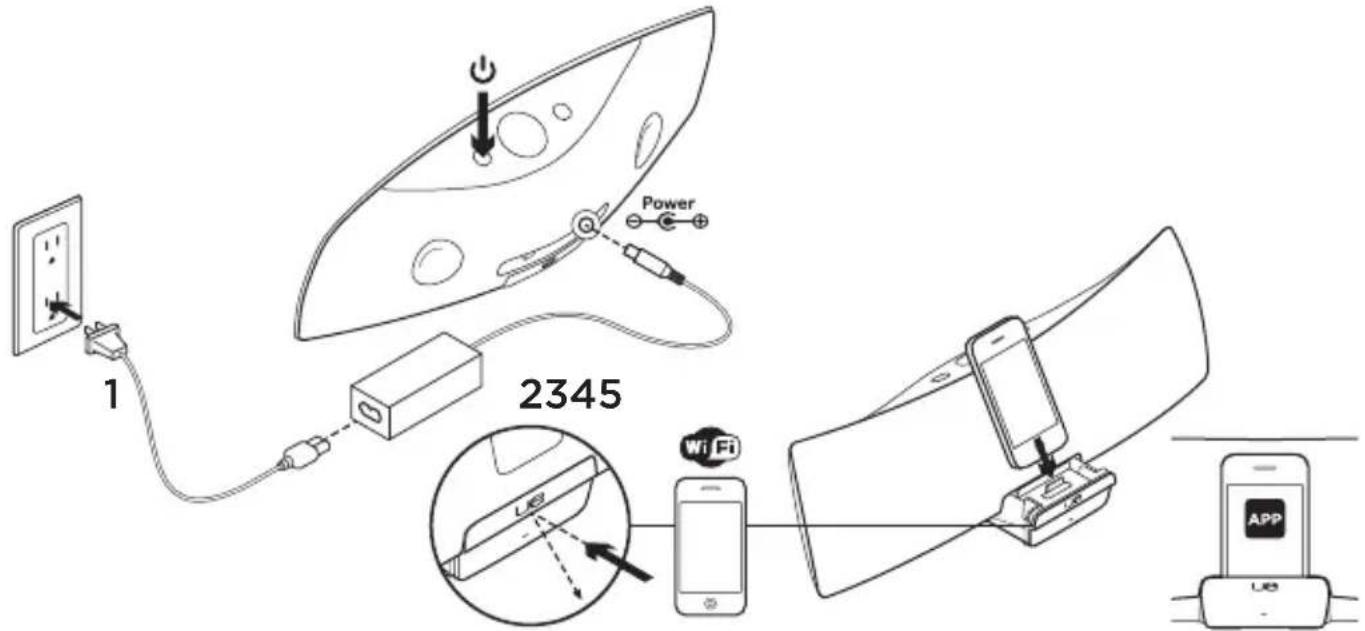
- Branchez le boîtier d'alimentation et mettez le haut-parleur sous tension. La mise sous tension du haut-parleur peut prendre jusqu'à 35 secondes.
- Appuyez sur l'emplacement indiqué pour ouvrir le dock du dispositif. Ne placez pas votre dispositif iOS sur le dock pendant la mise sous tension du haut-parleur.
-
Assurez-vous que le dispositif iOS est connecté au même réseau Wi-Fi que celui utilisé pour le haut-parleur.
-
Placez votre dispositif iOS sur le dock une fois le haut-parleur sous tension. Une notification s'affiche alors à l'écran. Sélectionnez Oui pour installer l'application Logitech UE Air.
- Laissez votre dispositif iOS sur le dock, lancez l'application, puis suivez les instructions affichées à l'écran. Il vous est demandé de saisir le mot de passe de votre réseau Wi-Fi.
Lorsque le témoin d'état affiche une lumière verte continue cela signifie que la connexion au réseau Wi-Fi est établie.
Installation d'AirPlay à l'aide d'un ordinateur (facultatif)
- Branchez le câble d'alimentation secteur. Mettez le haut-parleur sous tension.
Attendez la fin de la mise sous tension avant de poursuivre (la mise sous tension peut prendre jusqu'à 35 secondes). - Maintenez enfoncé le bouton de connexion au réseau Wi-Fi pendant plus de 5 secondes. Après 35 secondes, l'indicateur d'état passe d'un clignotement vert lent à un clignotement vert rapide pour indiquer que le mode de configuration est prêt.
- Accédez aux paramètres du réseau Wi-Fi sur votre ordinateur. Sélectionnez le réseau Logitech Air Speaker Setup. Reportez-vous à la documentation de l'ordinateur concernant le Wi-Fi pour obtenir de l'aide concernant cette étape.
- Ouvrez un navigateur Web. Saisissez http://192.168.1.12 dans la barre d'adresses. Une page de configuration s'ouvre.
- Suivez les instructions à l'écran. Il vous est demandé de sélectionner le réseau Wi-Fi et de saisir le mot de passe correspondant. Le haut-parleur redémarrera. Une fois la connexion Wi-Fi établie, le témoin d'état affichera une lumière verte continue.
Votre ordinateur doit se reconnecter automatiquement à votre réseau Wi-Fi. Si ce n'est pas le cas, vous devez le reconnecter manuellement.
Remarque: si le témoin d'état passe à un clignotement orange lent, cela signifie que le haut-parleur n'a pas pu se connecter au réseau Wi-Fi. Rendez-vous sur le site www.logitech.com/support/airspeaker pour obtenir de l'aide et réessayez.
Lecture de musique
Le haut-parleur ne peut diffuser de la musique qu'à partir d'un seul dispositif à la fois.
Pour changer de dispositif, arrêtez le dispositif en cours avant de lancer la lecture de musique sur un autre.
Via AirPlay à partir d'un dispositif iOS (sans fil) ^1
- Assurez-vous que le Wi-Fi est activé sur votre dispositif iOS et que celui-ci est connecté au même réseau que le haut-parleur Logitech UE Air Speaker.
- Appuyez sur l'application iPod ou sur une autre application musicale.
- Recherchez l'icône AirPlay et appuyez dessus.
- Sélectionnez le haut-parleur Air Speaker dans la liste des haut-parleurs.
- Sélectionnez une chanson ou une piste pour la lire.
Via AirPlay à partir d'iTunes sur l'ordinateur (sans fil)
- Ouvrez iTunes. Ouvrez les Préférences. Sélectionnez l'onglet Appareils.
-
Cochez la case Autoriser la commande audio d'iTunes à partir de haut-parleurs distants. Cliquez sur OK. Fermez les Préférences.
-
Recherchez l'icône AirPlay et cliquez dessus.
-
Sélectionnez le haut-parleur Air Speaker dans la liste des haut-parleurs.
-
Sélectionnez une chanson ou une piste pour la lire.
A partir d'un dispositif auxiliaire
- Connectez le dispositif audio (un lecteur MP3, par exemple) à l'entrée auxiliaire.
- Sélectionnez une chanson ou une piste pour la lire.
Dépannage
Le haut-parleur ne fonctionne pas
- Le câble d'alimentation est-il branché? Le haut-parleur est-il sous tension?
-
Vérifiez le volume du haut-parleur et de la source. Le haut-parleur est-il en sourdine?
-
Le haut-parleur, le dispositif iOS ou l'ordinateur se trouvent-ils à portée du réseau Wi-Fi? Sont-ils connectés au même réseau Wi-Fi? Lorsque le haut-parleur rencontre un problème de réseau, le témoin d'état clignote lentement en orange.
- Avez-vous sélectionné le dispositif "Logitech UE Air Speaker" en tant que dispositif de sortie?
- Votre routeur (modem ou passerelle) fonctionne-t-il correctement? Votre service Internet est-il interrompu?
- Les logiciels de sécurité et les pare-feu peuvent parfois bloquer les ports utilisés par AirPlay pour diffuser du contenu. Pour résoudre ce problème, essayez de mettre à jour ou de reconfigurer votre pare-feu ou vos produits de sécurité. Reportez-vous à la documentation relative à votre pare-feu ou à votre produit de sécurité pour plus d'informations.
- Le dispositif iOS dispose-t-il du logiciel le plus récent?
- Si le témoin d'état clignote rapidement en orange, cela signifie que le haut-parleur présente un problème de micrologiciel. Pour obtenir de l'aide, rendez-vous sur le site www.logitech.com/ support/airspeaker.
Je ne connais ni le nom (SSID) ni le mot de passe de mon réseau Wi-Fi.
Veuillez consulter la documentation du routeur, du modem ou de la passerelle de votre fournisseur d'accès à Internet.
Si vous avez besoin d'aide, contactez le fabricant de votre routeur ou votre fournisseur d'accès à Internet (dans le cas où vous utilisez un modem ou une passerelle avec routeur sans fil intégré).
Aide supplémentaire
Pour toute autre question concernant le haut-parleur Logitech UE Air Speaker, visitez le site www.logitech.com/support/airspeaker.
| Témoin d’état | ||
| Etat du haut-parleur Veille Marche | ||
| Mise sous tension (jusqu’à 35 secondes) — | vert clignotant (lent) | |
| Connexion au réseau — vert clignotant | ||
| Connecté au réseau vert (par impulsions) | vert allumé en continu | |
| Problème de réseau (aucune connexion) | orange (par impulsions) | orange clignotant |
| Problème de micrologiciel (aucune connexion) | orange (par impulsions) | orange clignotant (rapide) |
| Mode de connexion au Wi-Fi — vert clignotant (rapide) | ||
Qu'en pensez-vous?
Veuillez prendre quelques minutes pour nous faire part de vos commentaires. Nous vous remercions d'avoir acheté notre produit.


- Entrée pour adaptateur secteur
- Installation d'AirPlay à l'aide d'un dispositif iOS (de préférence)
- Installation d'AirPlay à l'aide d'un ordinateur (facultatif)
- Lecture de musique
- Via AirPlay à partir d'un dispositif iOS (sans fil) 1
- Via AirPlay à partir d'iTunes sur l'ordinateur (sans fil)
- A partir d'un dispositif auxiliaire
- Dépannage
- Le haut-parleur ne fonctionne pas
- Je ne connais ni le nom (SSID) ni le mot de passe de mon réseau Wi-Fi.
- Aide supplémentaire
- Qu'en pensez-vous?
Marque : LOGITECH
Modèle : UE Air Speaker
Catégorie : Enceinte bluetooth