UE Air Speaker - Bluetooth hangszóró LOGITECH - Ingyenes használati útmutató
Találja meg az eszköz kézikönyvét ingyenesen UE Air Speaker LOGITECH PDF formátumban.



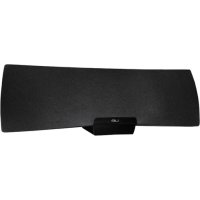
| Terméktípus | Wi-Fi hangszóró AirPlay-vel |
| Márka | Logitech |
| Modell | UE Air Speaker |
| Kapcsolódás | Wi-Fi (AirPlay), Bluetooth (adapterrel?), Ethernet, 3,5 mm segédbemenet |
| Tápellátás | Hálózati adapter (tartozék) |
| Kezelőszervek | Be/Készenlét, Hangerő, Némítás, Wi-Fi kapcsolat |
| Állapotjelző | Zöld (normál), Narancs (hálózati/firmware probléma) |
| Méretek (kb.) | 20 x 12 x 12 cm |
| Súly (kb.) | 1,2 kg |
| Fő funkciók | Zenei lejátszás AirPlay-en keresztül iOS-ről vagy iTunes-ból, segédbemenet vezetékes forrásokhoz |
| Telepítés | iOS eszközön (dock) vagy számítógépen (böngésző) keresztül |
| Kompatibilitás | iOS eszközök, számítógépek iTunes-szal, bármilyen 3,5 mm-es audiokimenettel rendelkező eszköz |
| Karbantartás és tisztítás | Puha, száraz ruhával törölje le. Ne használjon súrolószereket. |
| Biztonság | A mellékelt adaptert használja. Ne tegye ki víznek vagy szélsőséges hőmérsékletnek. |
| Alkatrészek és javíthatóság | Javítás esetén lépjen kapcsolatba a Logitech ügyfélszolgálattal. Alkatrészek kiskereskedelemben nem elérhetők. |
| Általános információk | Többnyelvű használati útmutató elérhető a notice-facile.com oldalon |
Gyakran ismételt kérdések - UE Air Speaker LOGITECH
Felhasználói kérdések a következőről UE Air Speaker LOGITECH
0 kérdés erről a készülékről. Válaszolj azokra, amiket ismersz, vagy tedd fel a sajátod.
Tegyél fel egy új kérdést erről a készülékről
Töltse le az útmutatót a következőhöz Bluetooth hangszóró PDF formátumban ingyenesen! Találja meg kézikönyvét UE Air Speaker - LOGITECH és vegye vissza elektronikus eszközét a kezébe. Ezen az oldalon közzé van téve az eszköze használatához szükséges összes dokumentum. UE Air Speaker márka LOGITECH.
HASZNÁLATI ÚTMUTATÓ UE Air Speaker LOGITECH
text_image
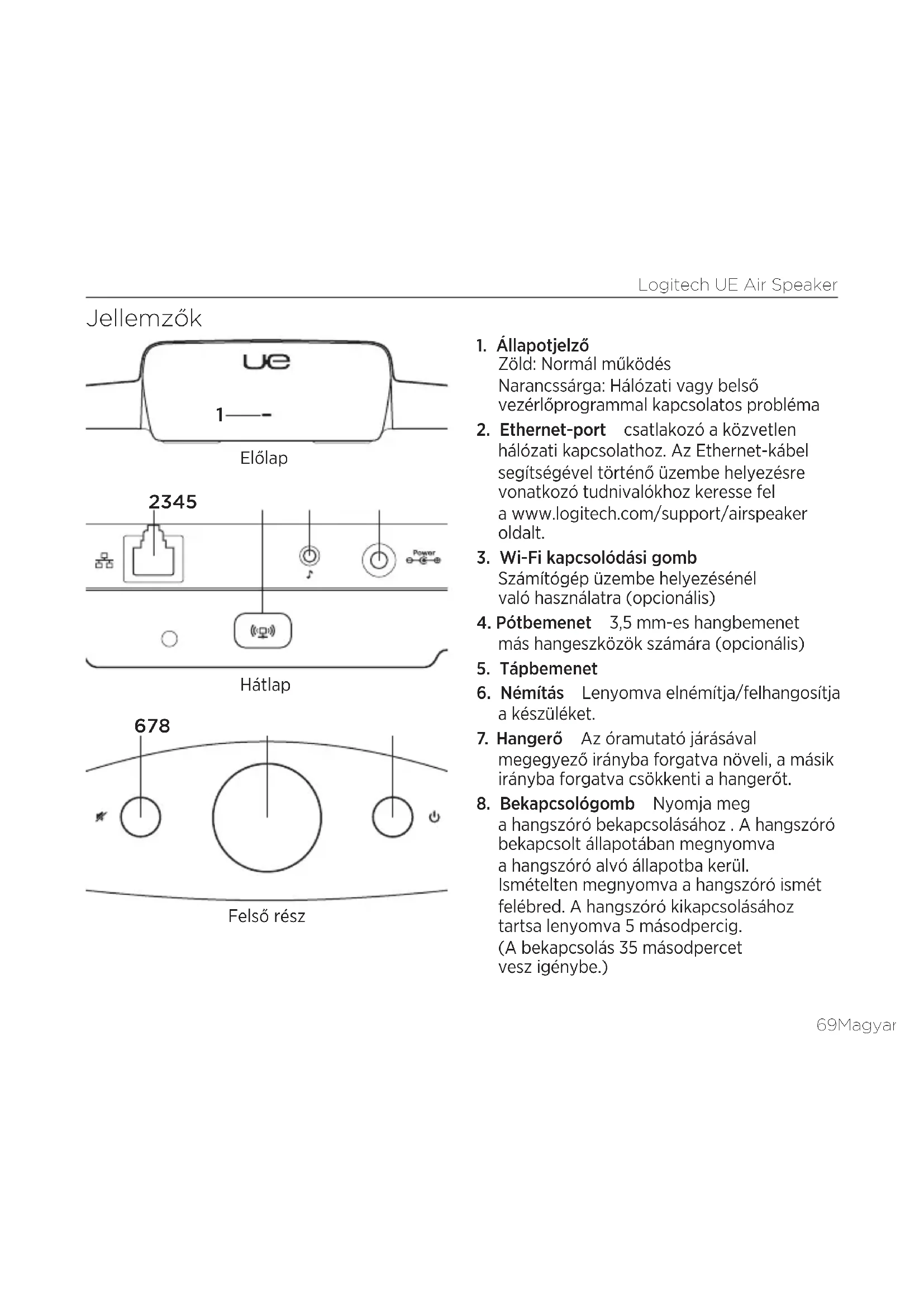
Jellemzők ue 1— Előlap 2345 Hátlap 678 Felső rész1. Állapotjelző
Zöld: Normál működés Narancssárga: Hálózati vagy belső vezérlőprogrammal kapcsolatos probléma
- Ethernet-port csatlakozó a közvetlen hálózati kapcsolathoz. Az Ethernet-kábel segítségével történő üzembe helyezésre vonatkozó tudnivalókhoz keresse fel a www.logitech.com/support/airspeaker oldalt.
3. Wi-Fi kapcsolódási gomb
Számítógép üzembe helyezésénél való használatra (opcionális)
- Pótbemenet 3,5 mm-es hangbemenet más hangeszközök számára (opcionális)
5. Tápbemenet
-
Némítás Lenyomva elnémítja/felhangosítja a készüléket.
-
Hangerő Az óramutató járásával megegyező irányba forgatva növeli, a másik irányba forgatva csökkenti a hangerőt.
-
Bekapcsológomb Nyomja meg a hangszóró bekapcsolásához. A hangszóró bekapcsolt állapotában megnyomva a hangszóró alvó állapotba kerül. Ismételten megnyomva a hangszóró ismét felébred. A hangszóró kikapcsolásához tartsa lenyomva 5 másodpercig. (A bekapcsolás 35 másodpercet vesz igénybe.)
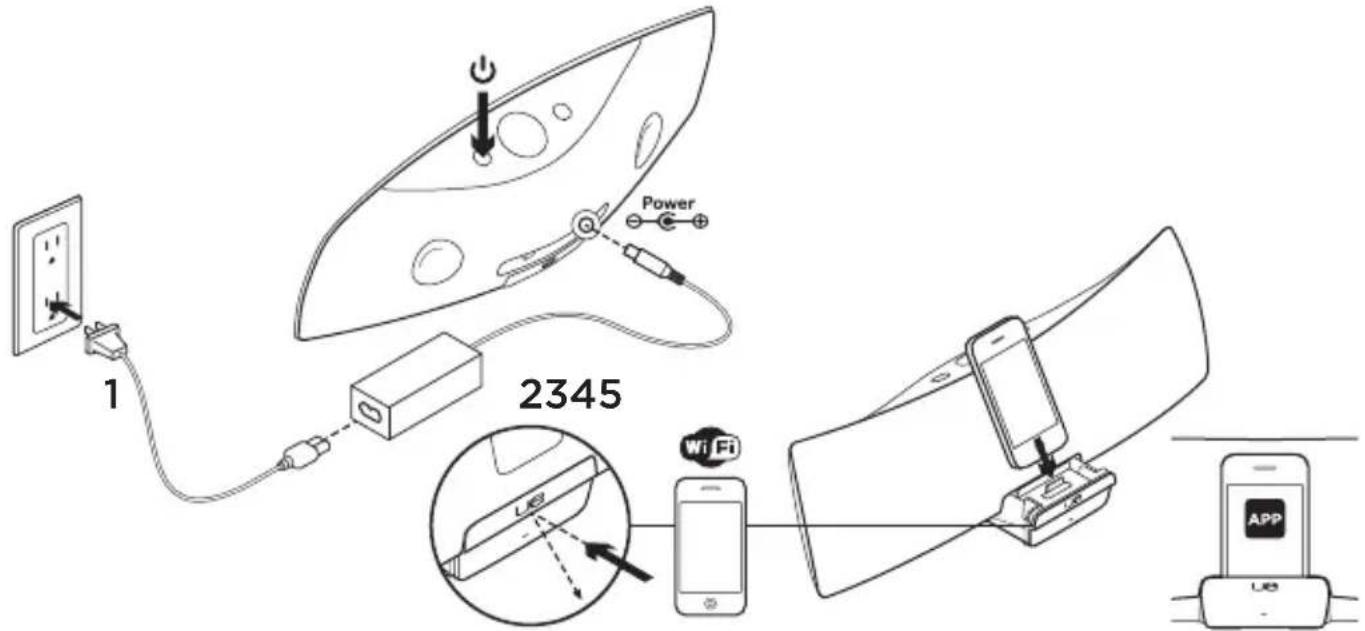
Az AirPlay beállítása iOS készülék segítségével (ajánlott)
text_image
1 Power 2345 WiFi USB APP- Csatlakoztassa a tápegységet és kapcsolja be a hangsugárzót. A hangsugárzó 35 másodpercen belül bekapcsol.
- Nyomja le az eszközdokkolót a kinyitáshoz. Ne csatlakoztassa az iOS-eszközt, amíg a hangsugárzó be nem kapcsol.
-
Győződjön meg róla, hogy az iOS-eszköz ugyanahhoz a Wi-Fi hálózathoz csatlakozik, mint amelyiken a hangsugárzót használni szeretné.
-
A hangszóró bekapcsolását követően dokkolja az iOS-eszközt. A képernyőn megjelenik egy értesítés. Az Igen lehetőség választásával telepítse a Logitech UE Air alkalmazást.
-
Az iOS-eszköz dokkolt állapotában indítsa el az alkalmazást és kövesse a képernyőn megjelenő utasításokat. Tartsa kéznél a Wi-Fi hálózat jelszavát.
Ha az állapotjelző folyamatos zöldre vált, a Wi-Fi kapcsolat létrejött.
Az AirPlay beállítása számítógép segítségével (opcionális)
- Csatlakoztassa a tápegységet. Kapcsolja be a hangszórót. Továbblépés előtt várja meg, amíg a hangszóró bekapcsol. (A bekapcsolás 35 másodpercet vesz igénybe.)
- Tartsa lenyomva a Wi-Fi Connect gombot öt másodpercnél tovább. 35 másodperc múlva az állapotjelző lassan villogó zöldről gyorsan villogó zöldre vált, jelezve, hogy a beállítási üzemmód aktív.
- Nyissa meg a Wi-Fi beállításokat a számítógépen. Jelölje ki a „Logitech Air Speaker Setup” nevű hálózatot. (A Wi-Fi súgója a számítógép dokumentációjában található.)
- Indítson el egy internetes böngészőt. Írja be a http://192.168.1.12 címet a címsorba. Betöltődik egy konfigurációs oldal.
- Kövesse a képernyőn megjelenő utasításokat. Válassza ki a Wi-Fi hálózatot, és készítse elő a beírandó jelszót.
A hangszóró újraindul. Az állapotjelző a Wi-Fi kapcsolat létrejöttét követően folyamatos zöld fénnyel világít.
A számítógépnek automatikusan kapcsolódnia kell a Wi-Fi hálózathoz. Ha ez nem történik meg, a kapcsolatot manuálisan kell létrehoznia.
Megjegyzés: ha az állapotjelző lassan villogó narancssárga színüre vált, a hangszóró nem kapcsolódott a Wi-Fi hálózathoz. Segítségért keresse fel a www.logitech.com/support/airspeaker oldalt, majd próbálja újra.
Zenelejátszás
A hangsugárzó egyszerre csak egy eszközröl képes zenét lejátszani. Az eszközök közti váltáshoz állítsa le az aktuális eszközt, mielőtt egy másik eszközröl kezdene zenét lejátszani.
Az AirPlay használata iOS készülékkel (vezeték nélkül) ^1
- Győződjön meg róla, hogy az iOS-eszköz WiFi-kapcsolata aktív, és az eszköz az Air Speaker hangsugárzóval azonos hálózatra kapcsolódik.
- Koppintson az iPod alkalmazásra vagy egy zenei alkalmazásra.
- Keresse meg az AirPlay ikont és koppintson rá.
- Válassza ki az Air Speaker elemet a hangszórók listájából.
- Jelöljön ki egy lejátszandó dalt vagy zeneszámot.
^1 Az iOS-eszköz dokkolható is.
Az AirPlay használata iTunes alkalmazással számítógépen (vezeték nélkül)
- Nyissa meg az iTunes alkalmazást. Nyissa meg a Preferences (Beállítások) párbeszédpanelt. Válassza a Devices (Eszközök) fület.
- Aktiválja az „Allow iTunes control from remote speakers.” („iTunes-vezérlés engedélyezése távirányítókról”) lehetőséget. Kattintson az „OK” gombra. Zárja be a Preferences (Beállítások) párbeszédpanelt.
- Keresse meg az AirPlay ikont majd kattintson rá.
- Válassza ki az Air Speaker elemet a hangszórók listájából.
- Jelöljön ki egy lejátszandó dalt vagy zeneszámot.
Segédeszköz
- Csatlakoztassa a hangeszközt (pl. MP3-lejátszót) a pótbemenethez.
- Jelöljön ki egy lejátszandó dalt vagy zeneszámot.
Hibaelhárítás
A hangszóró nem működik.
- Csatlakoztatva van a tápkábel? Be van kapcsolva a hangszóró?
- Ellenőrizze a hangszórón, illetve a hangforráson beállított hangerőt. Le van némítva a hangszóró?
- A hangszóró, az iOS készülék vagy a számítógép a Wi-Fi hálózat tartományán belül helyezkedik el? Ugyanahhoz a Wi-Fi hálózathoz vannak csatlakoztatva? Ha a hangsugárzó hálózati hibát észlel, az állapotjelző lassan villogó narancssárgára vált.
- A „Logitech UE Air Speaker” eszközt választotta ki kimeneti eszközként?
- Megfelelően működik az útválasztó (modem vagy átjáró)? Akadozik az internetszolgáltatás?
- A biztonsági szoftver és a tűzfalak letilthatják az AirPlay által tartalomtovábbításra használt portokat. A probléma megoldásához frissítse vagy konfigurálja újra a tűzfalat vagy a biztonsági termékeket. (További információt a tűzfal vagy a biztonsági termék dokumentációjában talál.)
- iOS készüléke a legújabb szoftvert használja?
- Ha az állapotjelző gyorsan villogó narancssárgára vált, a probléma a hangsugárzó belső vezérlőprogramjával van. Segítségért keresse fel a www.logitech.com/support/airspeaker webhelyet.
Nem ismerem a Wi-Fi hálózat nevét (SSID) és jelszavát
Olvassa el az útválasztó vagy az internetszolgáltató által biztosított modem/átjáró dokumentációját. Ha segítségre van szüksége, forduljon az útválasztó gyártójához vagy internetszolgáltatójához, ha szolgáltató által biztosított modemet/átjárót használ beépített vezeték nélküli útválasztóval.
További segítség
Ha a Logitech UE Air Speaker termékkel kapcsolatban további kérdései vannak, látogasson el a www.logitech.com/support/airspeaker oldalra.
| Állapotjelző | ||
| Hangsugárzó állapota KÉSZENLÉTI ÁLLAPOT BEKAPCSOLVA | ||
| Indítás (legfeljebb 35 másodperc) — lassan villogó zöld | ||
| Kapcsolódás a hálózathoz — villogó zöld | ||
| Kapcsolódva a hálózathoz lassan villogó zöld folyamatos zöld | ||
| Hálózati probléma (nincs kapcsolat) lassan villogónarancssárga | villogó narancssárga | |
| Belső vezérlőprogrammal kapcsolatos probléma | lassan villogónarancssárga | gyorsan villogó narancssárga |
| Wi-Fi csatlakozási mód — gyorsan villogó zöld | ||
Mi a véleménye?
Kérjük, ossza meg velünk.
Köszönjük, hogy termékünket választotta.
Magyarország +36 (1) 777-4853
Nederland +31-(0)-20-200 84 33
Norge +47-(0)24 159 579