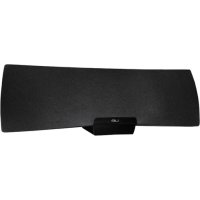
UE Air Speaker - Bluetooth høyttaler LOGITECH - Gratis bruksanvisning og manual
Finn enhetens veiledning gratis UE Air Speaker LOGITECH i PDF-format.



| Produkttype | Wi-Fi-høyttaler med AirPlay |
| Merke | Logitech |
| Modell | UE Air Speaker |
| Tilkobling | Wi-Fi (AirPlay), Bluetooth (via adapter?), Ethernet, 3,5 mm hjelpeinngang |
| Strøm | Strømadapter (inkludert) |
| Kontroller | På/standby, Volum, Demp, Wi-Fi-tilkobling |
| Statusindikator | Grønn (normal), Oransje (nettverk/fastvareproblem) |
| Mål (ca.) | 20 x 12 x 12 cm |
| Vekt (ca.) | 1,2 kg |
| Hovedfunksjoner | Musikkavspilling via AirPlay fra iOS eller iTunes, hjelpeinngang for kablede kilder |
| Installasjon | Via iOS-enhet (dock) eller datamaskin (nettleser) |
| Kompatibilitet | iOS-enheter, datamaskiner med iTunes, alle enheter med 3,5 mm lydutgang |
| Vedlikehold og rengjøring | Tørk av med en myk, tørr klut. Ikke bruk slipende produkter. |
| Sikkerhet | Bruk den medfølgende adapteren. Ikke utsett for vann eller ekstreme temperaturer. |
| Reservedeler og reparerbarhet | Kontakt Logitech-support for reparasjon. Ingen reservedeler tilgjengelig i detaljhandelen. |
| Generell informasjon | Bruksanvisning tilgjengelig på flere språk på notice-facile.com |
Ofte stilte spørsmål - UE Air Speaker LOGITECH
Brukerspørsmål om UE Air Speaker LOGITECH
0 spørsmål om dette apparatet. Svar på dem du kjenner, eller still ditt eget.
Still et nytt spørsmål om dette apparatet
Last ned instruksjonene for din Bluetooth høyttaler i PDF-format gratis! Finn veiledningen din UE Air Speaker - LOGITECH og ta den elektroniske enheten tilbake i hendene. På denne siden er alle dokumenter som er nødvendige for bruken av enheten din publisert. UE Air Speaker av merket LOGITECH.
BRUKSANVISNING UE Air Speaker LOGITECH
- Ethernet-port Stikket til direkte
-
Lysnetadapter
-
Lyd fra Tryk her for at slå lyden til og fra.
-
Lydstyrke Når denne knap drejes
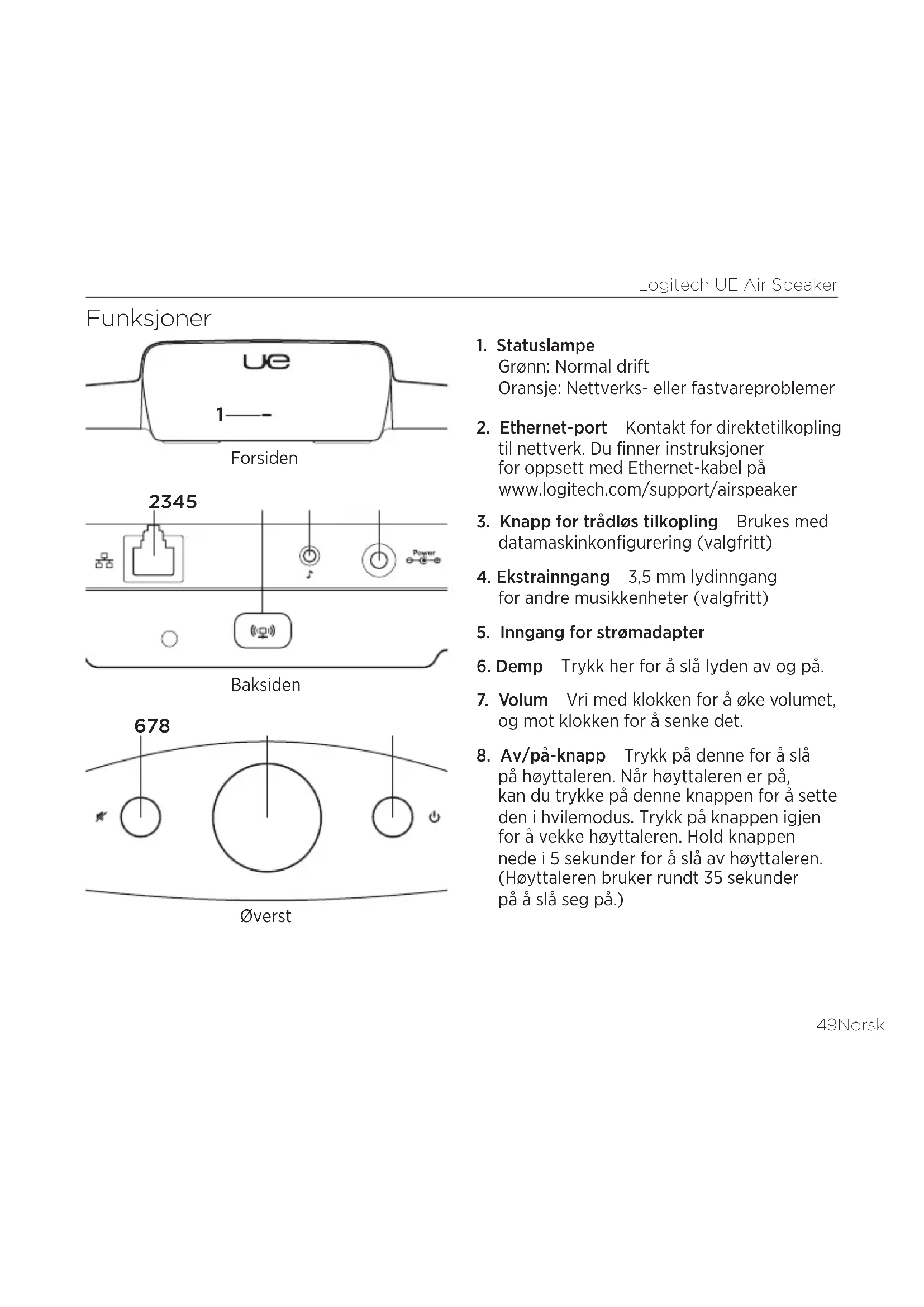
- Statuslampe
Grønn: Normal drift
Oransje: Nettverks- eller fastvareproblemer - Ethernet-port Kontakt for direktetilkopling til nettverk. Du finner instruksjoner for oppsett med Ethernet-kabel på www.logitech.com/support/airspeaker
- Knapp for trådløs tilkopling Brukes med datamaskinkonfigurering (valgfritt)
- Ekstrainngang 3,5 mm lydinngang for andre musikkenheter (valgfritt)
- Inngang for strømadapter
- Demp Trykk her for å slå lyden av og på.
- Volum Vri med klokken for å øke volumet, og mot klokken for å senke det.
- Av/på-knapp Trykk på denne for å slå på høyttaleren. Når høyttaleren er på, kan du trykke på denne knappen for å sette den i hvilemodus. Trykk på knappen igjen for å vekke høyttaleren. Hold knappen nede i 5 sekunder for å slå av høyttaleren. (Høyttaleren bruker rundt 35 sekunder på å slå seg på.)
Bruke en iOS-enhet til å konfigurere AirPlay (foretrukket)
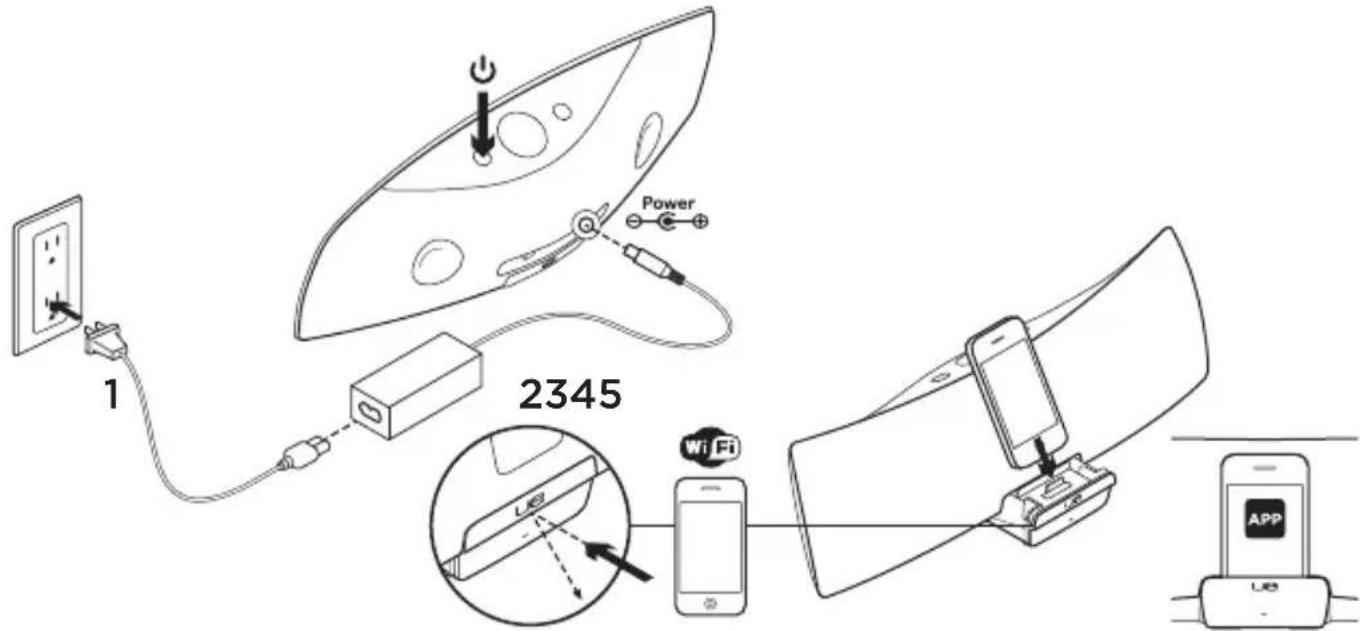
- Kople til strømadapteren og slå på høyttaleren. Høyttaleren slås på i løpet av 35 sekunder.
- Trykk for å åpne dokken. Sett ikke iOS-enheten i dokken mens høyttaleren slås på.
- Kontroller at iOS-enheten er tilkoplet det samme trådløse nettverket du vil bruke høyttaleren på.
-
Sett iOS-enheten i dokken etter at høyttaleren er slått på. Det kommer opp et varsel på skjermen. Velg Ja for å installere Logitech UE Air-applikasjonen.
-
La iOS-enheten forbli i dokken, start applikasjonen, og følg deretter anvisningene på skjermen. Du må angi passordet for det trådløse nettverket.
Når statuslampen lyser jevnt grønt, er enheten tilkoplet det trådløse nettverket.
Bruke en datamaskin til å konfigurere AirPlay (valgfritt)
- Kople til strømadapteren. Slå på høyttaleren. Vent til høyttaleren har slätt seg på før du fortsetter. (Høyttaleren bruker rundt 35 sekunder på å slå seg på.)
- Trykk og hold nede knappen for trådløs tilkopling i minst fem sekunder. Etter 35 sekunder skifter statuslampen fra langsom blinking (grønn), til hurtig blinking (grønn), for å angi konfigurasjonsmodus.
- Åpne innstillingene for det trådløse nettverket på datamaskinen. Velg nettverket "Logitech Air Speaker Setup". (Du kan finne hjelp til trådløse innstillinger i dokumentasjonen til datamaskinen.)
- Start en nettleser. Skriv http://192.168.1.12 i adresselinjen. Du får da opp en konfigureringsside.
- Følg anvisningene på skjermen.
Du må velge det trådløse nettverket
og angi passordet underveis.
Høyttaleren starter på nytt.
Når statuslampen lyser jevnt grønt,
er enheten tilkoplet det trådløse nettverket.
Datamaskiner skal så gjenopprette forbindelsen til det trådløse nettverket automatisk. Hvis ikke må du kople til manuelt.
Merk: Hvis statuslampen skifter til langsom blinking (oransje), koplet høyttaleren seg ikke til nettverket. Gå til www.logitech.com/support/airspeaker for å få hjelp med dette, og prøv på nytt.
Spille av musikk
Høyttaleren spiller musikk fra én enhet om gangen. Du bytter enhet ved å stoppe den ene før du spiller musikk på den andre.
AirPlay med iOS-enhet (trådløst) ^1
- Kontroller at trådløs tilkopling er aktiv, og at iOS-enheten er tilkoplet samme nettverk som Air Speaker.
- Tapp på iPod-applikasjonen eller en musikkapplikasjon.
- Finn AirPlay-ikonet, og tapp på det.
- Velg Air Speaker i listen over høyttalere.
- Velg en låt eller et spor, og spill av.
AirPlay med iTunes på datamaskinen (trådløst)
- Åpne iTunes. Åpne Innstillinger.
Velg kategorien Enheter. - Kryss av for Tillat iTunes-kontroll fra eksterne høyttalere. Klikk på OK. Lukk Innstillinger.
- Finn AirPlay-ikonet, og klikpå det.
- Velg Air Speaker i listen over høyttalere.
- Velg en låt eller et spor, og spill av.
Ekstern enhet
- Er strømledningen koplet til? Er høyttaleren slått på?
- Kontroller voluminnstillingene til høyttaleren og kilden. Er høyttalerlyden slått av?
-
Er høyttaleren, iOS-enheten eller datamaskinen innenfor rekkevidden til det trådløse nettverket? Er de koplet til samme trådløse nettverk? Når høyttaleren har nettverksproblemer, vil statuslampen blinke sakte oransje.
-
Har du valgt "Logitech UE Air Speaker" som utenhet?
- Fungerer ruteren (modem/gateway) som den skal? Er det problemer med Internett-tjenesten?
- Sikkerhetsprogramvare og brannmurer kan blokkere porter som AirPlay bruker til å direkteavspille innhold. Du kan prøve å løse dette problemet ved å oppdatere eller konfigurere brannmuren eller sikkerhetsprogrammene. (Hvis du vil ha mer informasjon, kan du lese i dokumentasjonen til brannmuren eller sikkerhetsprogramvaren.)
- Er iOS-enheten oppdatert med den nyeste programvaren?
- Hvis statuslampen blinker hurtig oransje, har høyttaleren et fastvareproblem. Besøk www.logitech.com/support/airspeaker hvis du trenger hjelp.
Jeg har ikke navnet (SSID) og passordet til det trådløse nettverket
Se i dokumentasjonen til ruteren eller modemet/gatewayen. Hvis du trenger hjelp, kontakter du ruterprodusenten, eller Internett-leverandøren hvis du bruker et modem eller en gateway fra dem med innebygd ruter.
Ytterligere hjelp



- Bruke en iOS-enhet til å konfigurere AirPlay (foretrukket)
- Bruke en datamaskin til å konfigurere AirPlay (valgfritt)
- Spille av musikk
- AirPlay med iOS-enhet (trådløst) 1
- AirPlay med iTunes på datamaskinen (trådløst)
- Ekstern enhet
- Jeg har ikke navnet (SSID) og passordet til det trådløse nettverket
- Ytterligere hjelp
Merke : LOGITECH
Modell : UE Air Speaker
Kategori : Bluetooth høyttaler