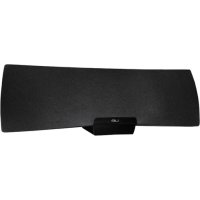
UE Air Speaker - Bluetooth-kaiutin LOGITECH - Ilmainen käyttöohje ja opas
Löydä laitteen käyttöohje ilmaiseksi UE Air Speaker LOGITECH PDF-muodossa.



| Tuotetyyppi | Wi-Fi-kaiutin AirPlay'llä |
| Merkki | Logitech |
| Malli | UE Air Speaker |
| Yhteydet | Wi-Fi (AirPlay), Bluetooth (sovittimen kautta?), Ethernet, 3,5 mm aux-tulo |
| Virtalähde | Verkkovirtasovitin (mukana) |
| Ohjaimet | Päälle/Valmiustila, Äänenvoimakkuus, Mykistys, Wi-Fi-yhteys |
| Tilan merkkivalo | Vihreä (normaali), Oranssi (verkko-/laiteohjelmisto-ongelma) |
| Mitat (noin) | 20 x 12 x 12 cm |
| Paino (noin) | 1,2 kg |
| Päätoiminnot | Musiikin suoratoisto AirPlayn kautta iOS:stä tai iTunesista, aux-tulo langallisille lähteille |
| Asennus | iOS-laitteen (telakka) tai tietokoneen (selain) kautta |
| Yhteensopivuus | iOS-laitteet, iTunes-tietokoneet, kaikki laitteet 3,5 mm audiolähdöllä |
| Huolto ja puhdistus | Pyyhi pehmeällä, kuivalla liinalla. Älä käytä hankaavia aineita. |
| Turvallisuus | Käytä mukana toimitettua sovitinta. Älä altista vedelle tai äärimmäisille lämpötiloille. |
| Varaosat ja korjattavuus | Ota yhteyttä Logitechin tukeen korjausta varten. Varaosia ei ole saatavilla erikseen. |
| Yleistä tietoa | Käyttöohje saatavilla useilla kielillä osoitteessa notice-facile.com |
Usein kysytyt kysymykset - UE Air Speaker LOGITECH
Käyttäjien kysymyksiä aiheesta UE Air Speaker LOGITECH
0 kysymys tästä laitteesta. Vastaa tuntemiisi tai esitä omasi.
Esitä uusi kysymys tästä laitteesta
Lataa ohjeet laitteellesi Bluetooth-kaiutin PDF-muodossa ilmaiseksi! Löydä käyttöohjeesi UE Air Speaker - LOGITECH ja ota elektroninen laitteesi takaisin hallintaan. Tällä sivulla julkaistaan kaikki laitteidesi käyttöön tarvittavat asiakirjat. UE Air Speaker merkiltä LOGITECH.
KÄYTTÖOHJE UE Air Speaker LOGITECH
AirPlay mit iOS-Gerät (kabellos) ^1
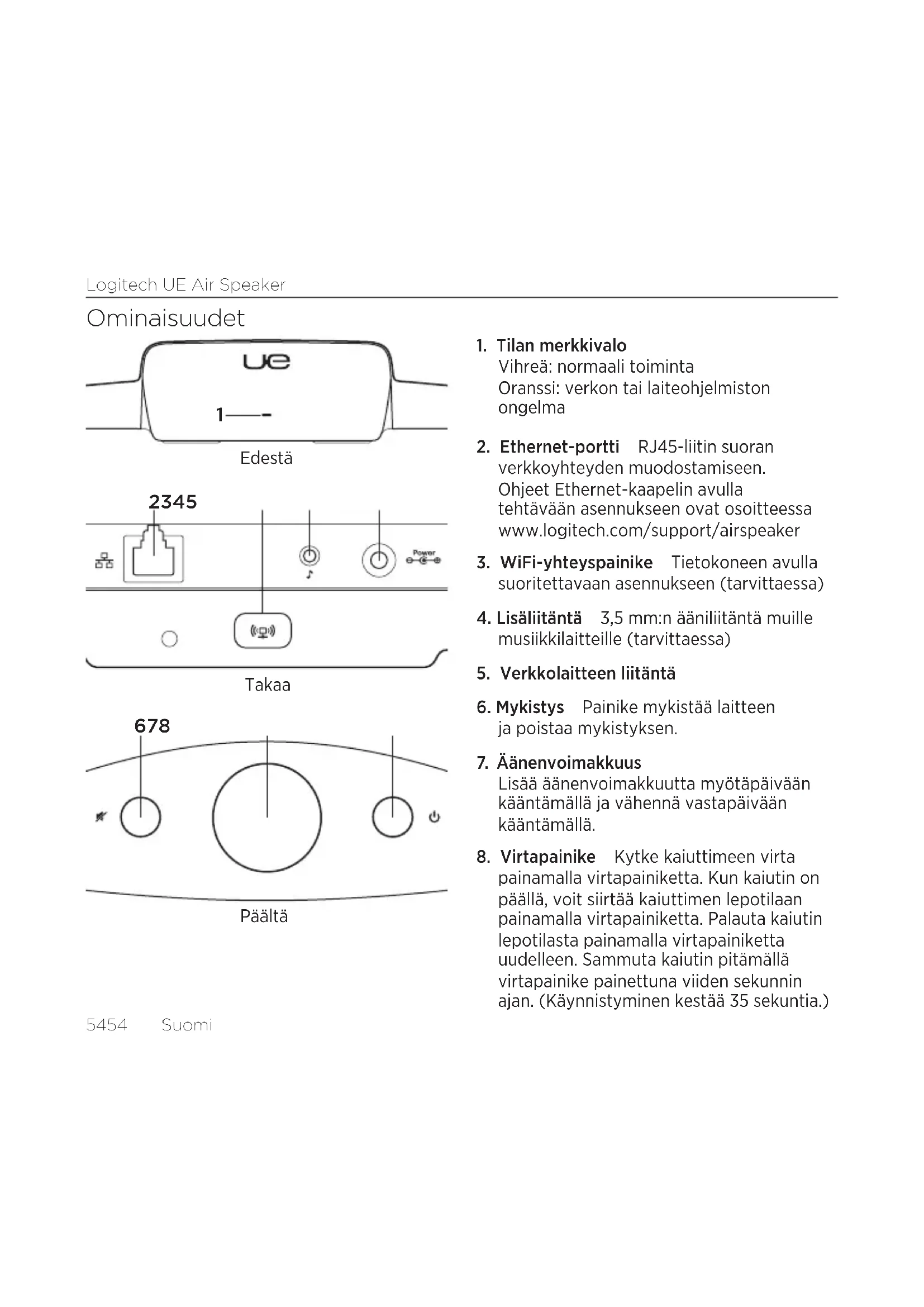
1. Tilan merkkivalo
Vihreä: normaali toiminta Oranssi: verkon tai laiteohjelmiston ongelma
-
Ethernet-portti RJ45-liitin suoran verkkoyhteyden muodostamiseen. Ohjeet Ethernet-kaapelin avulla tehtävään asennukseen ovat osoitteessa www.logitech.com/support/airspeaker
-
WiFi-yhteyspainike Tietokoneen avulla suoritettavaan asennukseen (tarvittaessa)
-
Lisäliitäntä 3,5 mm:n ääniliitäntä muille musiikkilaitteille (tarvittaessa)
5. Verkkolaitteen liitäntä
- Mykistys Painike mykistää laitteen ja poistaa mykistyksen.
7. Äänenvoimakkuus
Lisää äänenvoimakkuutta myötäpäivään kääntämällä ja vähennä vastapäivään kääntämällä.
- Virtapainike Kytke kaiuttimeen virta painamalla virtapainiketta. Kun kaiutin on päällä, voit siirtää kaiuttimen lepotilaan painamalla virtapainiketta. Palauta kaiutin lepotilasta painamalla virtapainiketta uudelleen. Sammuta kaiutin pitämällä virtapainike painettuna viiden sekunnin ajan. (Käynnistyminen kestää 35 sekuntia.)
AirPlayn käyttöönottaminen iOS-laitteella (suositus)
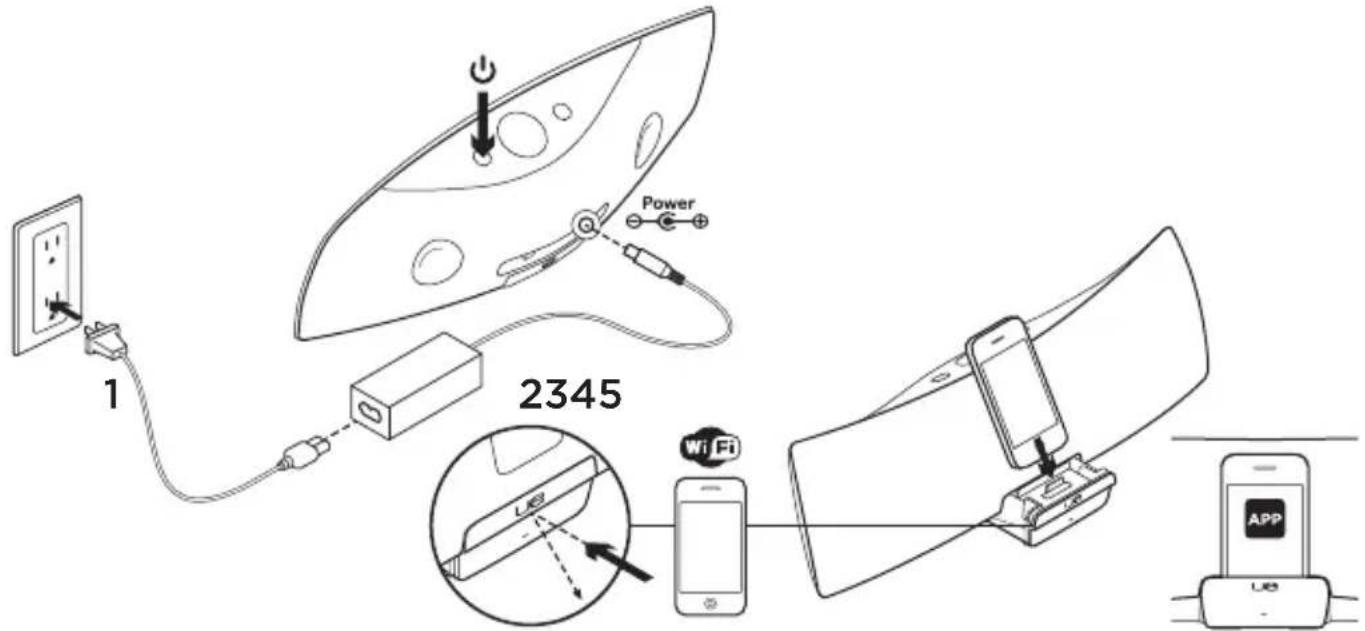
- Yhdistä virtalähde ja kytke kaiuttimeen virta. Kaiutin kytkeytyy toimintavalmiuteen 35 sekunnissa.
- Paina laitetelakkaa, jolloin se avautuu. Älä aseta iOS-laitetta telakkaan, kun kaiutin on käynnistymässä.
- Varmista, että iOS-laite on yhdistetty samaan WiFi-verkkoon, jossa kaiutinta halutaan käyttää.
-
Aseta iOS-laite telakkaan, kun kaiutin on käynnistynyt. Laitteen näytölle tulee näkyviin ilmoitus. Asenna Logitech UE Air -sovellusohjelma valitsemalla Kyllä.
-
Pidä iOS-laite telakassa, käynnistä sovellusohjelma ja noudata näytölle tulevia ohjeita. Valmistaudu antamaan WiFi-verkon salasana.
Kun WiFi-verkkoyhteys on muodostettu, tilan merkkivalo palaa tasaisen vihreänä.
AirPlayn käyttöönottaminen tietokoneella (haluttaessa)
- Liitä virtalähde laitteeseen. Kytke kaiuttimeen virta. Odota, kunnes kaiutin on käynnistynyt, ennen jatkamista. (Käynnistyminen kestää 35 sekuntia.)
- Pidä WiFi-yhteyspainike painettuna yli viisi sekuntia. Kun tilan merkkivalo alkaa 35 sekunnin jälkeen vilkkua vihreänä entistä nopeammin, asetustila on valmis.
- Avaa tietokoneen WiFi-verkon asetukset. Valitse verkko, jonka nimi on Logitech Air Speaker Setup. (Lisätietoja WiFi-verkosta on saatavilla tietokoneen käyttöoppaasta.)
- Käynnistä internetselain. Kirjoita osoiteriville “http://192.168.1.12”. Asetusten määrityssivu avautuu.
- Noudata näyttöön tulevia ohjeita. Valmistaudu valitsemaan WiFi-verkko ja antamaan salasana. Kaiutin käynnistyy uudelleen. Kun WiFi-yhteys on muodostettu, tilan merkkivalo palaa tasaisen vihreänä.
Tietokone muodostaa uudelleen yhteyden WiFi-verkkoon. Muodosta yhteys tarvittaessa manuaalisesti.
Huomaa: Jos tilan merkkivalo vilkkuu oranssina hitaasti, kaiutin ei saanut yhteyttä WiFi-verkkoon. Katso ohjeita osoitteesta www.logitech.com/support/airspeaker ja yritä uudelleen.
Musiikin toistaminen
Kaiuttimessa voidaan toistaa musiikkia vain yhdestä laitteesta kerrallaan. Kun haluat vaihtaa laitetta, pysäytä toisto edellisestä laitteesta ennen kuin toistat musiikkia toisesta laitteesta.
AirPlay iOS-laitteessa (langaton) ^1
- Tarkista, että WiFi on käytössä iOS-laitteessa ja että iOS-laite on yhdistetty samaan verkkoon kuin Air Speaker.
- Napauta iPod-sovellusohjelmaa tai musiikkisovellusta.
- Etsi AirPlay-kuvake ja napauta sitä.
- Valitse kaiutinluettelosta Air Speaker.
- Käynnistä haluamasi kappaleen toisto valitsemalla se luettelosta.
^1 Voit asettaa iOS-laitteen myös telakkaan.
AirPlay tietokoneen iTunes- sovelluksessa (langaton)
- Käynnistä iTunes. Avaa Asetukset. Valitse Laitteet-välilehti.
- Salli etäkaiuttimien välityksellä tapahtuva iTunes-hallinta. Valitse OK. Sulje Asetukset.
- Etsi AirPlay-kuvake ja napsauta sitä.
- Valitse kaiutinluettelosta Air Speaker.
- Käynnistä haluamasi kappaleen toisto valitsemalla se luettelosta.
Muu laite
- Yhdistä äänilaite (kuten MP3-soitin) lisäliitäntään.
- Käynnistä haluamasi kappaleen toisto valitsemalla se luettelosta.
Vianmääritys
Kaiutin ei toimi
- Onko virtajohto kytketty kaiuttimeen ja verkkovirtaan? Onko kaiuttimeen kytketty virta?
- Tarkista kaiuttimen ja lähdelaitteen äänenvoimakkuuden taso. Onko kaiutin mykistetty?
-
Onko kaiutin, iOS-laite tai tietokone WiFi-verkon kantoalueella? Onko ne yhdistetty samaan WiFi-verkkoon? Jos kaiuttimessa ilmenee verkko-ongelma, tilan merkkivalo vilkkuu hitaasti oranssina.
-
Onko toistolaitteeksi valittu “Logitech UE Air Speaker”?
- Toimiiko reititin (modeemi tai yhdyskäytävä) kunnolla? Onko internetpalvelussa häiriöitä?
- Tietoturvaohjelmat ja palomuurit voivat estää sellaisten porttien käytön, joita AirPlay käyttää äänisisältöjen toistamisessa. Yritä ratkaista ongelma joko päivittämällä palomuuri tai tietoturvaohjelmat tai määrittämällä niiden asetukset uudelleen. (Katso lisätietoja palomuurin tai tietoturvaohjelman käyttöoppaasta.)
- Onko iOS-laitteessa käytössä uusin ohjelmisto?
- Jos tilan merkkivalo vilkkuu nopeasti oranssina, kaiuttimessa on laiteohjelmistoongelma. Saat tukea osoitteesta www.logitech.com/ support/airspeaker.
En tiedä langattoman verkon nimeä (SSID) tai salasanaa
Katso toimintaohjeita reitittimen tai internetpalveluntarjoajan modeemin tai yhdyskäytävän käyttöoppaasta. Jos tarvitset lisäohjeita, ota yhteyttä reitittimen valmistajaan. Jos kuitenkin käytät modeemia tai yhdyskäytävää, jossa on sisäinen reititin, ota yhteys internetpalveluntarjoajaan.
Lisäohjeita
Jos sinulla on Logitech UE Air Speaker -kaiutinta koskevia lisäkysymyksiä, käy osoitteessa www.logitech.com/support/airspeaker.
| Tilan merkkivalo | ||
| Kaiuttimen tila VALMIUSTILA PÄÄLLÄ | ||
| Käynnistymässä (enintään 35 sekuntia) — hitaasti vilkkuva vihreä | ||
| Verkkoyhteyttä muodostetaan — vilkkuva vihreä | ||
| Verkkoyhteys muodostettu sykkivä vihreä tasainen vihreä | ||
| Verkko-ongelma (ei yhteyttä) sykkivä oranssi vilkkuva oranssi | ||
| Laiteohjelmiston ongelma (ei yhteyttä) sykkivä oranssi nopeasti | vilkkuva oranssi | |
| WiFi-yhteystila — nopeasti vilkkuva vihreä | ||
Mitä mieltä olet?
Käytä hetki ja kerro mielipiteesi.
Kiitos, että ostit tuotteemme.


- AirPlay mit iOS-Gerät (kabellos) 1
- Tilan merkkivalo
- Verkkolaitteen liitäntä
- Äänenvoimakkuus
- AirPlayn käyttöönottaminen iOS-laitteella (suositus)
- AirPlayn käyttöönottaminen tietokoneella (haluttaessa)
- Musiikin toistaminen
- AirPlay iOS-laitteessa (langaton) 1
- AirPlay tietokoneen iTunes- sovelluksessa (langaton)
- Muu laite
- Vianmääritys
- Kaiutin ei toimi
- En tiedä langattoman verkon nimeä (SSID) tai salasanaa
- Lisäohjeita
Merkki : LOGITECH
Malli : UE Air Speaker
Kategoria : Bluetooth-kaiutin