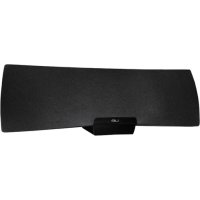
UE Air Speaker - Bluetooth reproduktor LOGITECH - Bezplatný návod k obsluze
Najděte návod k zařízení zdarma UE Air Speaker LOGITECH ve formátu PDF.



| Typ produktu | Wi-Fi reproduktor s AirPlay |
| Značka | Logitech |
| Model | UE Air Speaker |
| Konektivita | Wi-Fi (AirPlay), Bluetooth (přes adaptér?), Ethernet, 3,5mm aux. vstup |
| Napájení | Síťový adaptér (včetně) |
| Ovládání | Zapnutí/Pohotovost, Hlasitost, Ztlumení, Wi-Fi připojení |
| Stavová kontrolka | Zelená (normální), Oranžová (problém se sítí/firmwarem) |
| Rozměry (přibližně) | 20 x 12 x 12 cm |
| Hmotnost (přibližně) | 1,2 kg |
| Hlavní funkce | Přehrávání hudby přes AirPlay z iOS nebo iTunes, aux. vstup pro kabelové zdroje |
| Instalace | Přes iOS zařízení (dock) nebo počítač (prohlížeč) |
| Kompatibilita | iOS zařízení, počítače s iTunes, jakékoli zařízení s 3,5mm audio výstupem |
| Údržba a čištění | Otřete měkkým suchým hadříkem. Nepoužívejte abrazivní prostředky. |
| Bezpečnost | Používejte přiložený adaptér. Nevystavujte vodě ani extrémním teplotám. |
| Náhradní díly a opravitelnost | Pro opravy kontaktujte podporu Logitech. Náhradní díly nejsou k dispozici v maloobchodě. |
| Obecné informace | Návod k dispozici v několika jazycích na notice-facile.com |
Často kladené otázky - UE Air Speaker LOGITECH
Dotazy uživatelů ohledně UE Air Speaker LOGITECH
0 otázka o tomto zařízení. Odpovězte na ty, které znáte, nebo položte vlastní.
Položte novou otázku o tomto zařízení
Stáhněte si návod pro váš Bluetooth reproduktor ve formátu PDF zdarma! Najděte svůj návod UE Air Speaker - LOGITECH a vezměte svůj elektronický přístroj zpět do rukou. Na této stránce jsou zveřejněny všechny dokumenty potřebné k používání vašeho zařízení. UE Air Speaker značky LOGITECH.
NÁVOD K OBSLUZE UE Air Speaker LOGITECH
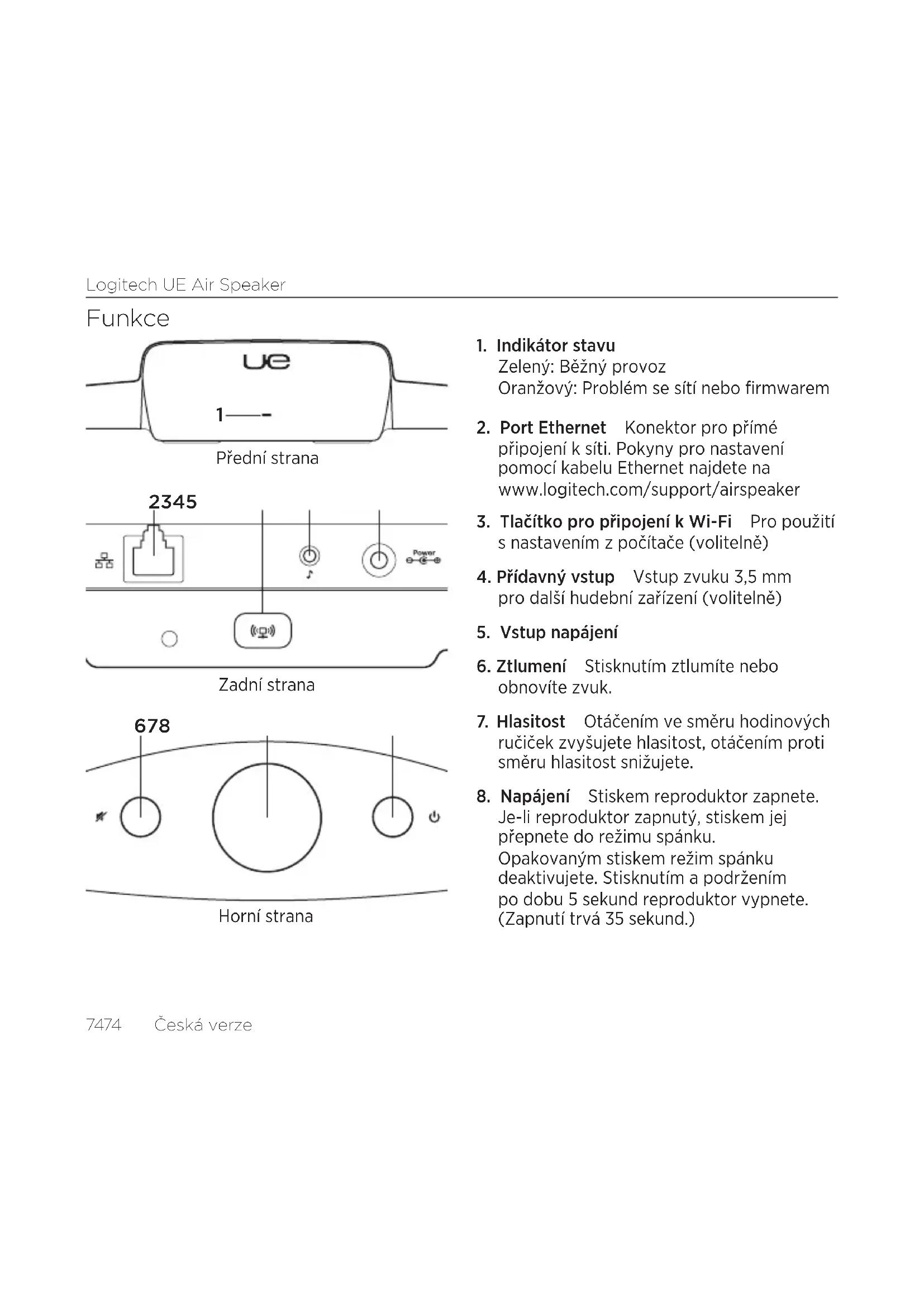
- Indikátor stavu
Zelený: Běžný provoz
Oranžový: Problém se sítí nebo firmwarem
-
Port Ethernet Konektor pro přímé připojení k síti. Pokyny pro nastavení pomocí kabelu Ethernet najdete na www.logitech.com/support/airspeaker
-
Tlačitko pro připojení k Wi-Fi Pro použití s nastavením z počítače (volitelně)
-
Přídavný vstup Vstup zvuku 3,5 mm pro další hudební zařízení (volitelně)
-
Vstup napájení
-
Ztlumení Stisknutím ztlumíte nebo obnovíte zvuk.
-
Hlasitost Otáčením ve směru hodinových ručiček zvyšujete hlasitost, otáčením proti směru hlasitost snižujete.
-
Napájení Stiskem reproduktor zapnete. Je-li reproduktor zapnutý, stiskem jej přepnete do režimu spánku. Opakovaným stiskem režim spánku deaktivujete. Stisknutím a podržením po dobu 5 sekund reproduktor vypnete. (Zapnutí trvá 35 sekund.)
Nastavení funkce AirPlay pro použití se zařízením iOS (doporučeno)
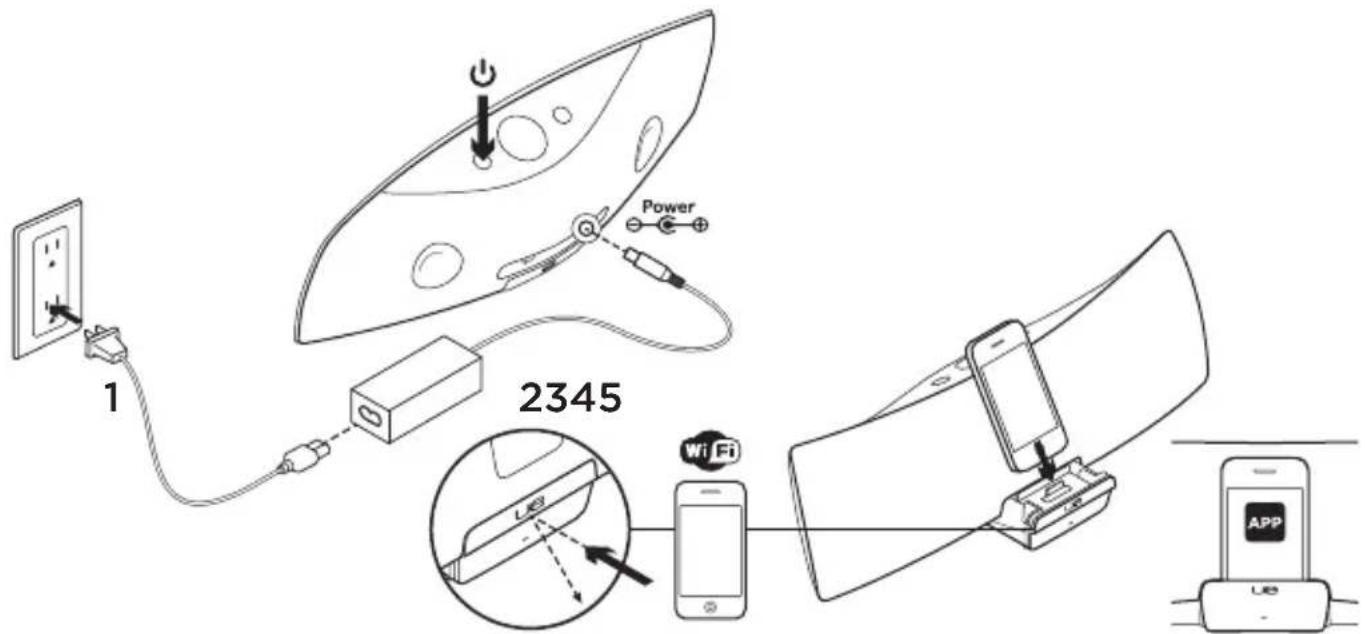
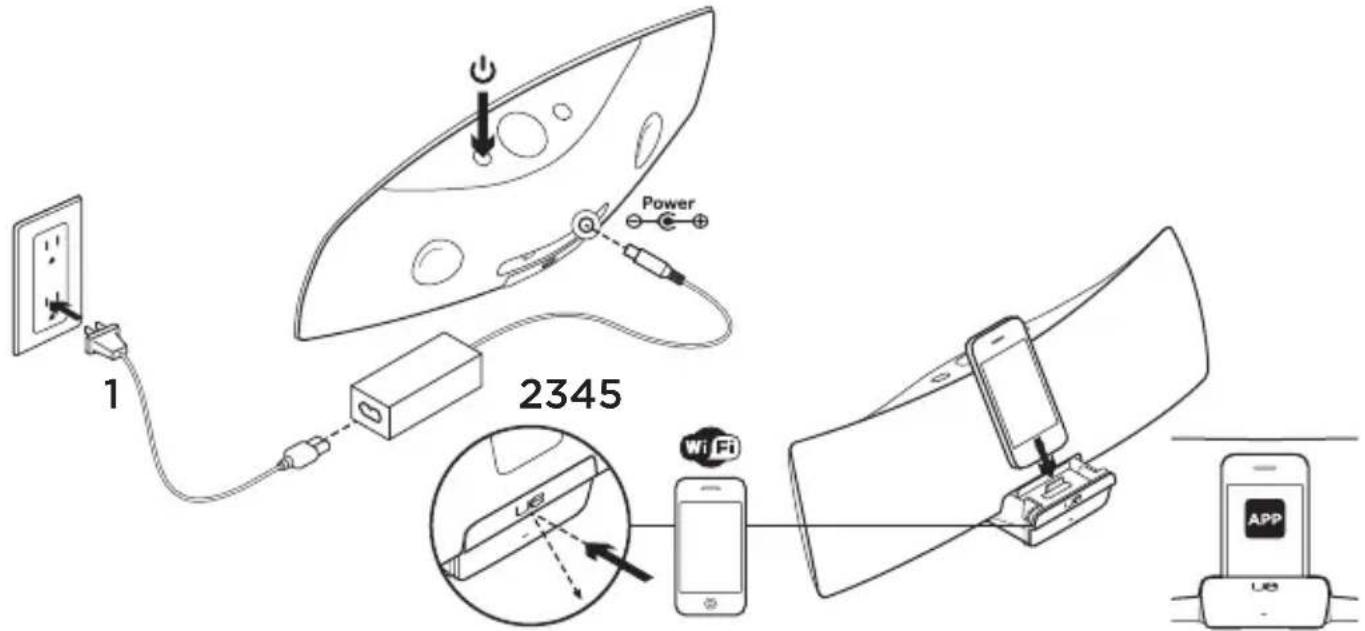
- Připojte reproduktor ke zdroji napájení a zapněte jej. Reproduktor se zapne během 35 sekund.
- Stisknutím otevřete dokovací konektor. Před připojením zařízení iOS k dokovacímu konektoru vyčkejte, dokud nedojde k zapnutí reproduktoru.
-
Ujistěte se, že zařízení iOS je připojeno ke stejné síti Wi-Fi, na které chcete reproduktor provozovat.
-
Po zapnutí reproduktoru připojte zařízení iOS k dokovacímu konektoru. Na obrazovce se zobrazí oznámení. Výběrem možnosti Yes (Ano) nainstalujte aplikaci Logitech UE Air.
- Zařízení iOS ponechejte připojené k dokovacímu konektoru, spustte aplikaci, a postupujte podle pokynů na obrazovce. Na vyžádání zadejte heslo vaší sítě Wi-Fi.
Jakmile indikátor stavu začne svítit zeleně, síťové připojení Wi-Fi je navázáno.
Nastavení funkce AirPlay pro použití s počítačem (volitelné)
- Připojte zdroj napájení. Zapněte reproduktor. Vyčkejte, dokud nebude dokončen proces zapnutí. (Zapnutí trvá 35 sekund.)
- Stiskněte a podržte tlačítko Připojení k síti Wi-Fi déle než 5 sekund. Na znamení, že režim nastavení je aktivován, začne indikátor stavu po 35 sekundách blikat rychle zeleně.
- Otevřete nastavení sítě Wi-Fi v počítači. Vyberte síť s názvem „Logitech Air Speaker Setup“ (Instalace reproduktoru Logitech UE Air Speaker). (Nápovědu k síti Wi-Fi naleznete v dokumentaci k počítači.)
- Spustte internetový prohlížeč. Do adresního řádku zadejte adresu http://192.168.1.12. Spustí se stránka konfigurace.
- Postupujte podle pokynů na obrazovce. Na vyžádání vyberte vaši síť Wi-Fi a zadejte heslo. Reproduktor se restartuje. Jakmile indikátor stavu začne svítit zeleně, sítové připojení Wi-Fi je navázáno. Počítač by se měl automaticky připojit k vaší síti Wi-Fi. Pokud se tak nestane, budete se muset k síti připojit ručně.
Poznámka: Pokud indikátor stavu začne blikat pomalu oranžově, připojení reproduktoru k síti Wi-Fi selhalo. Vyhledejte nápovědu na stránce www.logitech.com/support/airspeaker a opakujte akci.
Přehrávání hudby
Reproduktor umožňuje přehrávání hudby pouze z jednoho zařízení současně. Abyste mohli přehrávat hudbu z jiného zařízení, je třeba nejprve zastavit přehrávání z aktuálního zařízení.
AirPlay se zařízením iOS (bezdrát) ^1
- Ujistěte se, že u zařízení iOS je aktivována síť Wi-Fi, a toto zařízení je připojeno ke stejné síti jako reproduktor Air Speaker.
- Klepněte na aplikaci iPod nebo na hudební aplikaci.
- Vyhledejte a klepněte na ikonu AirPlay
- Vyberte reproduktor Air Speaker ze seznamu reproduktorü.
- Vyberte a přehrajte píseň nebo stopu.
^1 Zařízení iOS můžete také připojit pomocí dokovacího konektoru.
- Spustte iTunes. Otevřete Preferences (Předvolby). Vyberte kartu Devices (Zařízení).
- Aktivujte možnost „Allow iTunes control from remote speakers“ (Povolit ovládání iTunes ze vzdálených reproduktorů). Klepněte na tlačítko „OK“. Zavřete Preferences (Předvolby).
- Vyhledejte a klepněte na ikonu AirPlay
- Vyberte reproduktor Air Speaker ze seznamu reproduktorů.
- Vyberte a přehrajte píseň nebo stopu.
Přídavné zařízení
-
Připojte zvukové zařízení (například přehrávač MP3) k přídavnému vstupu.
-
Vyberte a přehrajte píseň nebo stopu.
Odstraňování potíží
Reproduktor nefunguje
- Je napájecí kabel správně připojen? Je zapnuto napájení reproduktoru?
-
Zkontrolujte hlasitost reproduktoru a zdroje. Není ztlumen zvuk reproduktoru?
-
Nachází se reproduktor, zařízení iOS nebo počítač v dosahu vaší sítě Wi-Fi? Jsou připojeny ke stejné síti Wi-Fi? Pokud se u reproduktoru vyskytne problém se sítí, indikátor stavu začne blikat pomalu oranžově.
- Vybrali jste „Logitech UE Air Speaker“ jako výstupní zařízení?
- Funguje váš směrovač (modem nebo brána) správně? Nedošlo k výpadku vaší služby Internetu?
- Bezpečnostní software a brány firewall mohou blokovat porty, které AirPlay používá k prénášení obsahu. Aby se tento problém odstranil, zkuste zaktualizovat nebo prěkonfigurovat vaši bránu firewall nebo zabezpečovací produkt. (Další informace viz dokumentace k bráně firewall nebo bezpečnostnímu softwaru.)
- Je ve vašem zařízení iOS nainstalován nejnovější software?
- Pokud indikátor stavu bliká rychle oranžově, u reproduktoru se vyskytl problém s firmwarem. Nápovědu naleznete na stránce www.logitech.com/support/airspeaker.
Neznám název (SSID) a heslo sítě Wi-Fi
Vyhledejte informace v dokumentaci k vašemu směrovači nebo ISP modemu/bráně. Potřebujete-li pomoc, obraťte se na výrobce vašeho směrovače nebo ISP (poskytovatele služeb Internetu), pokud používáte ISP modem/bránu s integrovaným bezdrátovým směrovačem.
Další nápověda
Další informace o reproduktoru Logitech UE Air Speaker viz www.logitech.com/support/airspeaker.
| Indikátor stavu | ||
| Stav reproduktoru POHOTOVOSTNÍ REŽIM ZAPNUTO | ||
| Zapínání (35 sekund a méně) — bliká po malu zeleně | ||
| Připojování k síti — bliká zeleně | ||
| Připojeno k síti pulsuje zeleně svítí zeleně | ||
| Problém se sítí (nepřipojeno) pulsuje oranžově bliká oranžově | ||
| Problém s firmwarem (nepřipojeno) pulsuje oranžově bliká rychle oranžově | ||
| Režim Připojení k síti Wi-Fi — bliká rychle zeleně | ||
Jaký je váš názor?
Udělejte si chvíli čas a řekněte nám svůj názor.
Děkujeme, že jste zakoupili náš produkt.
Oranžový: Problém so sietou alebo firmvérom
- Port Ethernet Konektor na priame pripojenie k sieti. Pokyny pre nastavenie pomocou kábla Ethernet nájdete na adrese www.logitech.com/support/airspeaker
3. Tlačidlo pre pripojenie k Wi-Fi
Pre použitie s nastavením z počítača (volitelne)
-
Stlmenie Stlačením stlmíte alebo obnovíte zvuk.
-
Hlasitost' Otáčaním v smere chodu hodinových ručičiek zvyšujete hlasitost, otáčaním proti smeru chodu hlasitost' znižujete.
-
Napájanie Stlačením reproduktor zapnete. Ak je reproduktor zapnutý, stlačením ho prepnete do režimu spánku. Opakovaným stlačením režim spánku deaktivujete. Stlačením a podržaním na 5 sekúnd reproduktor vypnete. (Zapnutie trvá 35 sekúnd.)
Nastavenie funkcie AirPlay so zariadením iOS (odporučené)
Venujte nám chvílu času a povedzte nám to.



- Nastavení funkce AirPlay pro použití se zařízením iOS (doporučeno)
- Nastavení funkce AirPlay pro použití s počítačem (volitelné)
- Přehrávání hudby
- AirPlay se zařízením iOS (bezdrát) 1
- Přídavné zařízení
- Odstraňování potíží
- Reproduktor nefunguje
- Neznám název (SSID) a heslo sítě Wi-Fi
- Další nápověda
- Tlačidlo pre pripojenie k Wi-Fi
- Nastavenie funkcie AirPlay so zariadením iOS (odporučené)
Značka : LOGITECH
Model : UE Air Speaker
Kategorie : Bluetooth reproduktor