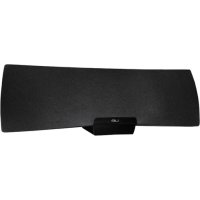
UE Air Speaker - Bluetooth högtalare LOGITECH - Gratis bruksanvisning och manual
Hitta enhetens manual gratis UE Air Speaker LOGITECH i PDF-format.



| Produkttyp | Wi-Fi-högtalare med AirPlay |
| Varumärke | Logitech |
| Modell | UE Air Speaker |
| Anslutning | Wi-Fi (AirPlay), Bluetooth (via adapter?), Ethernet, 3,5 mm aux-ingång |
| Strömförsörjning | Nätadapter (ingår) |
| Kontroller | På/Standby, Volym, Tyst läge, Wi-Fi-anslutning |
| Statusindikator | Grön (normal), Orange (nätverk/firmware-problem) |
| Mått (ungefär) | 20 x 12 x 12 cm |
| Vikt (ungefär) | 1,2 kg |
| Huvudfunktioner | Musikströmning via AirPlay från iOS eller iTunes, aux-ingång för kabelanslutna källor |
| Installation | Via iOS-enhet (docka) eller dator (webbläsare) |
| Kompatibilitet | iOS-enheter, datorer med iTunes, alla enheter med 3,5 mm ljudutgång |
| Underhåll och rengöring | Torka med en mjuk, torr trasa. Använd inte slipande produkter. |
| Säkerhet | Använd medföljande adapter. Utsätt inte för vatten eller extrema temperaturer. |
| Reservdelar och reparerbarhet | Kontakta Logitech support för reparationer. Inga reservdelar tillgängliga i detaljhandeln. |
| Allmän information | Bruksanvisning finns på flera språk på notice-facile.com |
Vanliga frågor - UE Air Speaker LOGITECH
Användarfrågor om UE Air Speaker LOGITECH
0 fråga om denna apparat. Svara på dem du kan eller ställ din egen.
Ställ en ny fråga om denna apparat
Ladda ner instruktionerna för din Bluetooth högtalare i PDF-format gratis! Hitta din manual UE Air Speaker - LOGITECH och ta tillbaka ditt elektroniska enhet i hand. På denna sida publiceras alla dokument som behövs för att använda din enhet. UE Air Speaker av märket LOGITECH.
BRUKSANVISNING UE Air Speaker LOGITECH
text_image
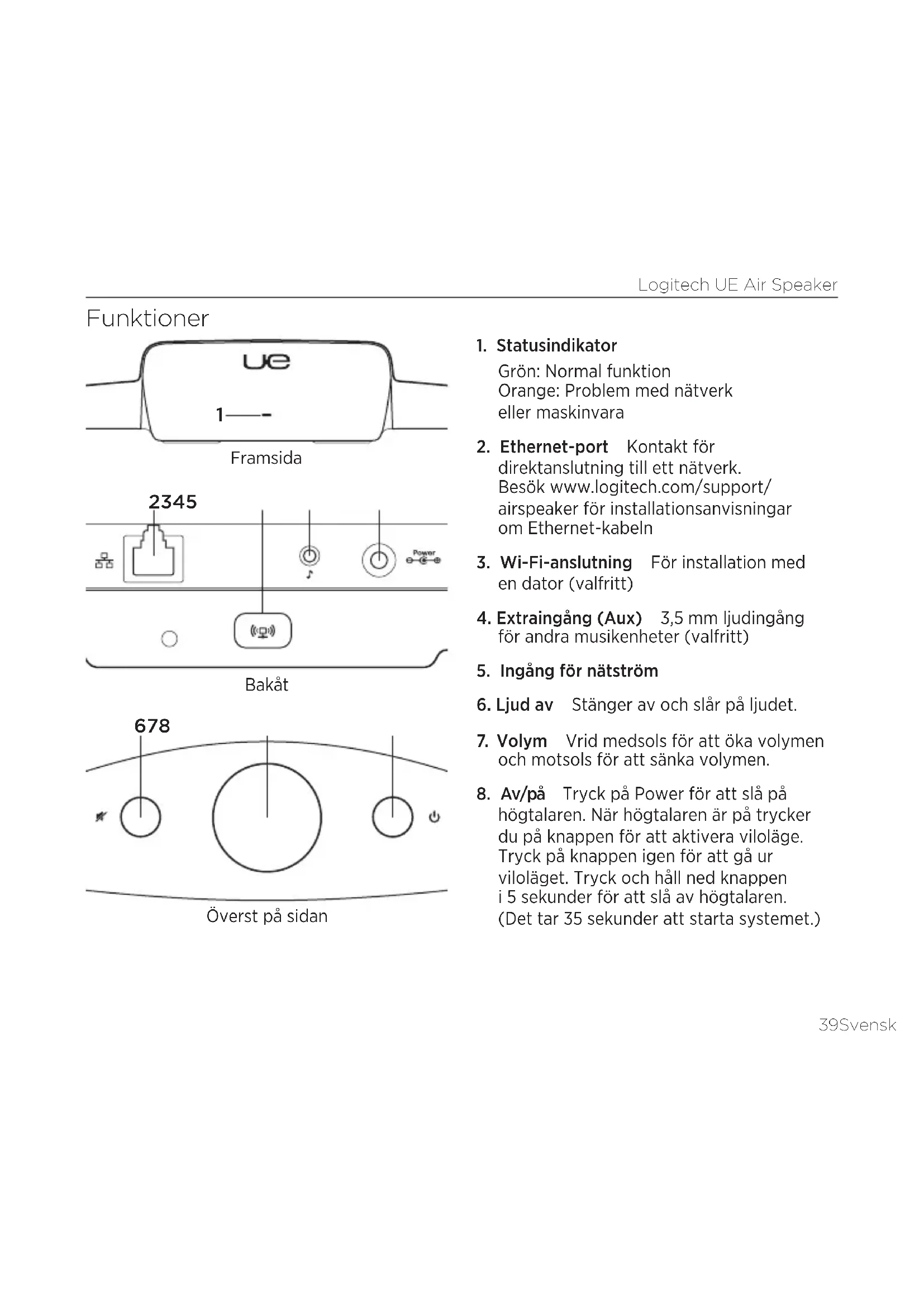
ue 1—— Framsida 2345 Bakåt 678 Överst på sidan1. Statusindikator
Grön: Normal funktion Orange: Problem med nätverk eller maskinvara
-
Ethernet-port Kontakt för direktanslutning till ett nätverk. Besök www.logitech.com/support/airspeaker för installationsanvisningar om Ethernet-kabeln
-
Wi-Fi-anslutning För installation med en dator (valfritt)
-
Extraingång (Aux) 3,5 mm ljudingång för andra musikenheter (valfritt)
5. Ingång för nätström
-
Ljud av Stänger av och slår på ljudet.
-
Volym Vrid medsols för att öka volymen och motsols för att sänka volymen.
-
Av/på Tryck på Power för att slå på högtalaren. När högtalaren är på trycker du på knappen för att aktivera viloläge. Tryck på knappen igen för att gå ur viloläget. Tryck och håll ned knappen i 5 sekunder för att slå av högtalaren. (Det tar 35 sekunder att starta systemet.)
Installera AirPlay med en iOS-enhet (rekommenderas)
text_image
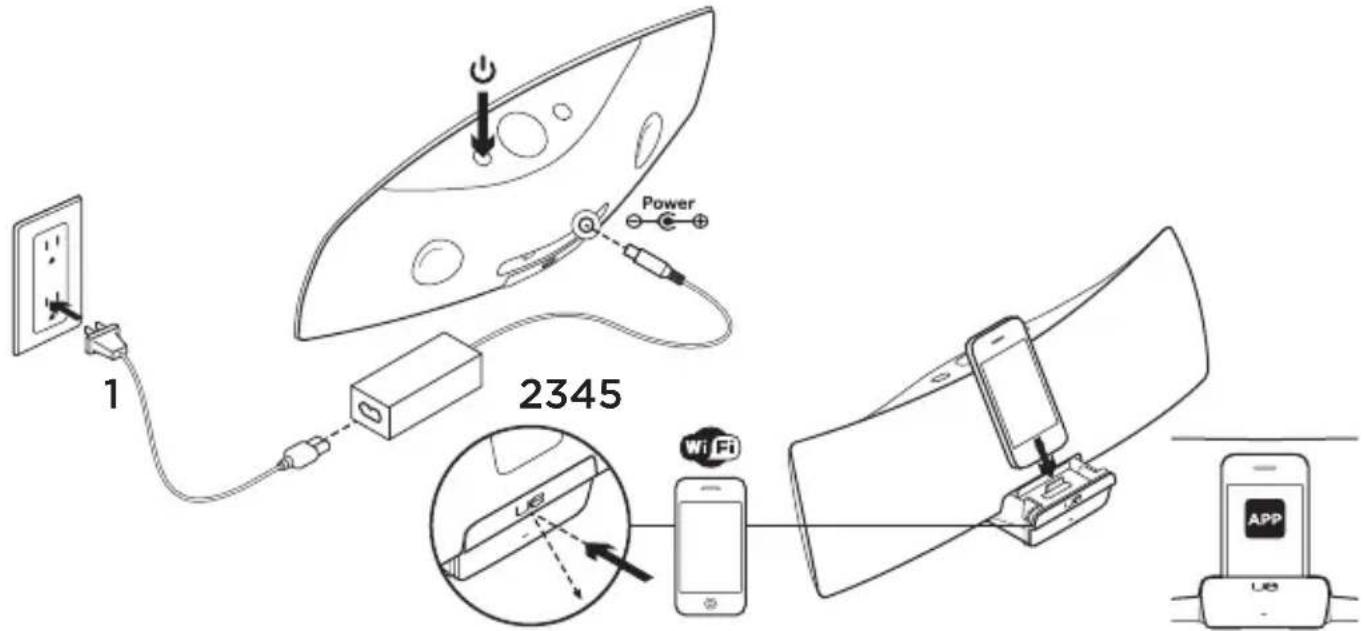
1 Power 2345 Wi-Fi USB APP- Anslut nätadaptern och slå på högtalaren. Högtalaren är klar att använda efter 35 sekunder.
- Öppna enhetens docka genom att trycka på den. Docka inte iOS-enheten medan högtalaren värms upp.
- Se till att iOS-enheten är ansluten till det trådlösa nätverk som du vill använda högtalaren med.
-
Docka iOS-enheten när högtalaren är uppvärmd. Ett meddelande visas på skärmen. Välj Ja för att installera programmet Logitech UE Air.
-
Ha iOS-enheten dockad, starta programmet och följ anvisningarna på skärmen. Var beredd att ange ditt lösenord för Wi-Fi-nätverket.
När statusindikatorn lyser med ett fast, grönt sken har en anslutning till Wi-Fi-nätverket upprättats.
Installera AirPlay med en dator (valfritt)
- Anslut nätadaptern. Sätt på högtalaren. Vänta tills högtalaren har kommit igång innan du fortsätter. (Det tar 35 sekunder att starta systemet.)
- Tryck och håll ned Wi-Fi-anslutningsknappen i mer än fem sekunder. Efter 35 sekunder ändras statusindikatorn från långsamt blinkande grön till snabbt blinkande grön när inställningsläget är redo.
- Öppna inställningarna för Wi-Fi-nätverk på datorn. Välj nätverket som heter Logitech Air Speaker Setup. (Se datorns dokumentation om du behöver hjälp.)
- Starta webbläsaren. Skriv http://192.168.1.12 i adressfältet. En konfigurationssida öppnas.
- Följ anvisningarna på skärmen. Var beredd på att välja ditt Wi-Fi-nätverk och ange lösenordet. Högtalaren startar om. Statusindikatorn börjar lysa med ett fast, grönt sken när Wi-Fi-anslutningen har upprättats.
Datorn bör automatiskt ansluta till ditt Wi-Fi-nätverk igen. Om den inte gör det måste du göra det manuellt.
Obs! Om statusindikatorn ändras till långsamt blinkande orange så är inte högtalaren ansluten till ditt Wi-Fi-nätverk. Besök www.logitech.com/support/airspeaker för hjälp och försök igen.
Spela musik
Högtalaren spelar endast musik från en enhet i taget. När du växlar enheter så stoppar du den aktuella enheten innan du börjar spela musik på en annan enhet.
AirPlay med en iOS-enhet (trådlös) ^1
- Kontrollera att Wi-Fi är aktiverat för din iOS-enhet och att iOS-enheten är ansluten till samma nätverk som Air Speaker.
- Tryck på iPod-appen eller en annan musik-app.
- Hitta AirPlay-ikonen och tryck på den.
- Välj Air Speaker i listan med högtalare.
- Välj en sång eller ett spår som du vill spela. ^1 Du kan också docka din iOS-enhet.
AirPlay med iTunes på datorn (trådlöst)
- Starta iTunes. Öppna Inställningar. Välj fliken Enheter.
- Aktivera Tillåt iTunes-kontroll från fjärrhögtalare. Klicka på OK. Stäng Inställningar.
- Hitta AirPlay-ikonen och klicka på den.
- Välj Air Speaker i listan med högtalare.
- Välj en sång eller ett spår som du vill spela.
Andra enheter
- Anslut en ljudenhet (t.ex. en mp3-spelare) till extraingången.
- Välj en sång eller ett spår som du vill spela.
Felsökning
Högtalaren fungerar inte
- Är nätkabeln ansluten? Är högtalaren påslagen?
- Kontrollera volymen på högtalaren och i ljudkällan. Är högtalaren inställd på Ljud av?
- Är högtalaren, iOS-enheten eller datorn inom Wi-Fi-nätverkets räckvidd? Är de anslutna till samma Wi-Fi-nätverk? Om högtalaren råkar ut för nätverksfel så börjar statusindikatorn blinka långsamt med orange färg.
- Har du valt "Logitech UE Air Speaker" som enhet för ljuduppspelning?
- Fungerar routern (modem eller gateway)? Har du problem med din Internetanslutning?
- Säkerhetsprogram och brandväggar kan blockera portar som AirPlay använder för att strömma musik. En lösning kan vara att uppdatera eller konfigurera om din brandvägg eller säkerhetsprodukt. (Mer information finns i brandväggens eller säkerhetsprogrammets dokumentation.)
- Har din iOS-enhet den senaste programvaran?
- Om statusindikatorn blinkar snabbt med orange färg så har högtalaren ett maskinvarufel. Besök www.logitech.com/support/airspeaker för att få hjälp.
Jag har inte inloggningsuppgifterna till Wi-Fi-nätverket
Se routerns dokumentation eller Internetleverantörens modem/gateway-dokumentation. Om du behöver hjälp kan du kontakta routerns tillverkare eller Internetleverantören, om du har ett modem eller en gateway med en inbyggd trådlös router.
Ytterligare hjälp
Har du fler frågor om Logitech UE Air Speaker? Du hittar mer information på www.logitech.com/support/airspeaker.
| Statusindikator | ||
| Högtalarens tillstånd VILOLÄGE PÅ | ||
| Startar (upp till 35 sekunder) - långsamt blinkande grön | ||
| Ansluter till nätverk - blinkande grön | ||
| Ansluten till nätverk pulserande grön fast grön | ||
| Nätverksproblem (ingen anslutning) pulserande orange blinkande orange | ||
| Maskinvaruproblem (ingen anslutning) pulserande orange snabbt blinkande orange | ||
| Wi-Fi-anslutningsläge - snabbt blinkande grön | ||
Vad tycker du?
Ägna gärna en minut åt att berätta för oss.
Tack för att du valde vår produkt.