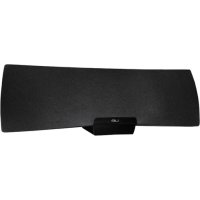
UE Air Speaker - Cassa bluetooth LOGITECH - Manuale utente e istruzioni gratuiti
Trova gratuitamente il manuale del dispositivo UE Air Speaker LOGITECH in formato PDF.



| Tipo di prodotto | Altoparlante Wi-Fi con AirPlay |
| Marchio | Logitech |
| Modello | UE Air Speaker |
| Connettività | Wi-Fi (AirPlay), Bluetooth (tramite adattatore?), Ethernet, Ingresso ausiliario 3,5 mm |
| Alimentazione | Alimentatore (incluso) |
| Comandi | Accensione/Standby, Volume, Muto, Connessione Wi-Fi |
| Indicatore di stato | Verde (normale), Arancione (problema di rete/firmware) |
| Dimensioni (circa) | 20 x 12 x 12 cm |
| Peso (circa) | 1,2 kg |
| Funzioni principali | Riproduzione musicale tramite AirPlay da iOS o iTunes, ingresso ausiliario per sorgenti cablate |
| Installazione | Tramite dispositivo iOS (dock) o computer (browser) |
| Compatibilità | Dispositivi iOS, computer con iTunes, qualsiasi dispositivo con uscita audio 3,5 mm |
| Manutenzione e pulizia | Pulire con un panno morbido e asciutto. Non utilizzare prodotti abrasivi. |
| Sicurezza | Utilizzare l'alimentatore fornito. Non esporre all'acqua o a temperature estreme. |
| Ricambi e riparabilità | Contattare l'assistenza Logitech per eventuali riparazioni. Ricambi non disponibili al dettaglio. |
| Informazioni generali | Manuale disponibile in più lingue su notice-facile.com |
Domande frequenti - UE Air Speaker LOGITECH
Domande degli utenti su UE Air Speaker LOGITECH
0 domanda su questo apparecchio. Rispondi a quelle che conosci o fai la tua.
Fai una nuova domanda su questo apparecchio
Scarica le istruzioni per il tuo Cassa bluetooth in formato PDF gratuitamente! Trova il tuo manuale UE Air Speaker - LOGITECH e riprendi in mano il tuo dispositivo elettronico. In questa pagina sono pubblicati tutti i documenti necessari per l'utilizzo del tuo dispositivo. UE Air Speaker del marchio LOGITECH.
MANUALE UTENTE UE Air Speaker LOGITECH
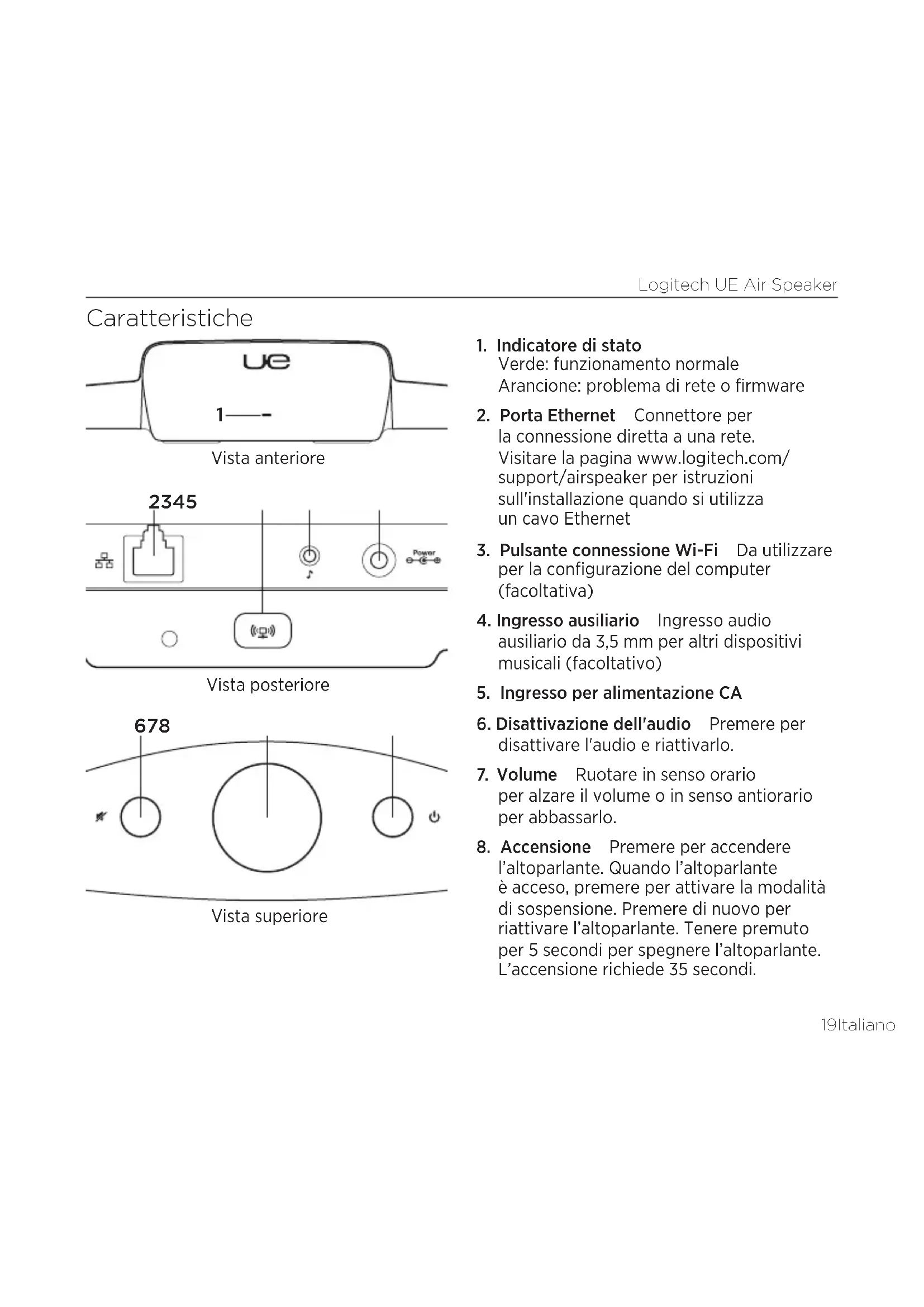
1. Indicatore di stato
Verde: funzionamento normale Arancione: problema di rete o firmware
-
Porta Ethernet Connettore per la connessione diretta a una rete. Visitare la pagina www.logitech.com/support/airspeaker per istruzioni sull'installazione quando si utilizza un cavo Ethernet
-
Pulsante connessione Wi-Fi Da utilizzare per la configurazione del computer (facoltativa)
-
Ingresso ausiliario Ingresso audio ausiliario da 3,5 mm per altri dispositivi musicali (facoltativo)
-
Ingresso per alimentazione CA
-
Disattivazione dell'audio Premere per disattivare l'audio e riattivarlo.
-
Volume Ruotare in senso orario per alzare il volume o in senso antiorario per abbassarlo.
-
Accensione Premere per accendere l'altoparlante. Quando l'altoparlante è acceso, premere per attivare la modalità di sospensione. Premere di nuovo per riattivare l'altoparlante. Tenere premuto per 5 secondi per spegnere l'altoparlante. L'accensione richiede 35 secondi.
Installazione di AirPlay tramite un dispositivo con sistema operativo iOS (opzione consigliata)
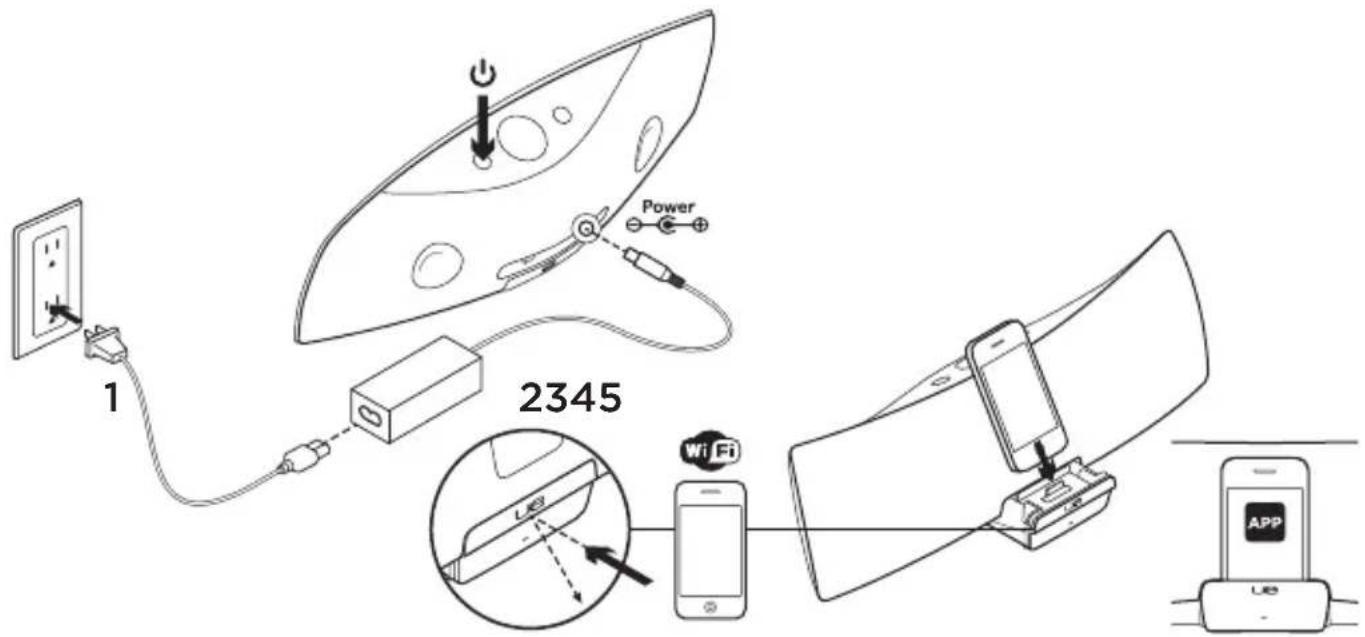
- Collegare l'alimentatore CA e accendere l'altoparlante. L'altoparlante si accende in 35 secondi.
- Premere per aprire il dock del dispositivo. Non collegare il dispositivo iOS al dock durante l'accensione dell'altoparlante.
-
Verificare che il dispositivo iOS sia connesso alla stessa rete Wi-Fi su cui si intende utilizzare l'altoparlante.
-
Una volta acceso l'altoparlante, collegare il dispositivo iOS al dock. Viene visualizzato sullo schermo un messaggio di notifica. Selezionare Sì per installare l'app di Logitech UE Air.
- Mantenere il dispositivo iOS collegato al dock, avviare l'applicazione, quindi seguire le istruzioni visualizzate sullo schermo. Immettere la password della rete Wi-Fi.
Quando l'indicatore di stato si illumina di luce verde fissa, la connessione alla rete Wi-Fi è stata stabilita.
Installazione di AirPlay tramite computer (facoltativa)
- Collegare l'alimentatore CA. Accendere l'altoparlante.
- Tenere premuto il pulsante di connessione Wi-Fi per più di 5 secondi (l'indicatore di alimentazione si illumina di luce verde lampeggiante)
- Individuare le impostazioni della rete Wi-Fi nel computer. Selezionare la rete denominata "Logitech Air Speaker Setup" (per assistenza, fare riferimento alla documentazione del computer).
- Avviare un browser Internet. Immettere http://192.168.1.12 nella barra degli indirizzi. Viene aperta una pagina di configurazione.
- Seguire le istruzioni visualizzate. Selezionare la rete Wi-Fi e immettere la password. Quando l'indicatore AirPlay si illumina di luce bianca, la connessione Wi-Fi è stata stabilita. Proseguire con il passaggio 6. Nota: se l'indicatore di stato passa alla luce arancione lampeggiante lentamente, l'altoparlante non è connesso alla rete Wi-Fi. Visitare la pagina www.logitech.com/support/airspeaker per assistenza, quindi riprovare.
Riproduzione di musica
L'altoparlante riproduce musica da un solo dispositivo per volta. Per cambiare dispositivo, arrestare il dispositivo corrente prima di iniziare la riproduzione della musica su un altro dispositivo.
AirPlay con dispositivo iOS (wireless) ^1
- Verificare che la connessione Wi-Fi sia attiva per il dispositivo iOS e che questo sia connesso alla stessa rete dell'altoparlante Air Speaker
- Toccare l'app musicale o dell'iPod desiderata.
- Individuare l'icona di AirPlay ▲ toccarla.
- Scegliere Air Speaker dall'elenco di altoparlanti.
- Selezionare un brano o una traccia da riprodurre.
^1 È inoltre possibile collegare il dispositivo iOS al dock.
AirPlay con iTunes nel computer (wireless)
- Aprire iTunes. Accedere alle preferenze. Selezionare la scheda dei dispositivi.
- Attivare l'opzione "Consenti il controllo di iTunes da altoparlanti remoti". Fare clic su OK. Chiudere le preferenze.
- Individuare l'icona AirPlay ▲-fare clic su di essa.
- Scegliere Air Speaker dall'elenco di altoparlanti.
- Selezionare un brano o una traccia da riprodurre.
Dispositivo ausiliario
- Collegare il dispositivo audio (ad esempio, il lettore MP3) all'ingresso ausiliario.
- Selezionare un brano o una traccia da riprodurre.
Risoluzione dei problemi
L'altoparlante non funziona
- Il cavo di alimentazione è collegato? L'altoparlante è acceso?
-
Controllare il livello del volume sull'altoparlante e sulla sorgente. Verificare inoltre che l'audio dell'altoparlante non sia disattivato.
-
L'altoparlante, il dispositivo iOS o il computer si trova nel raggio di copertura della rete Wi-Fi? Sono collegati alla stessa rete Wi-Fi? Quando si verifica un problema di rete, l'indicatore di stato lampeggia lentamente in colore arancione.
- È stato selezionato “Logitech UE Air Speaker” come dispositivo di uscita?
- Il router (modem o gateway) funziona correttamente? Il servizio Internet ha subito interruzioni?
- I software di sicurezza e i firewall possono bloccare le porte utilizzate da AirPlay per lo streaming di contenuti. Per risolvere il problema, provare ad aggiornare o a riconfigurare il firewall o i prodotti per la sicurezza. Consultare la documentazione del firewall o del software di sicurezza per ulteriori informazioni.
- Nel dispositivo iOS è installato il software più recente?
- Se l'indicatore di stato lampeggia rapidamente in colore arancione, l'altoparlante presenta un problema relativo al firmware. Per richiedere assistenza, visitare www.logitech.com/support/airspeaker.
Non si conosce il nome (SSID) e la password della rete Wi-Fi
Consultare la documentazione del router o del modem/gateway del provider di servizi Internet. Se è necessaria assistenza, contattare il produttore del router o il provider di servizi Internet se si utilizza un modem/gateway con router wireless integrato.
Ulteriore assistenza
Per ulteriori informazioni su Logitech UE Air Speaker, visitare il sito Web www.logitech.com/support/airspeaker.
| Indicatore di stato | ||
| Stato altoparlante STANDBY ON | ||
| Avvio (35 secondi o meno) — Luce verde lampeggiante | lentamente | |
| Connessione alla rete — Luce verde lampeggiante | ||
| Connesso alla rete Luce verde lampeggiante Luce verde fissa | ||
| Problema di rete (connessione assente) | Luce arancione lampeggiante | Luce arancione lampeggiante |
| Problema di firmware (connessione assente) | Luce arancione lampeggiante | Luce arancione lampeggiante rapidamente |
| Modalità di connessione Wi-Fi — Luce verde lampeggiante | rapidamente | |
Che cosa ne pensate?
Inviateci i vostri commenti.
Grazie per avere acquistato questo prodotto.
Svizzera F +41-(0)22 761 40 16
+41-(0)22 761 40 20
E +41-(0)22 761 40 25
South Africa 0800 981 089
| Suomi | +358-(0)9 725 191 08 |
| Sverige | +46-(0)8-501 632 83 |
| Türkiye | 00800 44 882 5862 |
| United Arab Emirates | 8000 441-4294 |
| United Kingdom | +44-(0)203-024-81 59 |
| European, Mid. East., & African Hq. Morges, Switzerland | English: +41-(0)22 761 40 25Fax: +41-(0)21 863 54 02 |
| Eastern Europe | English: 41-(0)22 761 40 25 |
| United States | +1 646-454-3200 |
| Argentina | +0800 555 3284 |
| Brasil | +0800 891 4173 |
| Canada | +1-866-934-5644 |
| Chile | +1230 020 5484 |
| Latin America | +1 800-578-9619 |
| Mexico +001 800 578 9619 | |
Logitech | ue™
www.logitech.com

| AT | BE | BG | CH | CY | CZ | DE |
| DK | EE | ES | FI | FR* | GB | GR |
| HU | IE | IS | IT** | LI | LT | LU |
| LV | MT | NL | NO | PL | PT | RO |
| SE | SI | SK |
*Usage autorisé uniquement en intérieur **L'utilizzo al di fuori dalla propria abitazione è subordinato ad apposita autorizzazione secondo la normativa vigente.


- Indicatore di stato
- Installazione di AirPlay tramite computer (facoltativa)
- Riproduzione di musica
- AirPlay con dispositivo iOS (wireless) 1
- AirPlay con iTunes nel computer (wireless)
- Dispositivo ausiliario
- Risoluzione dei problemi
- L'altoparlante non funziona
- Non si conosce il nome (SSID) e la password della rete Wi-Fi
- Ulteriore assistenza
- Logitech | ue™
Marca : LOGITECH
Modello : UE Air Speaker
Categoria : Cassa bluetooth