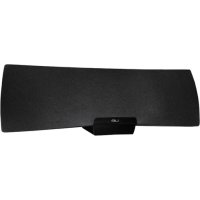
UE Air Speaker - Bluetooth luidspreker LOGITECH - Gratis gebruiksaanwijzing en handleiding
Vind de handleiding van het apparaat gratis UE Air Speaker LOGITECH in PDF-formaat.



| Producttype | Wi-Fi-luidspreker met AirPlay |
| Merk | Logitech |
| Model | UE Air Speaker |
| Connectiviteit | Wi-Fi (AirPlay), Bluetooth (via adapter?), Ethernet, 3,5 mm hulp-ingang |
| Voeding | Netadapter (inbegrepen) |
| Bediening | Aan/Stand-by, Volume, Dempen, Wi-Fi-verbinding |
| Statuslampje | Groen (normaal), Oranje (netwerk/firmwareprobleem) |
| Afmetingen (ongeveer) | 20 x 12 x 12 cm |
| Gewicht (ongeveer) | 1,2 kg |
| Belangrijkste functies | Muziek streamen via AirPlay vanaf iOS of iTunes, hulp-ingang voor bedrade bronnen |
| Installatie | Via iOS-apparaat (dock) of computer (browser) |
| Compatibiliteit | iOS-apparaten, computers met iTunes, elk apparaat met 3,5 mm audio-uitgang |
| Onderhoud en reiniging | Afnemen met een zachte, droge doek. Gebruik geen schurende producten. |
| Veiligheid | Gebruik de meegeleverde adapter. Niet blootstellen aan water of extreme temperaturen. |
| Reservedelen en repareerbaarheid | Neem contact op met Logitech-ondersteuning voor reparatie. Geen reservedelen verkrijgbaar in de detailhandel. |
| Algemene informatie | Handleiding beschikbaar in meerdere talen op notice-facile.com |
Veelgestelde vragen - UE Air Speaker LOGITECH
Gebruikersvragen over UE Air Speaker LOGITECH
0 vraag over dit apparaat. Beantwoord die u kent of stel uw eigen vraag.
Stel een nieuwe vraag over dit apparaat
Download de handleiding voor uw Bluetooth luidspreker in PDF-formaat gratis! Vind uw handleiding UE Air Speaker - LOGITECH en neem uw elektronisch apparaat weer in handen. Op deze pagina staan alle documenten die nodig zijn voor het gebruik van uw apparaat. UE Air Speaker van het merk LOGITECH.
GEBRUIKSAANWIJZING UE Air Speaker LOGITECH
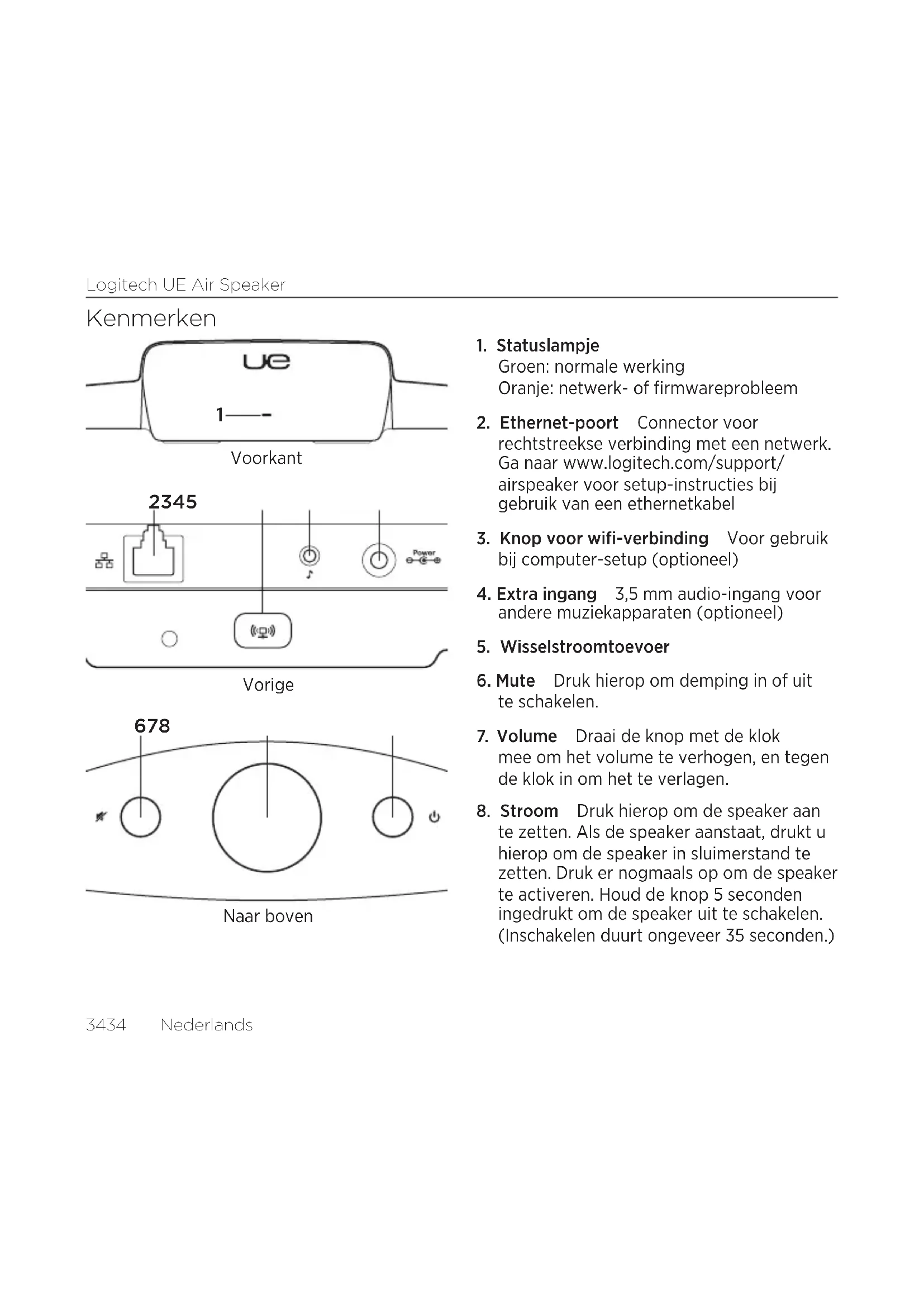
- Statuslampje
Groen: normale werking
Oranje: netwerk- of firmwareprobleem
-
Ethernet-poort Connector voor rechtstreekse verbinding met een netwerk. Ga naar www.logitech.com/support/airspeaker voor setup-instructies bij gebruik van een ethernetkabel
-
Knop voor wifi-verbinding Voor gebruik bij computer-setup (optioneel)
-
Extra ingang 3,5 mm audio-ingang voor andere muziekapparaten (optioneel)
-
Wisselstroomtoevoer
-
Mute Druk hierop om demping in of uit te schakelen.
-
Volume Draai de knop met de klok mee om het volume te verhogen, en tegen de klok in om het te verlagen.
-
Stroom Druk hierop om de speaker aan te zetten. Als de speaker aanstaat, drukt u hierop om de speaker in sluimerstand te zetten. Druk er nogmaals op om de speaker te activeren. Houd de knop 5 seconden ingedrukt om de speaker uit te schakelen. (Inschakelen duurt ongeveer 35 seconden.)
AirPlay instellen met een iOS-apparaat (aanbevolen)
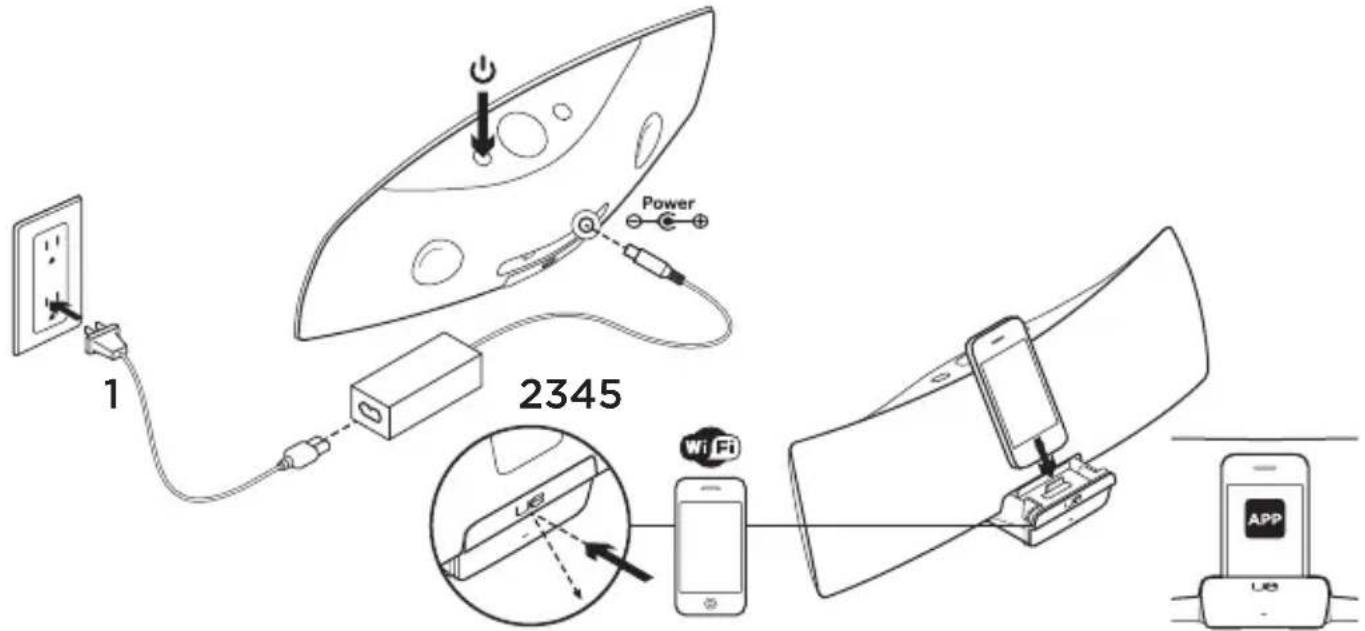
- Steek de stekker in het stopcontact en zet de speaker aan. De speaker gaat in 35 seconden aan.
- Druk hierop om het apparaat-dock te openen. Dok uw iOS-apparaat niet terwijl de speaker aangaat.
- Zorg ervoor dat uw iOS-apparaat is aangesloten op hetzelfde wifi-netwerk dat u wilt gebruiken om de speaker te bedienen.
-
Dok uw iOS-apparaat nadat de speaker is aangegaan. Er verschijnt een melding op uw scherm. Selecteer Ja om de Logitech UE Air-toepassing te installeren.
-
Laat het iOS-apparaat gedokt, start
- de toepassing en volg de instructies op het scherm. Zorg dat u het wachtwoord voor uw wifi-netwerk bij de hand hebt.
Wanneer het statuslampje groen brandt, is de verbinding met het wifi-netwerk tot stand gebracht.
AirPlay instellen met een computer (optioneel)
- Sluit de stroomvoorziening aan. Zet de speaker aan. Wacht tot de speaker aanstaat voordat u verdergaat. (Inschakelen duurt ongeveer 35 seconden.)
- Houd de knop voor wifi-verbinding langer dan 5 seconden ingedrukt. Na 35 seconden gaat het statuslampje van langzaam groen knipperen naar snel groen knipperen om aan te geven dat de instellingsmodus is geactiveerd.
- Open de wifi-netwerkinstellingen op uw computer. Selecteer het netwerk Logitech Air Speaker Setup. (Raadpleeg uw computerhandleiding voor hulp bij wifi.)
- Start een internetbrowser. Voer http://192.168.1.12 in de adresbalk in. Er verschijnt nu een configuratiepagina.
- Volg de instructies op het scherm.
Selecteer uw wifi-netwerk en voer uw wachtwoord in. De speaker wordt opnieuw gestart. Wanneer het statuslampje groen brandt, is de wifi-verbinding tot stand gebracht.
Uw computer moet automatisch opnieuw verbinding maken met uw wifi-netwerk. Zo niet, dan moet u handmatig verbinding maken.
N.B. Als het statuslampje langzaam oranje knippert, heeft de speaker geen verbinding gemaakt met uw wifi-netwerk. Ga naar www.logitech.com/support/airspeaker voor hulp en probeer het opnieuw.
Muziek afspelen
De speaker kan maar van één apparaat tegelijk muziek afspelen. Als u van apparaat wilt wisselen, moet u eerst het ene apparaat stoppen voordat u muziek kunt afspelen van het andere apparaat.
AirPlay met iOS-apparaat (draadloos) ^1
- Zorg ervoor dat wifi is ingeschakeld voor uw iOS-apparaat en dat uw iOS-apparaat verbonden is met hetzelfde netwerk als de Air Speaker
- Tik op de iPod-app of op een muziek-app.
- Zoek het AirPlay-pictogram en tik erop.
- Kies de Air Speaker in de lijst met speakers.
- Selecteer een nummer om het af te spelen.
^1 U kunt ook uw iOS-apparaat dokken.
AirPlay met iTunes op uw computer (draadloos)
- Open iTunes. Open Voorkeuren. Selecteer het tabblad Apparaten.
- Activeer 'iTunes-bediening vanaf AirTunes-luidsprekers toestaan'. Klik op OK. Sluit Voorkeuren.
- Zoek het AirPlay-pictogram en klik erop.
- Kies de Air Speaker in de lijst met speakers.
- Selecteer een nummer om het af te spelen.
Extra apparaat
- Sluit het audioapparaat (bijv., mp3-speler) op de extra ingang aan.
- Selecteer een nummer om het af te spelen.
Probleemoplossing
De speaker werk niet
- Is de stroomdraad aangesloten? Staat de speaker aan?
- Controleer het volume van de speaker en de bron. Is de speaker gedempt?
- Bevindt de speaker, het iOS-apparaat of de computer zich binnen het bereik van uw wifi-netwerk? Zijn ze op op hetzelfde wifi-netwerk aangesloten? Wanneer de speaker een netwerkprobleem heeft, knippert het statuslampje langzaam oranje.
- Hebt u de 'Logitech UE Air Speaker' als uitvoerapparaat geselecteerd?
- Werkt uw router (modem of gateway) naar behoren? Is er een storing in uw internetservice?
- Beveiligingssoftware en firewalls kunnen poorten blokkeren die door AirPlay gebruikt worden om inhoud te streamen. Werk uw firewall of beveiligingsproducten bij of configureer deze opnieuw om dit probleem op te lossen. (Raadpleeg uw firewall of beveiligingshandleiding voor meer informatie.)
- Is de nieuwste software op uw iOS-apparaat geïnstalleerd?
- Als het statuslampje snel oranje knippert, heeft de speaker een firmwareprobleem. Ga naar www.logitech.com/support/airspeaker voor hulp.
Ik weet de naam (SSID) en het wachtwoord van mijn wifi-netwerk niet.
Raadpleeg de handleiding bij uw router of ISP-modem/-gateway. Neem voor hulp contact op met de fabrikant van uw router, of met uw ISP (internetserviceprovider) als u een ISP-modem/-gateway met een ingebouwde draadloze router gebruikt.
Extra hulp
Hebt u nog vragen over de Logitech UE Air Speaker, ga dan naar www.logitech.com/support/airspeaker.
| Statuslampje | ||
| Status van de speaker STANDBY AAN | ||
| Opstarten (35 seconden of minder) — knippert langzaam groen | ||
| Verbinden met het netwerk — knippert groen | ||
| Verbonden met het netwerk pulseert groen onafgebroken groen | ||
| Netwerkprobleem (geen verbinding) pulseert oranje knippert oranje | ||
| Firmwareprobleem (geen verbinding) pulseert oranje knippert snel oranje | ||
| Modus voor wifi-verbinding — knippert snel groen | ||
Wat denkt u?
Neem even de tijd om ons uw mening te geven.
Hartelijk dank voor de aanschaf van ons product.


- AirPlay instellen met een iOS-apparaat (aanbevolen)
- AirPlay instellen met een computer (optioneel)
- Muziek afspelen
- AirPlay met iOS-apparaat (draadloos) 1
- AirPlay met iTunes op uw computer (draadloos)
- Extra apparaat
- Probleemoplossing
- De speaker werk niet
- Ik weet de naam (SSID) en het wachtwoord van mijn wifi-netwerk niet.
- Extra hulp
- Wat denkt u?
Merk : LOGITECH
Model : UE Air Speaker
Categorie : Bluetooth luidspreker