
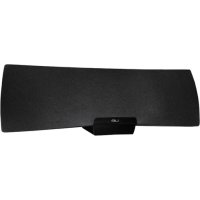
Z600 - Bluetooth luidspreker LOGITECH - Gratis gebruiksaanwijzing en handleiding
Vind de handleiding van het apparaat gratis Z600 LOGITECH in PDF-formaat.




| Producttype | Draadloze stereo Bluetooth-luidspreker |
| Merk | Logitech |
| Model | Z600 |
| Afmetingen (controlluidspreker) | Ongeveer 20 cm x 10 cm x 15 cm |
| Gewicht (controlluidspreker) | Ongeveer 500 g |
| Voeding | Netadapter (meegeleverd) |
| Draadloze connectiviteit | Bluetooth 3.0 (of hoger) |
| Aantal te koppelen apparaten | Tot 8, 3 tegelijkertijd |
| Bluetooth-bereik | Ongeveer 10 meter |
| Bedrade audio-ingang | AUX-aansluiting (3,5 mm jack) |
| Volumeregeling | Capacitieve touchschijf |
| Statusindicator | Bluetooth-LED-indicator |
| Extra functies | Automatisch opnieuw verbinden, meerdere koppelingen |
| Onderhoud en reiniging | Afnemen met een zachte, droge doek |
| Veiligheid | Niet blootstellen aan water of vocht |
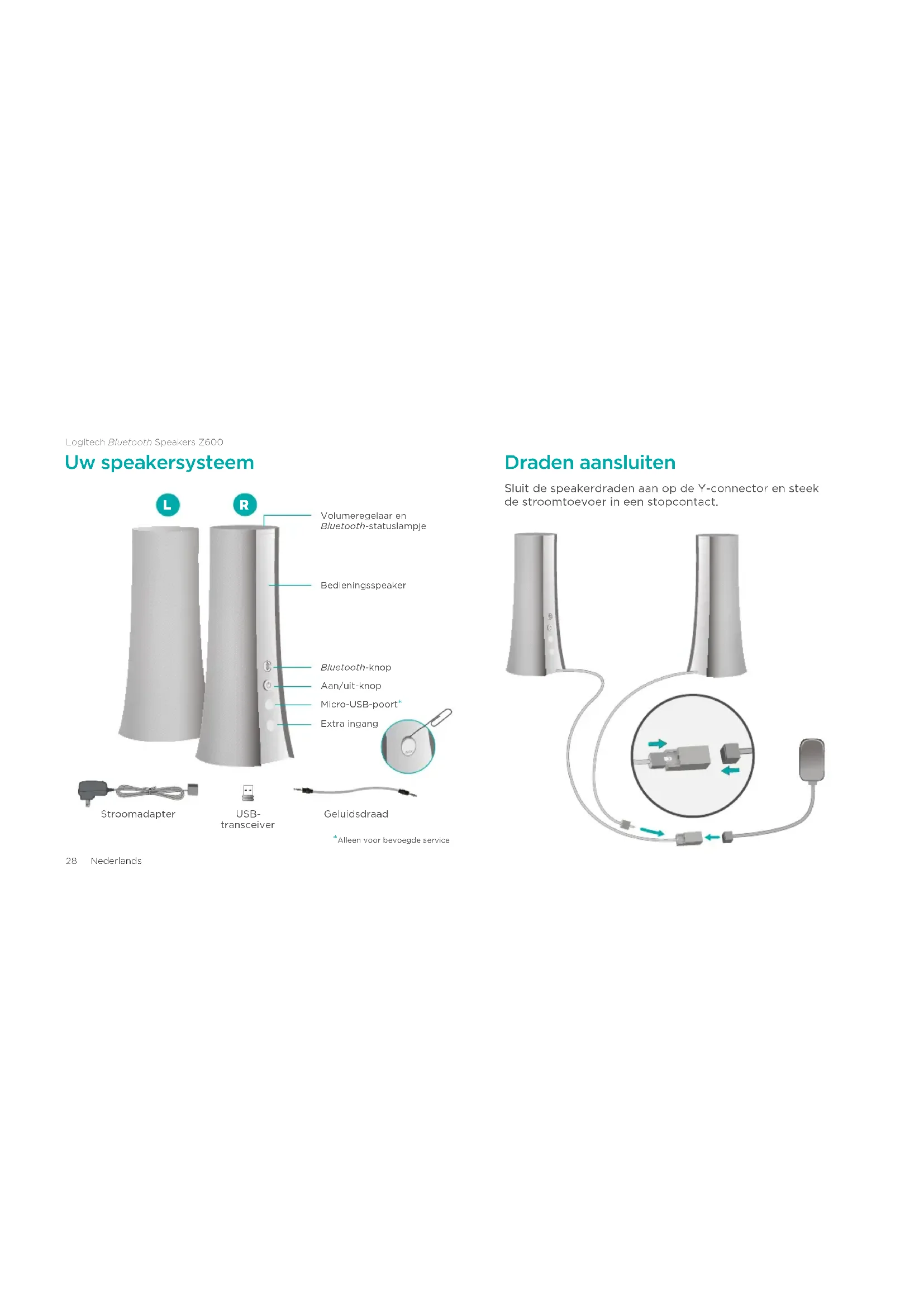
| Reserveonderdelen en repareerbaarheid | Micro-USB-poort uitsluitend voor bevoegde service |
| Inhoud van de doos | 2 luidsprekers, netadapter, audiokabel, USB-zendontvanger, startgids |
Veelgestelde vragen - Z600 LOGITECH
Gebruikersvragen over Z600 LOGITECH
0 vraag over dit apparaat. Beantwoord die u kent of stel uw eigen vraag.
Stel een nieuwe vraag over dit apparaat
Download de handleiding voor uw Bluetooth luidspreker in PDF-formaat gratis! Vind uw handleiding Z600 - LOGITECH en neem uw elektronisch apparaat weer in handen. Op deze pagina staan alle documenten die nodig zijn voor het gebruik van uw apparaat. Z600 van het merk LOGITECH.
GEBRUIKSAANWIJZING Z600 LOGITECH
Draden aansluiten
Sluit de speakerdraden aan op de Y-connector en steek de stroomtoevoer in een stopcontact.

Draadloze opties Eerste set-up
Logitech Bluetooth® Speakers Z600 bieden verschillende opties voor draadloze verbindingen, om beter bij uw audioapparaten en persoonlijke stijl te passen.
USB-transceiver
Gebruik de transceiver als uw computer geen draadloze Bluetooth-technologie ondersteunt.
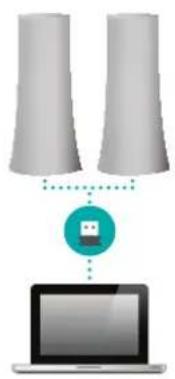
Gebruik draadloze Bluetooth-technologie om audio af te spelen vanaf meerdere apparaten of een apparaat zonder USB.
![graph TD A["Large Device"] --> B["Bluetooth Symbol"] C["Small Device"] --> B B --> D["Output"]](/content/2026/03/536919/images/6353641d271c7e7c8420253946333be9d62a1d4a02cc2fc8a5bfc16c8a8c322d.jpg)
Logitech Bluetooth Speakers Z600
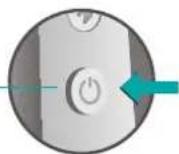
Op de bedieningsspeaker
Druk op de aan-uitknop. Een signaal vertelt u dat de speakers zijn ingeschakeld en klaar zijn voor gebruik.
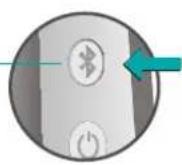
Een Bluetooth-apparaat koppelen
Druk op de knop Bluetooth. Het statuslampje knippert snel om aan te geven dat de speakers gereed zijn om te worden gekoppeld.
Op uw laptop

Logitech Bluetooth Speakers Z600
Apparaten toevoegen
Koppel tot acht Bluetooth-apparaten aan uw speakers. (Er kunnen drie apparaten tegelijk worden verbonden.)
Herhaal de instructies in 'Eerste set-up' voor elk apparaat.
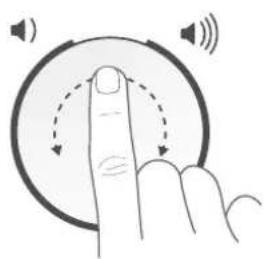
Het volume bijstellen
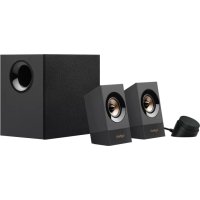
Gebruik de volumeregelaar boven op de rechterspeaker om het volume aan te passen.
Veeg rechtsom om het volume te verhogen. Veeg linksom om het volume te verlagen.
Tik eenmaal om een signaal te horen dat bevestigt dat de speakers zijn ingeschakeld.
Opnieuw verbinding maken met een Bluetooth-apparaat
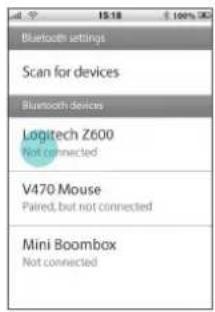
Als u een apparaat aan de speakers heeft gekoppeld, kunt u opnieuw verbinding maken met dat apparaat wanneer het binnen bereik is.
Smartphone/tablet
Tik of klik op 'Logitech Z600' in de lijst met beschikbare Bluetooth-apparaten.
Geluidsuitvoer op een laptop instellen
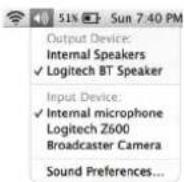
Als u verbinding maakt via een laptop, moet u de speakers mogelijk ook opnieuw selecteren als het apparaat voor geluidsuitvoer.
Mac OS X Windows 7
Klik op het volumepictogram op de menubalk om instellingen voor geluidsinvoer/-uitvoer weer te geven.
Kies 'Logitech Z600' in de lijst met apparaten voor geluidsuitvoer.
Windows 8

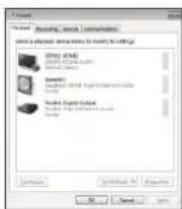
Klik met de rechtermuisknop op het pictogram Geluid op de taakbalk en selecteer 'Afspeelapparaten' in het snelmenu. Selecteer op het tabblad Afspelen 'Logitech Z600' in de lijst met apparaten en klik op 'Volgende'.
Open de charm Instellingen en kies Pc-instellingen wijzigen. Klik op 'Apparaten' en selecteer 'Logitech Z600' in de lijst met apparaten.
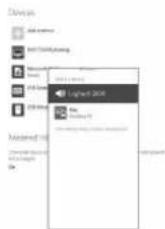
Logitech Bluetooth Speakers Z600
Ondersteuning Uw feedback
Ga naar Product centraal, uw onlinebestemming voor ondersteuning van wereldklasse.
www.logitech.com/support/z600
Hier vindt u studielessen, tips voor probleemoplossing en richtlijnen voor het gebruik van Logitech Z600 met Bluetooth-apparaten. Product centraal biedt ook levendige forums die u in contact brengen met een actieve community van ervaren gebruikers.
Neem even de tijd om ons uw mening te geven. Hartelijk dank voor de aanschaf van ons product.

- DRADEN AANSLUITEN
- DRAADLOZE OPTIES EERSTE SET-UP
- USB-TRANSCEIVER
- OP DE BEDIENINGSSPEAKER
- EEN BLUETOOTH-APPARAAT KOPPELEN
- OP UW LAPTOP
- APPARATEN TOEVOEGEN
- HET VOLUME BIJSTELLEN
- OPNIEUW VERBINDING MAKEN MET EEN BLUETOOTH-APPARAAT
- SMARTPHONE/TABLET
- GELUIDSUITVOER OP EEN LAPTOP INSTELLEN
- MAC OS X WINDOWS
- WINDOWS
- ONDERSTEUNING UW FEEDBACK
- WWW.LOGITECH.COM/SUPPORT/Z
Merk : LOGITECH
Model : Z600
Categorie : Bluetooth luidspreker