
Z600 - Bluetooth колонка LOGITECH - Бесплатное руководство пользователя
Найдите руководство к устройству бесплатно Z600 LOGITECH в формате PDF.

 FR
FR
 BG
BG
 CS
CS
 DA
DA
 DE
DE
 EL
EL
 EN
EN
 ES
ES
 ET
ET
 FI
FI
 HU
HU
 IT
IT
 LT
LT
 LV
LV
 NL
NL
 NO
NO
 PL
PL
 PT
PT
 RO
RO
 RU
RU
 SK
SK
 SL
SL
 SV
SV
 TR
TR
 UK
UK
| Тип продукта | Стерео Bluetooth-колонка |
| Бренд | Logitech |
| Модель | Z600 |
| Размеры (управляющая колонка) | Примерно 20 см x 10 см x 15 см |
| Вес (управляющая колонка) | Примерно 500 г |
| Питание | Сетевой адаптер (в комплекте) |
| Беспроводное подключение | Bluetooth 3.0 (или выше) |
| Количество подключаемых устройств | До 8, 3 одновременно |
| Дальность Bluetooth | Примерно 10 метров |
| Проводной аудиовход | Разъем AUX (3,5 мм) |
| Регулировка громкости | Емкостный сенсорный диск |
| Индикатор состояния | Светодиодный индикатор Bluetooth |
| Дополнительные функции | Автоматическое переподключение, множественное сопряжение |
| Уход и очистка | Протирать мягкой сухой тканью |
| Безопасность | Не подвергать воздействию воды или влаги |
| Запчасти и ремонт | Порт micro-USB предназначен только для авторизованного сервисного центра |
| Содержимое коробки | 2 колонки, сетевой адаптер, аудиокабель, USB-приемопередатчик, руководство по началу работы |
Часто задаваемые вопросы - Z600 LOGITECH
Вопросы пользователей о Z600 LOGITECH
0 вопрос об этом устройстве. Ответьте на те, что знаете, или задайте свой.
Задать новый вопрос об этом устройстве
Скачайте инструкцию для вашего Bluetooth колонка в формате PDF бесплатно! Найдите своё руководство Z600 - LOGITECH и возьмите своё электронное устройство обратно в руки. На этой странице опубликованы все документы, необходимые для использования вашего устройства. Z600 бренда LOGITECH.
РУКОВОДСТВО ПОЛЬЗОВАТЕЛЯ Z600 LOGITECH
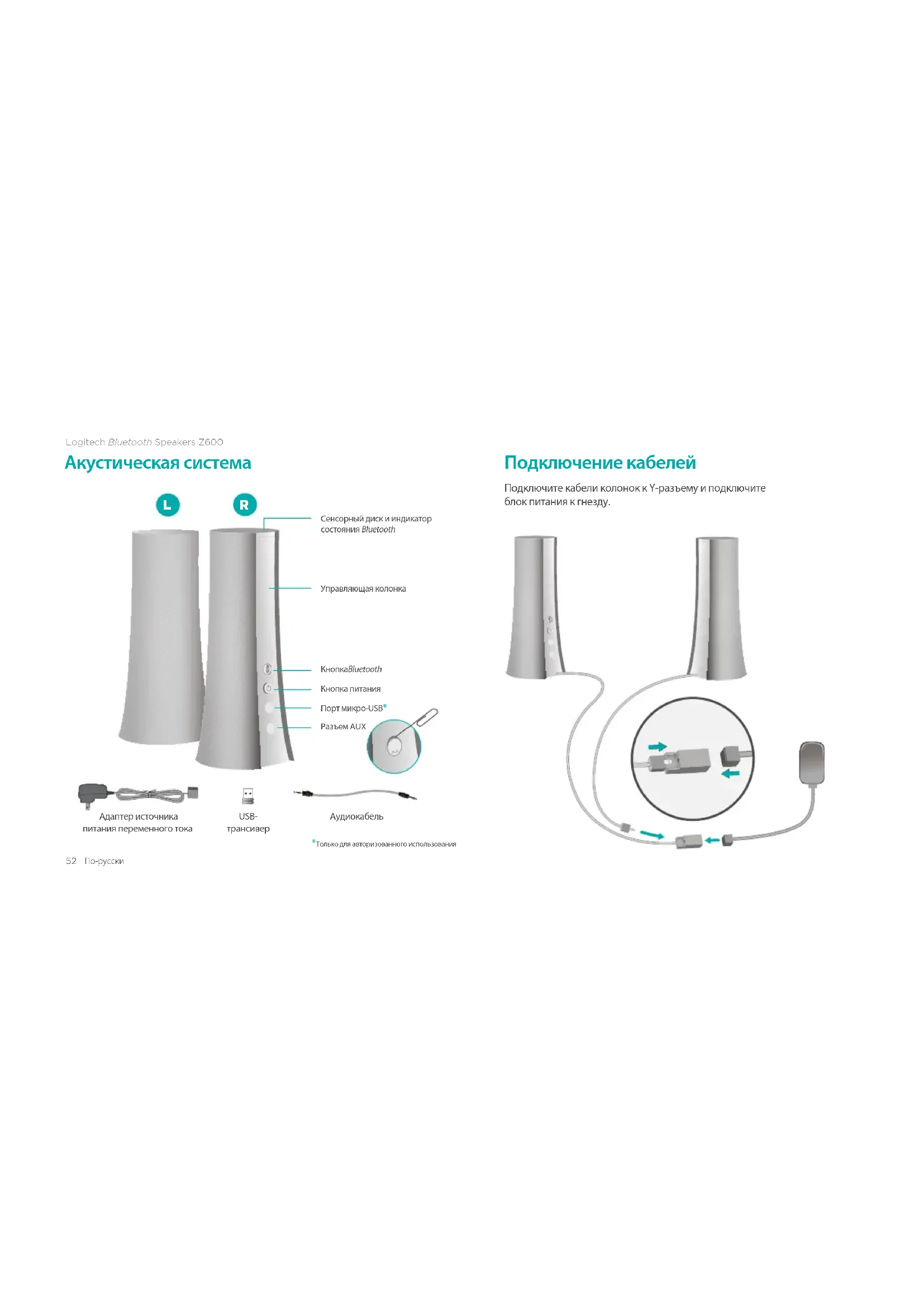
Акустическая система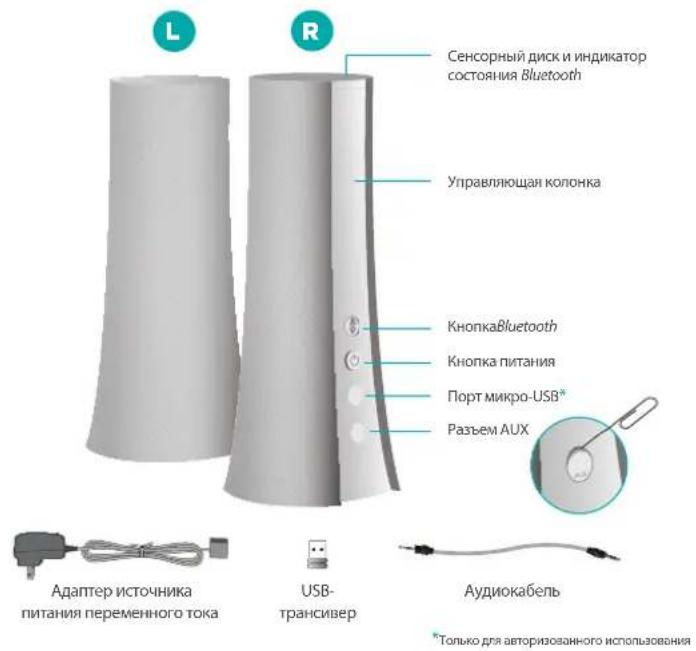
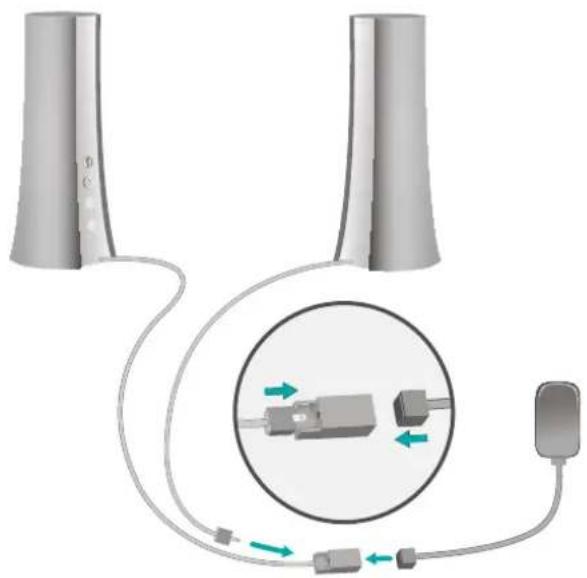
Подключение кабелей
Подключите кабели колонок к У-разъему и подключите блок питания к гнезду.
Варианты беспроводного подключения. Начальная настройка
Для наилучшего соответствия аудиоустройствам и личному стилю Bluetooth®-колонки Logitech Speakers Z600 поддерживают несколько вариантов беспроводного подключения.
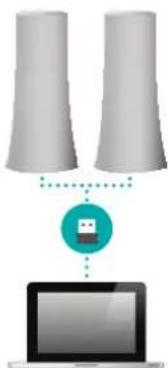
USB-трансивер
Используйте трансивер, если компьютер не поддерживает технологию беспроводной связи Bluetooth.
Устройства Bluetooth
Технология беспроводной связи Bluetooth позволяет воспроизводить звуковой сигнал с нескольких устройств или с устройства, на котором нет USB-порта.
![graph TD A["Two tall cylinders"] --> C["Bluetooth Symbol"] D["Device 1"] --> C E["Device 2"] --> C](/content/2026/03/536919/images/37828cd12287aae45ae5921cf6c9869fa2cc268944659a79f2071003253380b3.jpg)
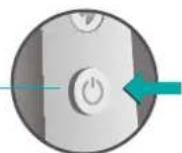
На управляющей колонке
Нажмите кнопку питания.
Раздастся звуковой сигнал,
подтверждающий, что колонки включены и готовы к использованию.
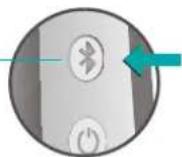
Сопряжение с устройством Bluetooth
Нажмите кнопку Bluetooth.
Индикатор состояния начнет быстро мигать, что указывает на готовность колонок к сопряжению.
На ноутбуке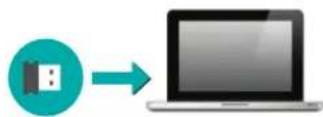
Logitech Bluetooth Speakers Z600
Добавление устройств
С колонками можно выполнить сопряжение до восьми устройств Bluetooth (Любые три из этих устройств могут быть подключены одновременно).
Для каждого устройства повторите выполнение инструкций, приведенных в разделе «Начальная настройка».
Регулировка громкости
Для регулировки громкости используется сенсорный диск в верхней части правой колонки.
Чтобы увеличить громкость, проведите пальцем по часовой стрелке. Чтобы уменьшить громкость, проведите пальцем против часовой стрелки.
При однократном касании воспроизводится звуковой сигнал, подтверждающий, что колонки включены.
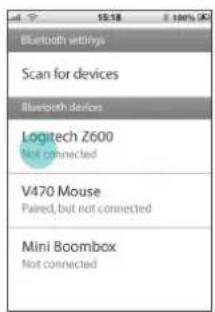
Повторное подключение устройства Bluetooth
Если устройство было сопряжено с колонками, его можно подключить повторно в любое время, когда оно находится в радиусе действия колонок.
Смартфон/планшет
Коснитесь или щелкните Logitech Z600 в списке доступных устройств Bluetooth.
Настройка устройства вывода звукового сигнала на ноутбуке
При подключении с ноутбука может потребоваться повторно выбрать колонки в качестве устройства вывода звукового сигнала.
Mac OS X Windows 7 Windows 8
Выполните Option-нажатие значка громкости в строке меню, чтобы отобразить настройки ввода-вывода аудиосигнала.
Выберите Logitech Z600 в списке устройств вывода.

Щелкните правой кнопкой мыши значок настройки звука на панели задач и выберите в контекстном меню пункт «Устройства воспроизведения». На вкладке «Воспроизведение» выберите Logitech Z600 в списке устройств и нажмите кнопку «Далее».

Нажмите чудо-кнопку «Параметры» и выберите пункт «Изменение параметров компьютера». Щелкните «Устройства» и выберите Logitech Z600 в списке устройств.
Поддержка Ваши впечатления?
Посетите сайт технической поддержки, где вам окажут помощь на самом высоком уровне.
Уделите немного времени, чтобы поделиться с нами своим мнением. Благодарим вас за приобретение нашего продукта!
www.logitech.com/support/z600
Там можно найти учебники, советы по устранению неполадок и рекомендации по использованию Logitech Z600 с устройствами Bluetooth. На сайте технической поддержки также доступны оживленные форумы, которые позволяют связаться с активным сообществом опытных пользователей.
Logitech Bluetooth Speakers Z600
Аудиосистема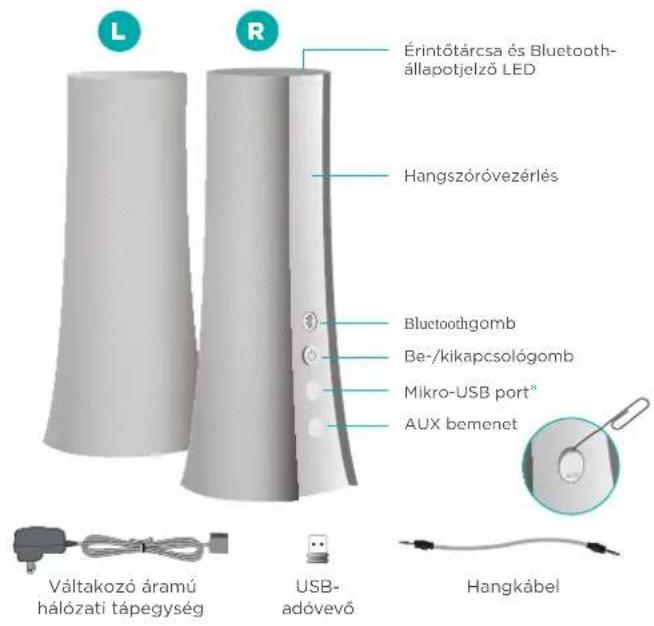
Bluetooth-устройства
Телефон/планшетный ПК
Россия +7(495) 641 34 60


- ВАРИАНТЫ БЕСПРОВОДНОГО ПОДКЛЮЧЕНИЯ. НАЧАЛЬНАЯ НАСТРОЙКА
- USB-ТРАНСИВЕР
- УСТРОЙСТВА BLUETOOTH
- НА УПРАВЛЯЮЩЕЙ КОЛОНКЕ
- СОПРЯЖЕНИЕ С УСТРОЙСТВОМ BLUETOOTH
- ДОБАВЛЕНИЕ УСТРОЙСТВ
- РЕГУЛИРОВКА ГРОМКОСТИ
- ПОВТОРНОЕ ПОДКЛЮЧЕНИЕ УСТРОЙСТВА BLUETOOTH
- СМАРТФОН/ПЛАНШЕТ
- НАСТРОЙКА УСТРОЙСТВА ВЫВОДА ЗВУКОВОГО СИГНАЛА НА НОУТБУКЕ
- MAC OS X WINDOWS 7 WINDOWS
- ПОДДЕРЖКА ВАШИ ВПЕЧАТЛЕНИЯ
- WWW.LOGITECH.COM/SUPPORT/Z
- BLUETOOTH-УСТРОЙСТВА
- ТЕЛЕФОН/ПЛАНШЕТНЫЙ ПК
Марка : LOGITECH
Модель : Z600
Категория : Bluetooth колонка