
Z600 - Caixa de som bluetooth LOGITECH - Manual de utilização gratuito
Encontre gratuitamente o manual do aparelho Z600 LOGITECH em formato PDF.




| Tipo de produto | Caixa de som Bluetooth estéreo |
| Marca | Logitech |
| Modelo | Z600 |
| Dimensões (alto-falante de controle) | Aproximadamente 20 cm x 10 cm x 15 cm |
| Peso (alto-falante de controle) | Aproximadamente 500 g |
| Alimentação | Adaptador de energia (fornecido) |
| Conectividade sem fio | Bluetooth 3.0 (ou superior) |
| Número de dispositivos emparelháveis | Até 8, 3 simultaneamente |
| Alcance Bluetooth | Aproximadamente 10 metros |
| Entrada de áudio com fio | Tomada AUX (jack 3,5 mm) |
| Controle de volume | Disco tátil capacitivo |
| Indicador de status | Indicador LED Bluetooth |
| Funções adicionais | Reconexão automática, emparelhamento múltiplo |
| Manutenção e limpeza | Limpe com um pano macio e seco |
| Segurança | Não exponha à água ou umidade |
| Peças de reposição e reparabilidade | Porta micro-USB reservada para serviço autorizado |
| Conteúdo da caixa | 2 alto-falantes, adaptador de energia, cabo de áudio, transceptor USB, guia de início rápido |
Perguntas frequentes - Z600 LOGITECH
Perguntas dos utilizadores sobre Z600 LOGITECH
0 pergunta sobre este aparelho. Responda às que conhece ou faça a sua.
Faça uma nova pergunta sobre este aparelho
Baixe as instruções para o seu Caixa de som bluetooth em formato PDF gratuitamente! Encontre o seu manual Z600 - LOGITECH e retome o controlo do seu dispositivo eletrónico. Nesta página estão publicados todos os documentos necessários para a utilização do seu dispositivo. Z600 da marca LOGITECH.
MANUAL DE UTILIZADOR Z600 LOGITECH
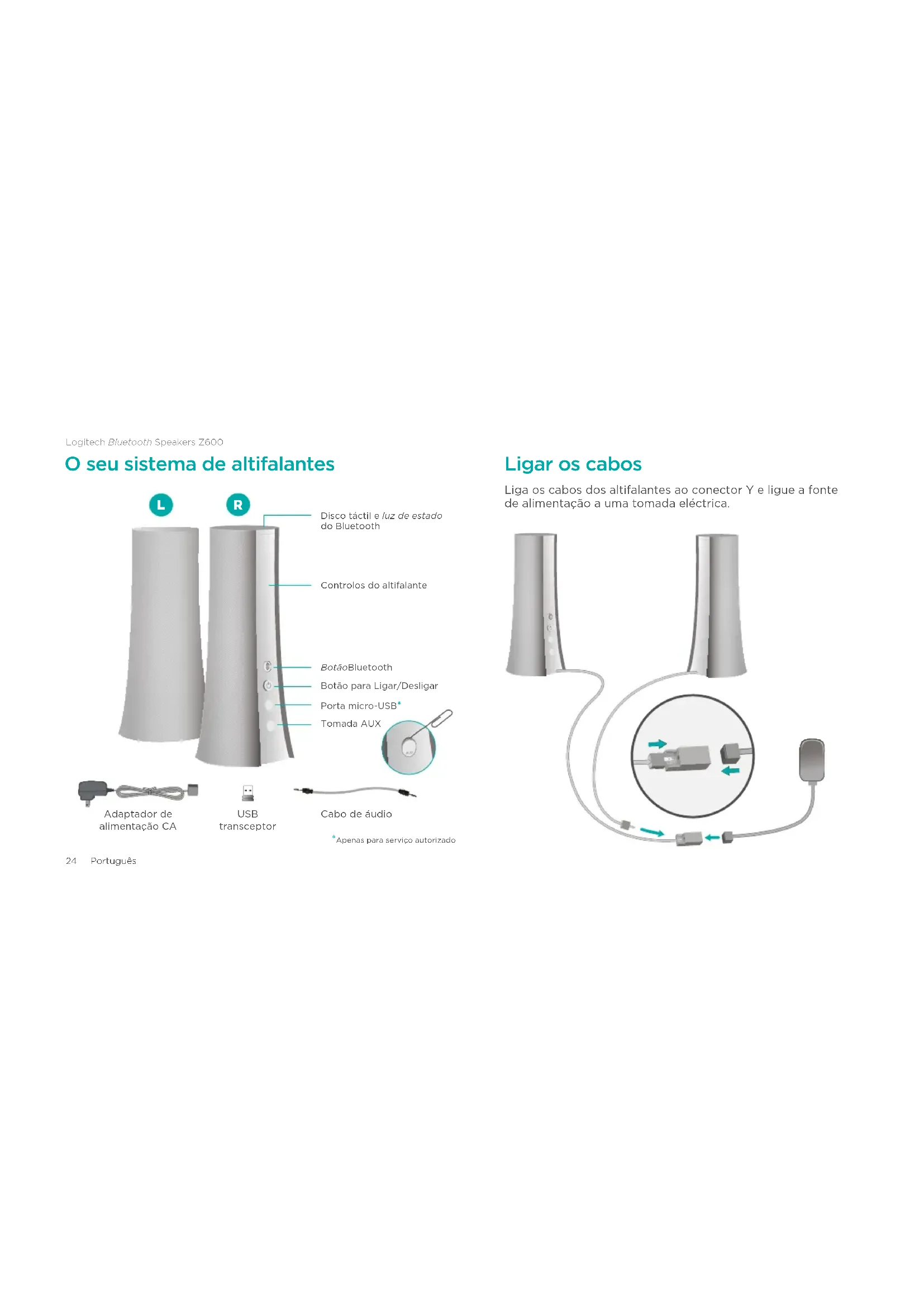
O seu sistema de altifalantes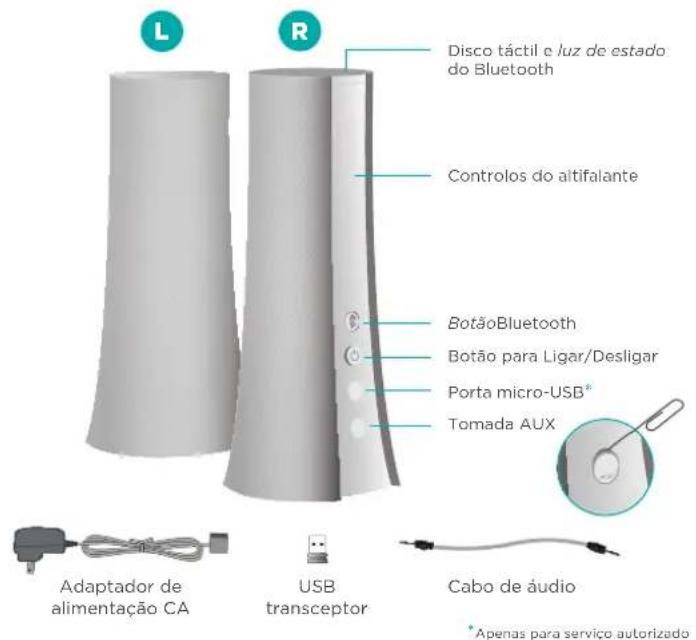
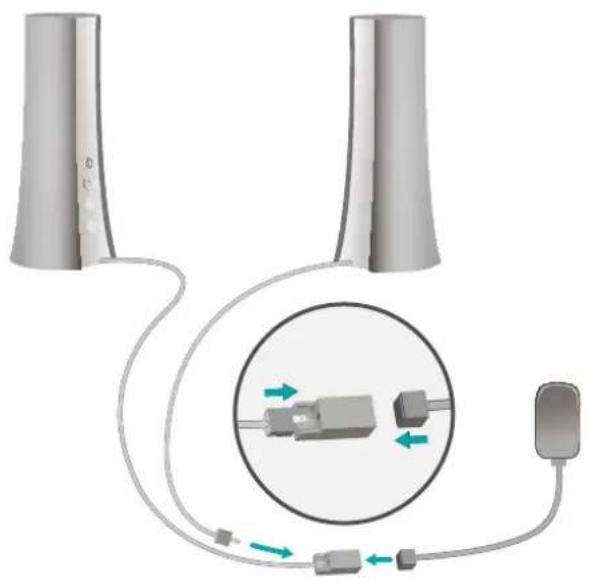
Ligar os cabos
Liga os cabos dos altifalantes ao conector Y e ligue a fonte de alimentação a uma tomada eléctrica.
Opções de ligações sem fios Primeira configuração
Para uma melhor combinação dos seus dispositivos de áudio e estilo pessoal, o Bluetooth Speakers Z600 oferece várias opções de ligações sem fios.
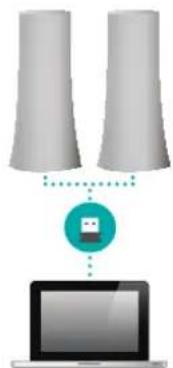
Transceptor USB
Utilize o transceptor se o seu computador não suporta a tecnologia sem fios Bluetooth.
Utilize a tecnologia sem fios Bluetooth para reproduzir áudio a partir de vários dispositivos ou de um dispositivo sem USB.
![graph TD A["Cloud Tower 1"] --> C["Bluetooth Symbol"] B["Cloud Tower 2"] --> C D["Smart Device"] --> C E["Smart Phone"] --> C](/content/2026/03/536919/images/efd5e59160111de8ebc45badc21eb27eefbd308b9326820c6f0908550b3e715f.jpg)
Nos controlos do altifalante
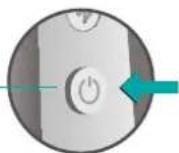
Prima o botão de alimentação. Um sinal sonoro indica que os altifalantes estão ligados e prontos a utilizar.
Emparelhar um dispositivo Bluetooth
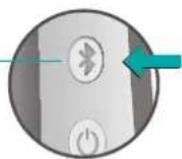
Prima o botão Bluetooth. A luz de estado começa a piscar rapidamente indicando que o altifalante está pronto para emparelhar.
No seu computador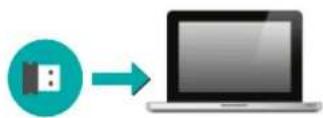
Logitech Bluetooth Speakers Z600
Emparelhe até oito dispositivos Bluetooth com os seus altifalantes. (Podem ser ligados até três dispositivos simultaneamente.)
Para cada dispositivo, repita as instruções na "Primeira configuração".
Ajustar volume
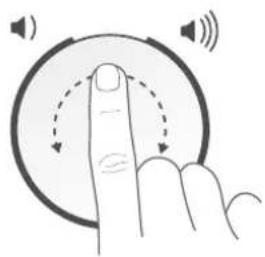
Utilize o disco táctil na parte superior do altifalante direito para ajustar o volume.
Passe o dedo no sentido dos ponteiros do relógio para aumentar o volume. Passe o dedo no sentido contrário dos ponteiros do relógio para diminuir o volume.
Toque uma vez para reproduzir um som que confirma que os altifalantes estão ligados.
Emparelhar novamente um dispositivo Bluetooth
Se emparelhou um dispositivo com os altifalantes, pode estabelecer ligação novamente a esse dispositivo sempre que estiver dentro dos limites de alcance.
Smartphone/tablet
Toque ou clique em Logitech Z600 na lista de dispositivos Bluetooth disponíveis.
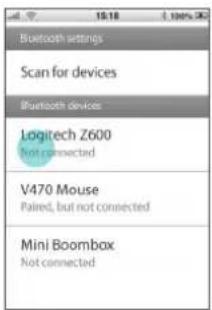
Se estabelecer ligação a partir de um computador portátil, poderá ser necessário seleccionar novamente os altifalantes como dispositivo de saída de som.
Mac OS X Windows 7
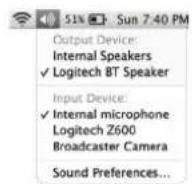
Clique em opção+clique no ícone de volume na barra do menu para apresentar as definições de entrada/saída de som.
Escolha Logitech Z600 na lista Dispositivo de saída.
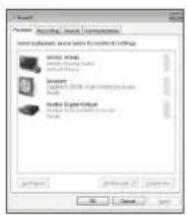
Clique com o botão direito do rato no ícone Som na barra de tarefas e seleccione "Dispositivos de reprodução" no menu de contexto. No separador Reprodução, seleccione Logitech Z600 na lista de dispositivos e clique em Seguinte.

Abra o talismã Definições e escolha Alterar definições do PC. Clique em Dispositivos e seleccione Logitech Z600 na lista de dispositivos.
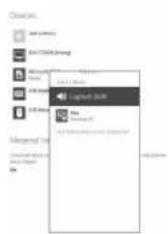
Logitech Bluetooth Speakers Z600
Suporte A sua opinião?
Visite a Central de Produtos, o seu destino online para suporte de classe mundial.
www.logitech.com/support/z600
Encontre tutoriais, sugestões de resolução de problemas e directrizes para utilizar o Logitech Z600 com dispositivos Bluetooth. A Central de Produtos também é o local de animados fóruns que o ligam a uma comunidade activa de utilizadores conhecedores.
Despenda algum tempo para nos dar a sua opinião. Obrigado por adquirir o nosso produto.
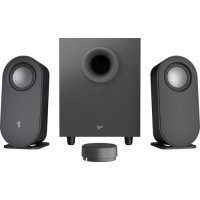

Marca : LOGITECH
Modelo : Z600
Categoria : Caixa de som bluetooth